
Magic Eraser + Notion : des images propres pour chaque page
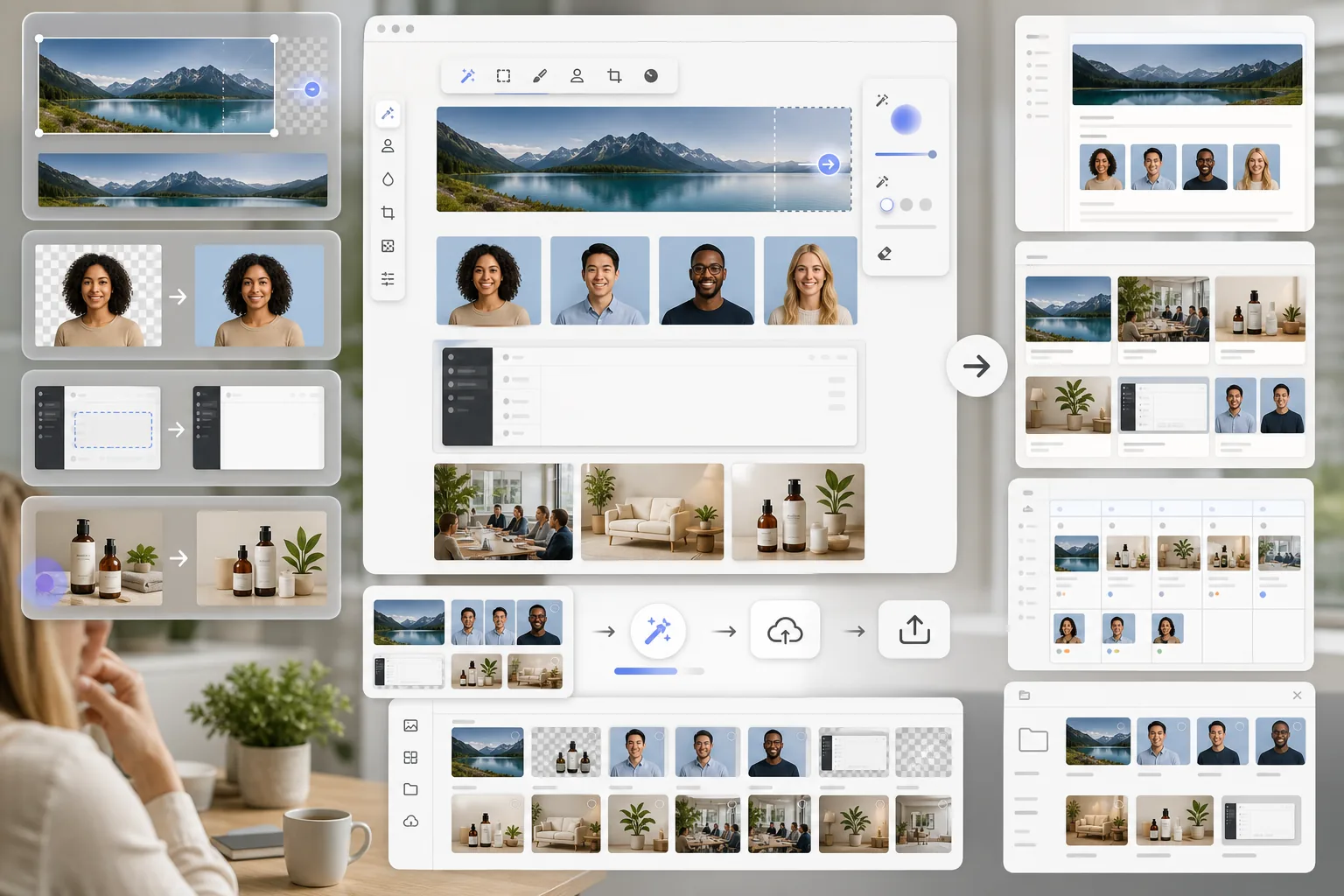
Les pages Notion vivent ou meurent grâce à leur aspect visuel : la photo de couverture, l'image du héros intégrée, la capture d'écran en ligne, les photos de l'équipe dans la section À propos de nous. Magic Eraser prépare tous les types d'images utilisés par Notion en quelques secondes : des photos nettes sur fond transparent, des photos de héros de produits sans distraction, des photos de couverture professionnelles pour les pages wiki et des captures d'écran sans que les informations personnelles sensibles ne soient toujours affichées.
À propos de Notion
Notion est un espace de travail unifié pour les notes, les wikis, les documents et la gestion de projets utilisé par plus de 30 millions d'utilisateurs dans le cadre de forfaits personnels, d'équipe et d'entreprise. Les pages Notion prennent en charge les photos de couverture, les images en ligne, les blocs intégrés et le contenu d'image synchronisé dans les bases de données, faisant de la qualité de l'image un élément essentiel de la façon dont les pages sont lues.
Avantages
Photos de couverture qui correspondent au sujet de la page
Les photos de couverture de la page Notion sont au format 1 500 × 600 (rapport hauteur/largeur 2,5 : 1) et définissent l'identité visuelle de chaque page wiki, document et projet. Magic Eraser prépare les photos de couverture en isolant les sujets avec Background Eraser, en élargissant les photos de téléphone en paysage à un format large de 2,5: 1 via la peinture AI Fill et en étalonnant les couleurs pour la cohérence de la marque via AI Filter - afin que chaque page d'un wiki soit visuellement cohérente.
Portraits d'équipe épurés pour les pages à propos de nous et d'équipe
La plupart des pages de l'équipe Notion affichent des portraits dans des dispositions de grille 1:1. Magic Eraser gère le flux de travail des photos de tête en vrac : Background Eraser pour des découpes nettes sur des arrière-plans de couleur unie, AI Enhance pour mettre à l'échelle des photos de selfie de téléphone plus petites jusqu'à la résolution d'impression, et AI Fill pour un cadrage de recadrage cohérent au sein d'une équipe de 5 à 50 personnes - utile lors de l'embauche de nouvelles recrues dont les photos existantes ne correspondent pas au style visuel de la grille d'équipe.
Captures d'écran sans informations personnelles exposées
Les documents Notion intègrent fréquemment des captures d'écran contenant des noms, des adresses e-mail, des numéros de compte ou d'autres champs sensibles que l'équipe a oublié de rédiger avant de les coller. Magic Eraser balaie les zones sensibles et reconstruit la texture environnante de l'interface utilisateur afin que la capture d'écran reste utile comme référence sans divulguer les informations personnelles. Plus rapide que de reprendre la capture d'écran avec des données factices, plus fiable qu'une superposition de rectangle flou.
Photos de produits et de style de vie pour les intégrations marketing-doc
Les équipes marketing utilisent Notion comme canevas de travail pour les résumés de contenu, les plans de campagne et les bibliothèques d'actifs. Magic Eraser gère toutes les tâches de préparation d'images qui doivent être effectuées avant que les actifs ne soient intégrés dans ces documents : suppression des distractions des photos de style de vie (Magic Eraser), échanges d'arrière-plan pour les photos de produits (Background Eraser), récupération de la qualité sur les photos de référence de l'appareil photo du téléphone (AI Enhance) et remplissage génératif pour peindre des recadrages serrés pour s'adapter à la mise en page (AI Fill).
Comment utiliser Magic Eraser avec Notion
Identifiez le rôle de l'image dans la page Notion
Avant d'ouvrir un éditeur, décidez ce que l'image fait sur la page : photo de couverture (aspect 2,5 : 1 à 1 500 × 600), image du héros en ligne (généralement de 1 200 à 1 600 px de large), photo de l'équipe (carré 1 : 1), capture d'écran intégrée (variable) ou icône (taille de 280 × 280). Chaque rôle a des dimensions optimales et des priorités d'édition différentes : les photos de couverture nécessitent un cadrage large, les portraits nécessitent des découpes nettes, les captures d'écran nécessitent une rédaction de confidentialité.
Exécutez l'outil Magic Eraser approprié
Pour les photos de couverture : Background Eraser pour isoler le sujet, AI Filter pour évaluer les couleurs, AI Fill si la photo source est en paysage et doit être élargie à 2,5:1. Pour les portraits : Background Eraser pour des découpes nettes, AI Enhance pour une mise à l'échelle de la résolution. Pour les captures d'écran : Magic Eraser balayez les noms, les e-mails, les numéros de compte ou tout autre texte sensible de l'interface utilisateur : l'IA reconstruit proprement le chrome de l'interface utilisateur environnant. Pour les ressources marketing de produits ou de style de vie : le canevas d'édition complet : suppression des distractions, travail en arrière-plan, amélioration et étalonnage des couleurs.
Exporter à la bonne résolution pour le rôle
Photos de couverture : 1 500 × 600 (dimension d'affichage de Notion) ou 3 000 × 1 200 pour les écrans Retina. Headshots : 400×400 minimum, 800×800 pour la rétine. Images en ligne : correspondent à la largeur du contenu de la page Notion (généralement 1 200 px pour les pages avec la largeur par défaut, 1 600 px pour la pleine largeur). Captures d'écran : résolution originale. Notion accepte les formats JPEG, PNG et WebP — PNG pour les captures d'écran avec du texte ou des arrière-plans transparents, WebP ou JPEG pour les photographies.
Télécharger sur Notion via l'interface utilisateur de la page ou via l'API Notion
Pour les pages uniques : faites glisser le fichier exporté dans le sélecteur de photo de couverture ou collez-le directement dans le corps de la page. Pour le téléchargement programmatique à grande échelle (grandes bibliothèques de contenu, calendriers de contenu automatisés) : utilisez le point de terminaison de téléchargement de fichiers de l'API Notion pour joindre les images nettoyées aux propriétés de la base de données ou aux blocs de pages. L'étape de préparation de l'image se produit une fois dans Magic Eraser ; l'étape de téléchargement correspond à ce qui correspond au flux de travail Notion existant de l'équipe.
Réutilisez les actifs nettoyés sur plusieurs surfaces Notion
Les images nettoyées téléchargées sur une base de données Notion deviennent réutilisables sur chaque page de l'espace de travail via le système de référence de contenu Notion. Une seule bibliothèque de photos d'équipe, une bibliothèque d'actifs de marque ou une bibliothèque de photos de produits alimente la page à propos de nous, la page d'équipe, les documents marketing et les pages d'actifs de lancement, sans réexécuter le flux de travail de nettoyage à chaque fois.
Foire aux questions
Magic Eraser se connecte-t-il directement à Notion ?
+
Magic Eraser fonctionne comme étape de préparation de l'image avant le téléchargement sur Notion. Modifiez la photo de couverture, la photo du visage, la capture d'écran ou l'élément marketing dans Magic Eraser, exportez selon les bonnes spécifications et téléchargez via l'interface utilisateur de la page Notion ou via l'API Notion. Pour les équipes exécutant des pipelines de contenu automatisés, le flux de travail s'intègre proprement : l'image entre dans Magic Eraser, en ressort nettoyée, est téléchargée vers une base de données Notion via l'API dans le cadre de l'automatisation existante.
Quelle est la bonne taille pour une photo de couverture d'une page Notion ?
+
Notion affiche les photos de couverture à 1 500 × 600 (rapport hauteur/largeur 2,5 : 1). Exportez à cette taille exacte ou à 3 000 × 1 200 si vous souhaitez une netteté de l'affichage Retina sur des écrans haute DPI. Notion recadre les images téléchargées pour les adapter au cadre 2,5: 1, donc si votre photo source est en portrait ou carrée, utilisez AI Fill pour la peindre en paysage avant de la télécharger - l'alternative consiste à laisser Notion se recadrer automatiquement, ce qui coupe souvent des parties importantes du sujet.
Comment préparer une grille de portraits d'équipe cohérente pour une page d'équipe Notion ?
+
La convention de page d'équipe Notion est celle des portraits carrés 1:1 dans une disposition en grille. Exécutez les photos de l'équipe via Background Eraser pour isoler chaque sujet sur un arrière-plan de couleur unie cohérent (la couleur primaire ou secondaire de la marque fonctionne bien), AI Enhance pour mettre à niveau toutes les photos sources de selfies téléphoniques basse résolution et un recadrage 1:1 cohérent sur toutes les photos. Pour les équipes qui recrutent rapidement, traitez par lots les nouveaux portraits au fur et à mesure qu'ils arrivent afin que la grille reste visuellement cohérente au fil du temps.
Puis-je supprimer les informations sensibles des captures d'écran avant de les publier sur Notion ?
+
Oui. Utilisez le pinceau Magic Eraser sur le texte ou les champs sensibles : noms, e-mails, numéros de compte, numéros de téléphone, adresses, détails de facturation. L'IA reconstruit le chrome de l'interface utilisateur environnant (l'arrière-plan des cellules du tableau, le contour du champ de formulaire, le style du texte environnant) afin que la capture d'écran soit toujours considérée comme une référence utile. C'est plus rapide que de reprendre la capture d'écran avec des données factices et plus fiable qu'une superposition de rectangle flou (qui peut parfois être nette ou contenir des métadonnées).
Cette approche fonctionne-t-elle pour l'intégration d'images de documents marketing à grande échelle ?
+
Oui. Les équipes marketing qui exécutent de grandes opérations de contenu via Notion (mémoires de campagne, calendriers de contenu, bibliothèques d'actifs avec des centaines d'images) bénéficient d'une étape de préparation d'image cohérente avant que chaque actif n'entre dans l'espace de travail Notion. La capacité d'édition par lots de Magic Eraser (au niveau Premium) gère 10 à 50 photos à la fois avec la même passe d'édition appliquée à chacune d'elles - utile pour le nettoyage en masse d'une saison de photos de produits ou d'un quart d'actifs de médias sociaux qui nécessitent tous le même traitement d'arrière-plan.
Quels formats d'image Notion accepte-t-il ?
+
Notion accepte les formats JPEG, PNG, WebP et GIF pour les images en ligne et les photos de couverture. SVG est pris en charge pour les icônes et les éléments de style emoji. Utilisez PNG pour les captures d'écran avec du texte ou des découpes sur fond transparent (photos d'équipe nettes, photos de produits avec BG transparent), WebP ou JPEG pour le contenu photographique où la taille du fichier est importante, et SVG uniquement pour les images de style icône. Magic Eraser exporte les quatre formats en pleine résolution.
Puis-je utiliser Magic Eraser pour préparer du contenu pour les vues de la galerie de base de données de Notion ?
+
Oui. Les entrées de la base de données Notion peuvent s'afficher dans la vue Galerie avec l'image de couverture de l'entrée comme vignette de vignette. Pour les bases de données telles que les catalogues de produits, les calendriers de contenu, les répertoires d'équipe ou les bibliothèques de projets, préparez l'image de couverture de chaque entrée selon un rapport hauteur/largeur cohérent de 4:3 ou 1:1 (en fonction de la disposition de la galerie) avec un étalonnage des couleurs et un traitement d'arrière-plan cohérents. La cohérence visuelle à l'échelle de la galerie est ce qui donne l'impression qu'une base de données est raffinée par rapport à une base de données ad hoc - et elle évolue linéairement avec le nombre d'entrées, la préparation par lots est donc la voie pratique pour les bases de données de plus de 20 à 30 entrées.
Expédiez des pages Notion soignées avec des images plus propres
Essayez Magic Eraser gratuitement pour préparer des photos de couverture, des portraits, des captures d'écran et des intégrations de documents marketing - l'étape de préparation d'image qui fait la différence entre un espace de travail Notion qui a l'air soigné et un autre qui a l'air ad hoc.
Essayez Magic Eraser gratuitementCas d'utilisation associés
Découvrez comment les professionnels utilisent ces outils dans des workflows réels.
Des photos d'annonce encombrées d'effets personnels, de voitures garées ou de matériel de chantier font fuir les acheteurs. Magic Eraser nettoie vos photos de biens en un instant grâce à l'IA — aucune compétence Photoshop requise.
Des photos produits mal cadrées avec des arrière-plans encombrés vous font perdre des ventes chaque jour. Magic Eraser vous permet de créer des images produits professionnelles en quelques secondes — sans compétences Photoshop. Importez, effacez les distractions, et publiez en toute confiance.
Des inconnus qui gâchent vos photos de voyage ? Un arrière-plan en désordre qui ruine vos selfies ? Arrêtez de perdre des heures sur Photoshop. Magic Eraser supprime les distractions, nettoie vos clichés et adapte vos photos à tous les formats — en un clic.
Comparaisons associées
Découvrez comment Magic Eraser se compare à des outils similaires.
TouchRetouch est une application mobile payante populaire pour supprimer objets et imperfections. Magic Eraser propose l'édition IA gratuite sur tout appareil sans installation. Comparez les fonctionnalités, prix et facilité d'utilisation.
Cleanup.pictures est un outil web gratuit pour supprimer rapidement des objets. Magic Eraser propose 8 outils d'édition IA, des applications mobiles et un traitement avancé. Découvrez la comparaison.
remove.bg est le leader du marché pour la suppression d'arrière-plan, avec une API puissante et des intégrations Photoshop et Figma. Magic Eraser va plus loin avec huit outils IA — suppression d'objets, remplissage génératif, amélioration IA et design — réunis dans un seul éditeur.
Deux puissants éditeurs photo IA avec des forces différentes. Magic Eraser propose un ensemble plus large d'outils IA génératifs, tandis que Photoroom excelle en photographie e-commerce et traitement par lots. Découvrez lequel vous convient.
Articles associés
Astuces, guides et tutoriels sur ce sujet.
Apprenez à utiliser Magic Eraser pour supprimer objets, personnes, texte et distractions d’une photo avec un résultat IA plus propre.
Apprenez à supprimer des personnes de vos photos avec l'IA en quelques secondes. Guide pour photos de voyage, immobilier et produits.
Guide pour supprimer les filigranes de vos propres photos avec l'IA. Quand c'est approprié, techniques et utilisation de Magic Eraser.
Autres intégrations
Explorez d'autres plateformes compatibles avec Magic Eraser.