
Magic Eraser + Figma : des actifs propres pour chaque conception
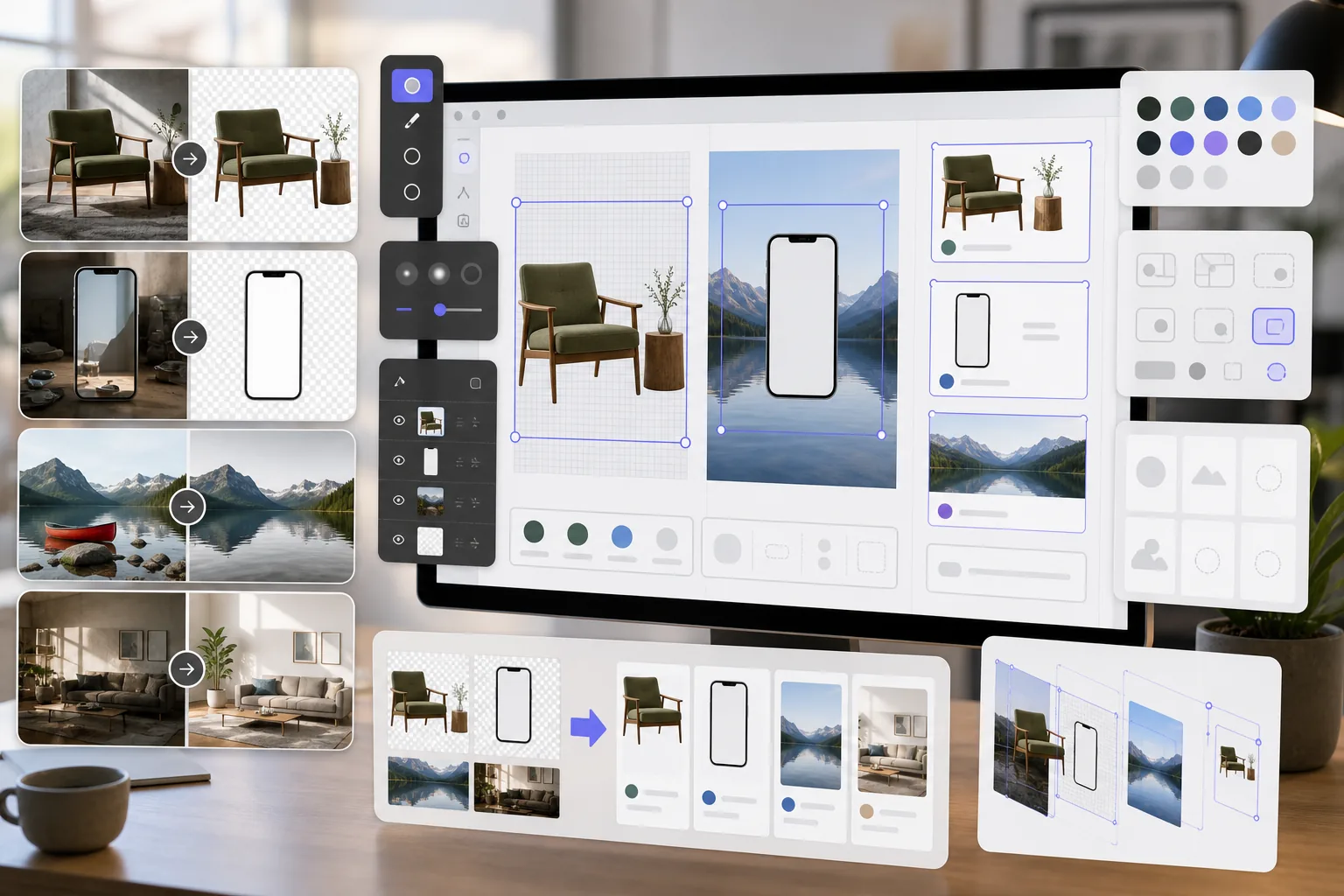
Les concepteurs Figma ont besoin d'images claires pour les maquettes, les prototypes et les conceptions de production. Magic Eraser supprime les arrière-plans des PNG transparents, nettoie les images de référence et prépare les ressources photo pour que vos projets Figma soient soignés dès le début.
À propos de Figma
Figma est un outil de conception collaboratif basé sur un navigateur utilisé par les équipes de produits, les concepteurs UI/UX et les agences pour la conception d'interfaces, le prototypage et la gestion de systèmes de conception. Il prend en charge la collaboration en temps réel et les intégrations de plugins.
Avantages
PNG transparents pour les maquettes et les prototypes
Supprimez les arrière-plans des photos de produits, des écrans d'appareils et des éléments de l'interface utilisateur pour créer des fichiers PNG transparents qui se superposent proprement dans les cadres et composants Figma.
Images de référence nettoyées
Effacez les filigranes, les annotations et les éléments gênants des images de référence et des captures d'écran avant de les placer dans les fichiers de conception Figma.
Ressources photo prêtes pour la production
Améliorez la qualité de l'image et supprimez les objets indésirables des photos avant de les importer en tant qu'actifs dans les conceptions Figma, réduisant ainsi les cycles de révision avec les parties prenantes.
Préparation plus rapide des actifs
Préparez les ressources d'image en quelques secondes avec des outils basés sur l'IA au lieu de les masquer et de les retoucher manuellement dans un logiciel séparé avant de les importer dans Figma.
Comment utiliser Magic Eraser avec Figma
Téléchargez votre image
Ouvrez Magic Eraser et téléchargez la photo ou l'élément que vous souhaitez préparer pour votre projet de conception Figma.
Traiter l'image
Supprimez les arrière-plans des ressources transparentes, effacez les éléments indésirables ou améliorez la qualité en fonction de vos besoins de conception.
Télécharger au format PNG
Exportez l'image traitée au format PNG pour préserver la transparence, ou au format JPEG pour des images d'arrière-plan complètes.
Importer dans Figma
Faites glisser l'image traitée dans votre fichier Figma ou utilisez la fonction Placer une image pour l'ajouter aux cadres et aux composants.
Foire aux questions
Magic Eraser s'intègre-t-il directement à Figma ?
+
Magic Eraser et Figma travaillent ensemble via un flux de travail d'exportation-importation. Préparez vos images dans Magic Eraser, téléchargez-les et importez-les dans Figma en faisant glisser les fichiers sur le canevas.
Puis-je créer des PNG transparents pour les composants Figma ?
+
Oui. La suppression de l'arrière-plan de Magic Eraser crée des fichiers PNG transparents qui sont importés dans Figma avec une prise en charge complète du canal alpha, idéal pour les composants, les maquettes et les conceptions en couches.
Quelle résolution dois-je exporter pour Figma ?
+
Magic Eraser préserve la résolution d'origine de l'image. Pour les conceptions Figma, cela est généralement suffisant. Utilisez AI Enhancement pour effectuer une mise à niveau si vous avez besoin d'actifs de résolution plus élevée pour des présentations ou un transfert.
Puis-je supprimer les filigranes des photos d’archives pour les maquettes ?
+
Magic Eraser peut supprimer des éléments visuels des images. Cependant, assurez-vous toujours que vous disposez d’une licence appropriée pour toutes les photos d’archives avant de les utiliser dans des conceptions.
Est-ce plus rapide que d'utiliser les outils d'image intégrés de Figma ?
+
Oui. Les outils d'image de Figma se limitent au recadrage de base et aux ajustements de couleur. Magic Eraser gère la suppression de l'arrière-plan, l'effacement des objets et AI Enhancement que Figma ne peut pas faire nativement.
Préparez de meilleurs actifs pour vos conceptions Figma
Essayez Magic Eraser gratuitement pour créer des PNG transparents, nettoyer les images de référence et améliorer les ressources photo pour vos projets Figma.
Essayez Magic Eraser gratuitementCas d'utilisation associés
Découvrez comment les professionnels utilisent ces outils dans des workflows réels.
Des photos d'annonce encombrées d'effets personnels, de voitures garées ou de matériel de chantier font fuir les acheteurs. Magic Eraser nettoie vos photos de biens en un instant grâce à l'IA — aucune compétence Photoshop requise.
Des photos produits mal cadrées avec des arrière-plans encombrés vous font perdre des ventes chaque jour. Magic Eraser vous permet de créer des images produits professionnelles en quelques secondes — sans compétences Photoshop. Importez, effacez les distractions, et publiez en toute confiance.
Les préfectures et consulats rejettent des milliers de photos d'identité chaque jour pour des fonds non conformes. Magic Eraser supprime le fond et le remplace par la couleur exacte requise en quelques secondes.
Comparaisons associées
Découvrez comment Magic Eraser se compare à des outils similaires.
TouchRetouch est une application mobile payante populaire pour supprimer objets et imperfections. Magic Eraser propose l'édition IA gratuite sur tout appareil sans installation. Comparez les fonctionnalités, prix et facilité d'utilisation.
remove.bg est le leader du marché pour la suppression d'arrière-plan, avec une API puissante et des intégrations Photoshop et Figma. Magic Eraser va plus loin avec huit outils IA — suppression d'objets, remplissage génératif, amélioration IA et design — réunis dans un seul éditeur.
Deux puissants éditeurs photo IA avec des forces différentes. Magic Eraser propose un ensemble plus large d'outils IA génératifs, tandis que Photoroom excelle en photographie e-commerce et traitement par lots. Découvrez lequel vous convient.
Nous avons testé et comparé les meilleurs outils de retouche photo IA pour vous. De la suppression d'objets au remplacement d'arrière-plan, découvrez quel éditeur offre les meilleurs résultats.
Articles associés
Astuces, guides et tutoriels sur ce sujet.
Découvrez comment l'IA transforme les opérations, de l'automatisation à l'analyse des données et à une expérience client plus personnalisée.
Apprenez à utiliser Magic Eraser pour supprimer objets, personnes, texte et distractions d’une photo avec un résultat IA plus propre.
Découvrez comment utiliser un plugin de traduction Figma pour localiser des fichiers de design plus rapidement tout en gardant le layout sous contrôle.
Autres intégrations
Explorez d'autres plateformes compatibles avec Magic Eraser.