
Comment utiliser Magic Eraser pour supprimer des objets d’une photo
Apprenez à utiliser Magic Eraser pour supprimer objets, personnes, texte et distractions d’une photo avec un résultat IA plus propre.

Content Lead
Sommaire
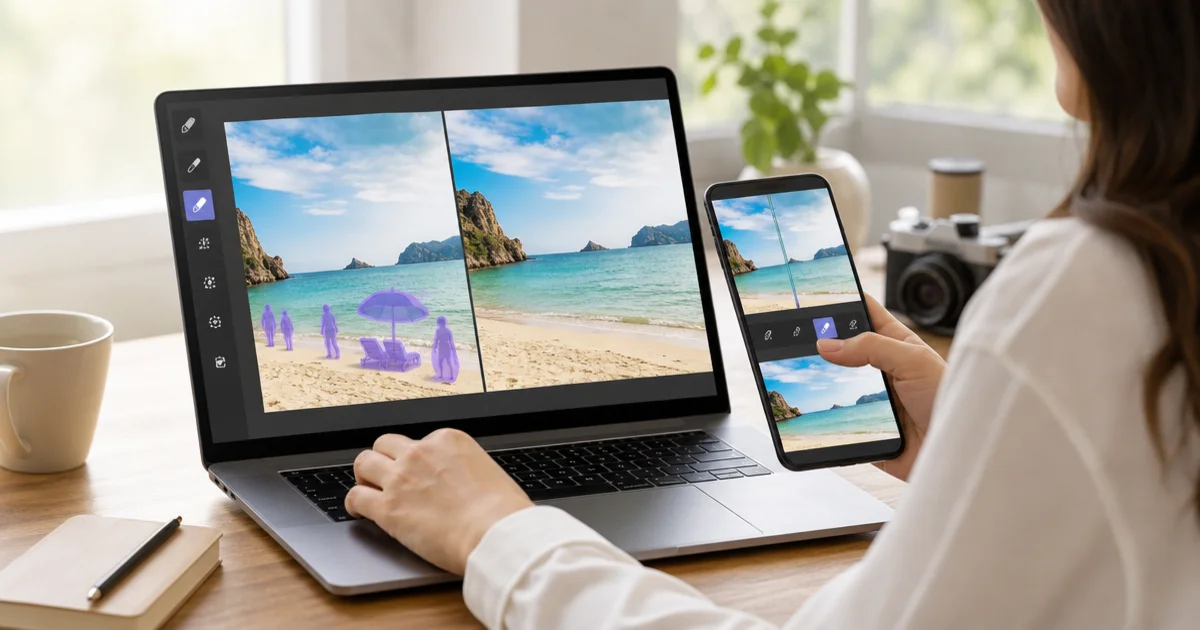
Magic Eraser permet de supprimer objets, personnes, texte et distractions en quelques étapes seulement.
Le workflow classique consiste à importer l'image, brosser la zone à modifier, lancer l'édition IA puis vérifier le résultat avant l'export.
L'outil convient bien aux photos produit, au contenu social, aux images de voyage et à toute situation où vous voulez nettoyer rapidement une image sans retouche manuelle lourde.
- Importer l'image dans l'éditeur.
- Brosser la zone à supprimer.
- Lancer l'action Remove pour laisser l'IA reconstruire l'arrière-plan.
- Vérifier le résultat puis poursuivre avec d'autres outils si nécessaire.
Processus de suppression pas a pas
Le processus de suppression dans Magic Eraser suit une sequence simple que tout le monde peut apprendre en quelques minutes.
Commencez par importer votre image. Magic Eraser accepte les fichiers JPEG, PNG et WebP. Les images en haute resolution donnent de meilleurs resultats car l'IA dispose de plus de details pour reconstruire la zone effacee.
Une fois l'image chargee, ajustez la vue avant de brosser. Zoomez sur la zone a supprimer pour voir les contours clairement.
Selectionnez l'outil pinceau et ajustez sa taille. Utilisez un pinceau legerement plus large que la partie la plus etroite de l'objet.
Peignez sur l'objet entier, y compris les ombres et reflets. Oublier les ombres est la raison la plus courante pour laquelle une retouche parait artificielle.
Cliquez sur Remove pour lancer le traitement IA. Selon la complexite du fond, cela prend entre deux et dix secondes.
Apres le traitement, examinez le resultat attentivement. Si le resultat n'est pas parfait, annulez et reessayez avec une selection differente.
Supprimer des personnes et du texte
La suppression de personnes et de texte sont les deux cas d'usage les plus courants de Magic Eraser.
Pour supprimer une personne, zoomez et brossez soigneusement toute la personne, de la tete aux pieds. Incluez l'ombre au sol.
Pour les photos de groupe, faites attention aux zones de chevauchement. Procedez en deux passes si necessaire.
La suppression de texte fonctionne differemment car le texte est plat et repose sur une surface uniforme. Brossez completement tous les caracteres.
La suppression de filigranes est l'une des operations les plus rapides car ils sont semi-transparents.
Pour le texte sur des panneaux, l'IA remplace la zone par ce qu'elle predit d'apres la surface environnante.
Travailler avec des photos produit
La photographie produit est l'un des domaines ou Magic Eraser apporte le plus de valeur. Des photos produit propres influencent directement la perception des acheteurs.
Un scenario courant est la suppression d'elements distrayants. Au lieu de refaire la prise de vue, brossez ces elements et laissez l'IA nettoyer le fond.
Pour la photographie a plat, Magic Eraser aide a retirer des objets qui encombrent l'image finale.
Si vous vendez sur des plateformes exigeant des fonds blancs, combinez Magic Eraser avec Background Remover.
Pour plusieurs images, etablissez un workflow coherent. La coherence compte car les acheteurs remarquent les differences de qualite.
Reseaux sociaux et marketing
Les community managers et equipes marketing utilisent Magic Eraser pour preparer des images plus vite. Ce qui pourrait prendre vingt minutes se fait souvent en moins d'une minute.
Les photos de voyage sont une utilisation naturelle. Brossez les distractions et l'IA remplit le decor derriere.
Pour les miniatures YouTube, Magic Eraser aide a isoler les sujets et supprimer le desordre.
Les creations publicitaires beneficient de Magic Eraser quand vous reutilisez une photo pour une nouvelle campagne.
Les photographes immobiliers l'utilisent pour nettoyer les photos de biens.
Les photographes evenementiels peuvent retirer les panneaux de sortie et autres distractions des photos de lieux.
Conseils pour de meilleurs resultats
Obtenir d'excellents resultats avec Magic Eraser est facile une fois que vous connaissez quelques astuces pratiques.
La taille du pinceau compte plus qu'on ne le pense. Visez une taille permettant de couvrir l'objet en deux a quatre coups fluides.
Zoomez toujours avant de commencer a brosser.
Les contours complexes demandent de la patience. Supprimer par sections peut donner de meilleurs resultats.
Faites attention a l'eclairage et aux ombres. Incluez toujours ombres et reflets dans votre selection.
Si le premier resultat n'est pas parfait, iterez. L'IA genere des resultats differents selon la selection exacte.
Pour les gros objets couvrant plus d'un tiers de l'image, AI Expand serait peut-etre plus adapte.
Combiner Magic Eraser avec d'autres outils
Magic Eraser est puissant seul, mais encore plus utile combine avec les autres outils de la plateforme.
Background Remover est le compagnon le plus courant. Utilisez Magic Eraser d'abord, puis Background Remover pour isoler le sujet.
AI Enhance se combine bien pour les photos necessitant nettoyage et amelioration de qualite.
AI Expand est l'outil de suivi adapte quand la suppression laisse une image trop serree.
L'outil Design permet d'ajouter texte, formes et calques apres le nettoyage.
L'approche la plus efficace est de planifier la sequence avant de commencer. Faites d'abord le nettoyage, puis passez a l'amelioration et au design.