
Agrandissez les images avec l'IA pour ajouter un arrière-plan, corriger des recadrages serrés et adapter n'importe quelle mise en page
Utilisez l'outil AI Expand de Magic Eraser pour étendre les arrière-plans des photos, dérogner les images et adapter les visuels pour les publications sur les réseaux sociaux, les publicités, les miniatures, les bannières et les mises en page de commerce électronique. Créez plus d'espace de canevas autour des portraits, des photos de produits et des images marketing grâce à un flux de travail d'extension d'image IA plus rapide.
Magic Eraser AI Expand étend les limites de l'image et dérogne les photos à l'aide de l'IA générative. Il ajoute un nouveau contenu au-delà du cadre d'origine qui correspond au style et au contexte de l'image existante – couramment utilisé pour convertir des photos portrait en paysage, ajouter de la marge et étendre les arrière-plans pour les formats de bannière.
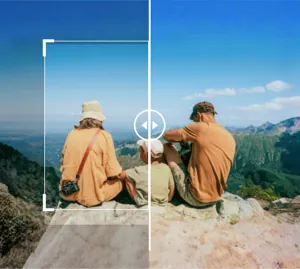

Étendez les arrière-plans photo avec l'IA pour un cadrage plus propre
Développez-vous au-delà du recadrage d'origine et laissez l'IA générer davantage de toile environnante afin que l'image semble moins à l'étroit. Cela fonctionne bien lorsque les portraits, les photos de produits ou les visuels de campagne nécessitent plus d'espace autour du sujet.
IA ouverte Développer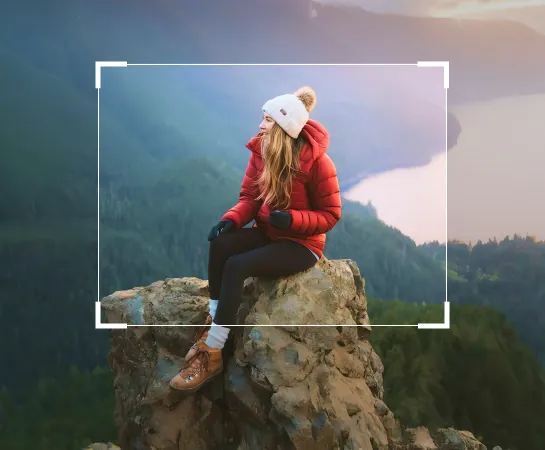
Agrandissez les arrière-plans des images plus rapidement que de reconstruire manuellement le canevas
Lorsqu'une photo est trop recadrée ou manque de place pour le texte, la mise en page ou un meilleur cadrage, AI Expand vous aide à générer rapidement plus d'espace autour du sujet. Il s'agit d'un moyen pratique de reconstruire des compositions pour les publicités, les publications sociales, les miniatures et le commerce électronique sans repartir de zéro.
IA ouverte Développer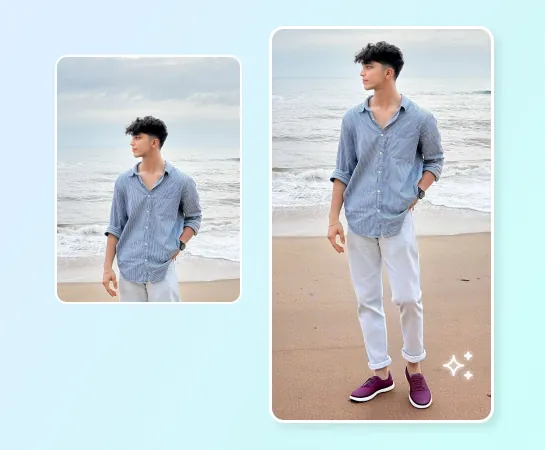
Utilisez AI Expand pour le contenu social, les publicités, les photos de produits et les mises en page plus larges
Des portraits et photos de style de vie aux images de produits et visuels marketing, AI Expand vous aide à modifier les proportions et à créer plus de marge de manœuvre autour du sujet. Ceci est particulièrement utile lors de la conversion d'un paysage en vertical, de la création d'un espace pour la copie ou de l'extension des visuels des bannières et des campagnes.
IA ouverte Développer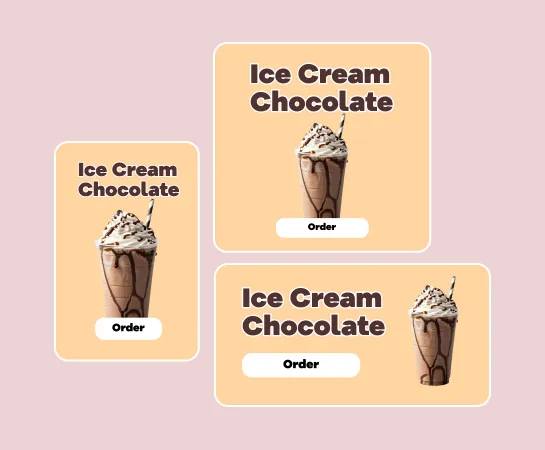
Continuez à éditer une fois l'image agrandie
L’expansion n’est souvent qu’une étape du flux de travail. Après avoir créé un canevas plus grand, vous pouvez continuer à éditer avec la suppression de l'arrière-plan, l'amélioration, les filtres, le texte ou d'autres outils pour terminer l'élément. Cela permet aux équipes de passer plus rapidement d’une image source peu pratique à un visuel prêt à être mis en page.
IA ouverte Développer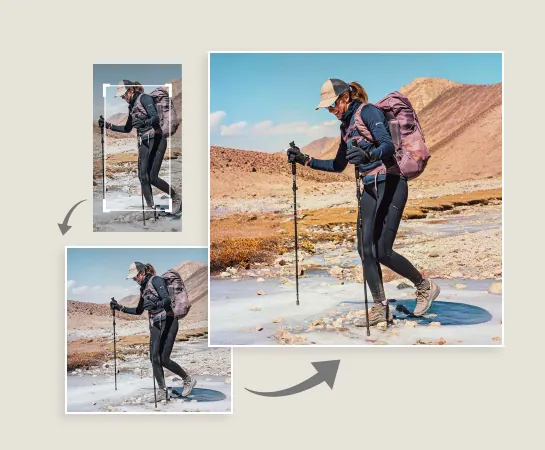
Comment agrandir une image avec l'IA
Télécharger une image
Commencez par un portrait, une image de produit, une bannière ou toute photo nécessitant plus d’espace sur le canevas.
Choisissez un préréglage de canevas
Choisissez un rapport hauteur/largeur cible ou une direction de mise en page en fonction du format que vous souhaitez créer ensuite.
Ajustez le cadre et générez
Faites pivoter ou repositionnez l'image si nécessaire, puis laissez AI Expand générer une nouvelle zone d'arrière-plan autour du sujet.
Téléchargez ou continuez l'édition
Sélectionnez le meilleur résultat développé, exportez-le ou passez aux workflows d'amélioration, de conception ou de nettoyage.
Tous les outils d'édition d'images IA dont vous avez besoin
Explorez les principales fonctionnalités d'édition actuellement disponibles dans Magic Eraser Web, du nettoyage et de l'amélioration à la génération et à la conception.

IA Développer
Étendez les bords de l'image et générez un nouvel espace de canevas autour du sujet grâce à un flux de travail d'expansion de l'IA plus rapide.

Supprimer l'arrière-plan
Découpez le sujet après l'agrandissement lorsque vous avez besoin d'actifs transparents ou de compositions plus propres.

AI Enhance
Améliorez la netteté, la couleur et les détails après expansion pour un résultat final plus soigné.

Conception
Utilisez l'espace de canevas ajouté pour le texte, les titres et les mises en page de conception légère.

Création d'IA
Associez les visuels générés à l’expansion lorsque vous avez besoin d’une nouvelle direction créative et de plus d’espace dans le cadre.

Supprimer des objets
Nettoyez les distractions après l'expansion lorsque vous souhaitez une composition plus simple et plus ciblée.

Filtre IA
Appliquez une nouvelle ambiance ou un nouveau style au résultat étendu pour des variations de campagne plus créatives.

Remplissage IA
Remplacez les régions sélectionnées ou reconstruisez les zones manquantes lorsque l'image nécessite une génération plus ciblée.
Questions fréquemment posées
Téléchargez une image, choisissez un préréglage de toile, ajustez le cadrage et laissez Magic Eraser générer plus d'arrière-plan autour du sujet. Vous pouvez ensuite consulter les résultats développés, en appliquer un et exporter ou continuer la modification.
AI Expand fonctionne bien pour les portraits, les images de produits, le contenu social, les créations publicitaires, les miniatures, les bannières et autres visuels qui nécessitent plus d'espace autour du sujet ou un nouveau rapport hauteur/largeur.
Oui. L'un des principaux cas d'utilisation consiste à adapter une image source à des mises en page plus larges, plus hautes ou plus conviviales pour la plate-forme en générant un nouvel espace autour du cadre d'origine.
Oui. Après l'expansion, vous pouvez continuer avec des outils tels que AI Enhance, Supprimer l'arrière-plan, Supprimer des objets, Conception, Filtre AI et d'autres flux de travail Magic Eraser.
Le processus habituel est simple : téléchargez l'image, choisissez un préréglage de canevas, générez des variations étendues, choisissez le meilleur résultat et exportez-le ou continuez à le modifier.