
Figma Translate Plugin : localiser plus vite dans Figma
Découvrez comment utiliser un plugin de traduction Figma pour localiser des fichiers de design plus rapidement tout en gardant le layout sous contrôle.

Product Marketing
Sommaire
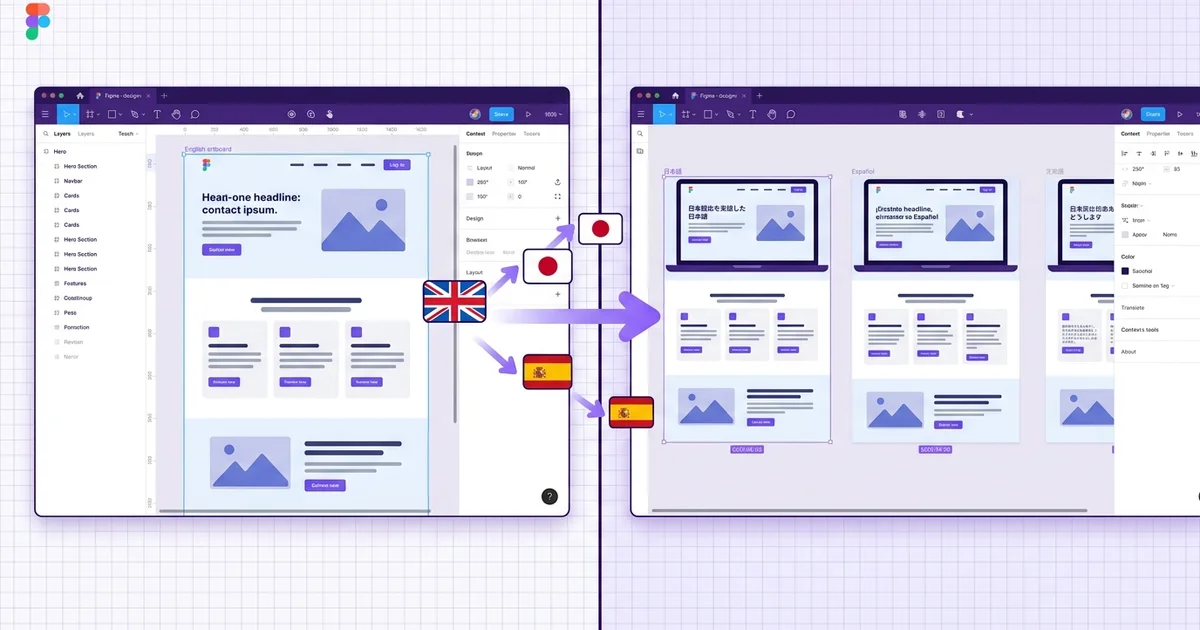
Un plugin de traduction Figma permet de traduire le texte directement dans les fichiers de design au lieu de copier le contenu dans un outil externe.
Son principal avantage est la vitesse. Pour une UI multilingue, des assets de campagne ou des maquettes client, rester dans Figma réduit les frictions de handoff.
Cela ne remplace pas une vérification finale. Les retours à la ligne, le ton et la densité visuelle demandent souvent une seconde passe après traduction.
- Installer un plugin de traduction depuis Figma Community.
- Sélectionner les calques de texte ou les frames à traduire.
- Choisir la langue cible puis lancer le plugin.
- Vérifier le layout, l'espacement et les formulations clés avant livraison.
Pourquoi la traduction dans le design compte pour les équipes
La localisation a toujours été un processus riche en allers-retours. Le designer exporte les écrans ou copie les textes dans un tableur, les envoie au traducteur, reçoit le fichier traduit quelques jours plus tard, puis colle chaque chaîne manuellement. Chaque aller-retour introduit un risque de texte mal placé, de mise en page cassée ou de contenu obsolète.
Quand la traduction se fait directement dans Figma, plusieurs de ces problèmes diminuent. Le traducteur ou le plugin voit le contexte visuel exact autour de chaque chaîne. Un label de bouton se trouve à côté d'une icône, dans un conteneur de largeur fixe.
La perte de contexte est l'une des raisons principales pour lesquelles les interfaces traduites semblent artificielles. Quand le traducteur travaille dans le fichier de design, l'ambiguïté diminue.
La dérive de layout est un autre coût caché des workflows de traduction externes. Les chaînes allemandes sont souvent trente pour cent plus longues. Un plugin qui traduit sur place permet de repérer les problèmes de débordement immédiatement.
Configurer un plugin de traduction Figma
La Figma Community propose plusieurs plugins de traduction. Certains utilisent des API comme Google Translate ou DeepL, d'autres se connectent à des systèmes de gestion de traduction comme Crowdin, Lokalise ou Phrase.
Pour installer un plugin, ouvrez Figma, accédez à l'onglet Community et recherchez le plugin par nom. Cliquez sur Install. La plupart nécessitent une clé API du service de traduction sous-jacent.
Pour la cohérence d'équipe, ajoutez le plugin à votre organisation Figma pour que chaque designer utilise le même moteur de traduction et le même glossaire.
- Rechercher des plugins de traduction dans la Figma Community.
- Installer le plugin et ajouter la clé API dans le panneau de configuration.
- Définir une langue source par défaut, généralement l'anglais.
- Publier le plugin dans la bibliothèque partagée pour Figma for Teams ou Enterprise.
- Créer un glossaire partagé pour les termes produit qui ne doivent pas être traduits automatiquement.
Workflow de traduction étape par étape
Un workflow de traduction typique dans Figma commence par la sélection des calques à traduire. Vous pouvez sélectionner des calques de texte individuels, des frames entiers ou même une page complète.
Après avoir sélectionné le contenu, ouvrez le plugin et choisissez la langue cible. Si vous souhaitez conserver la langue source, dupliquez le frame avant de lancer le plugin.
Les opérations par lot sont là où les plugins font vraiment gagner du temps. Un plugin peut traiter un frame complet avec des dizaines de labels en moins d'une minute.
Une fois le plugin terminé, parcourez chaque écran. Recherchez les chaînes qui débordent et les termes mal traduits. Marquez les problèmes avec un commentaire Figma.
- Sélectionner les calques, frames ou pages entiers selon le volume à traduire.
- Dupliquer le frame avant de traduire pour conserver la version en langue source.
- Utiliser le mode batch pour traduire tous les noeuds de texte d'un coup.
- Vérifier chaque écran pour les débordements et erreurs de terminologie.
- Utiliser les commentaires Figma pour signaler les chaînes nécessitant une révision.
Gérer le layout après la traduction
L'expansion du texte est le problème de layout le plus courant après traduction. La traduction vers l'allemand, le français ou le portugais augmente souvent la longueur des chaînes de vingt à quarante pour cent.
L'auto-layout de Figma est votre meilleur allié ici. Si vos composants utilisent l'auto-layout avec hug-contents ou fill-container, de nombreux problèmes d'expansion se résolvent automatiquement.
Les langues de droite à gauche comme l'arabe et l'hébreu nécessitent plus qu'une simple traduction de texte. L'ensemble du layout peut devoir être inversé.
La hauteur de ligne et les polices de secours comptent aussi. Si votre système de design utilise une police latine sans caractères CJK ou cyrilliques, Figma utilisera une police système de secours aux métriques différentes.
- Utiliser l'auto-layout avec hug-contents sur les boutons et tags.
- Régler les conteneurs de texte en fill-container largeur et hauteur auto.
- Tester avec de vraies traductions en allemand et japonais tôt dans le processus.
- Pour les langues RTL, inverser le layout mais garder les icônes universelles dans leur orientation d'origine.
- Vérifier le comportement de fallback de police en basculant vers un locale CJK ou cyrillique.
Bonnes pratiques pour le design multilingue
Construire un système de design multilingue dès le départ est bien plus facile que d'ajouter la localisation après coup. Le principe le plus important est de séparer le contenu de la structure.
Les variantes de composants sont un moyen puissant de gérer les différences par locale. Vous pouvez créer une variante pour les langues compactes et une autre pour les langues verbeuses.
L'externalisation des chaînes fonctionne bien en design aussi. Stockez vos chaînes dans un format structuré comme JSON et utilisez un plugin pour les importer dans Figma.
Enfin, établissez une checklist QA à exécuter après chaque passe de traduction couvrant la troncature, le débordement, le fallback de police, le mirroring RTL et le formatage des dates et nombres.
- Concevoir les composants en prévoyant des textes de longueur variable dès le premier jour.
- Créer des variantes LTR et RTL pour la navigation, les cartes et les listes.
- Stocker les chaînes UI en externe dans JSON ou CSV et les synchroniser avec un plugin.
- Exécuter une checklist QA de localisation après chaque passe de traduction.
- Documenter les overrides d'espacement et de taille de police par locale dans le système de design.
Quand un plugin ne suffit pas
Les plugins de traduction excellent en vitesse mais ont leurs limites. La traduction automatique fonctionne bien pour les courtes chaînes UI. Elle pêche sur le copywriting marketing, les textes juridiques et tout contenu où le ton ou la conformité réglementaire importent.
Pour des besoins complexes, envisagez d'intégrer Figma à un système de gestion de traduction. Des outils comme Crowdin, Lokalise et Phrase proposent des plugins Figma qui envoient les chaînes à des traducteurs professionnels.
L'intégration CMS est un autre scénario où un plugin seul ne suffit pas. Si votre site tire son contenu d'un CMS headless, le fichier de design et le CMS doivent rester synchronisés.
Enfin, sachez quand engager des traducteurs professionnels. Un locuteur natif attrapera les nuances culturelles et les expressions idiomatiques qu'aucune machine ne gère de manière fiable.
- Utiliser la traduction automatique pour les chaînes UI courtes et claires.
- Faire passer le copy marketing et les textes juridiques par des traducteurs humains.
- Connecter Figma à un système de gestion de traduction pour les projets de plus de trois langues cibles.
- Garder le CMS comme source unique de vérité pour le contenu.
- Prévoir un budget pour une relecture par un locuteur natif sur chaque locale avant le lancement.