
Entfernen Sie streunende Haare aus Fotos
Entfernen Sie fliegende Strähnen, vereinzelte Haare im Gesicht und dünnes Haar, das das Licht in Porträts und Porträtaufnahmen einfängt. Magic Eraser entfernt die störenden Strähnen und bewahrt gleichzeitig den natürlichen Haaransatz und den Rest der Frisur.
Zuletzt aktualisiert
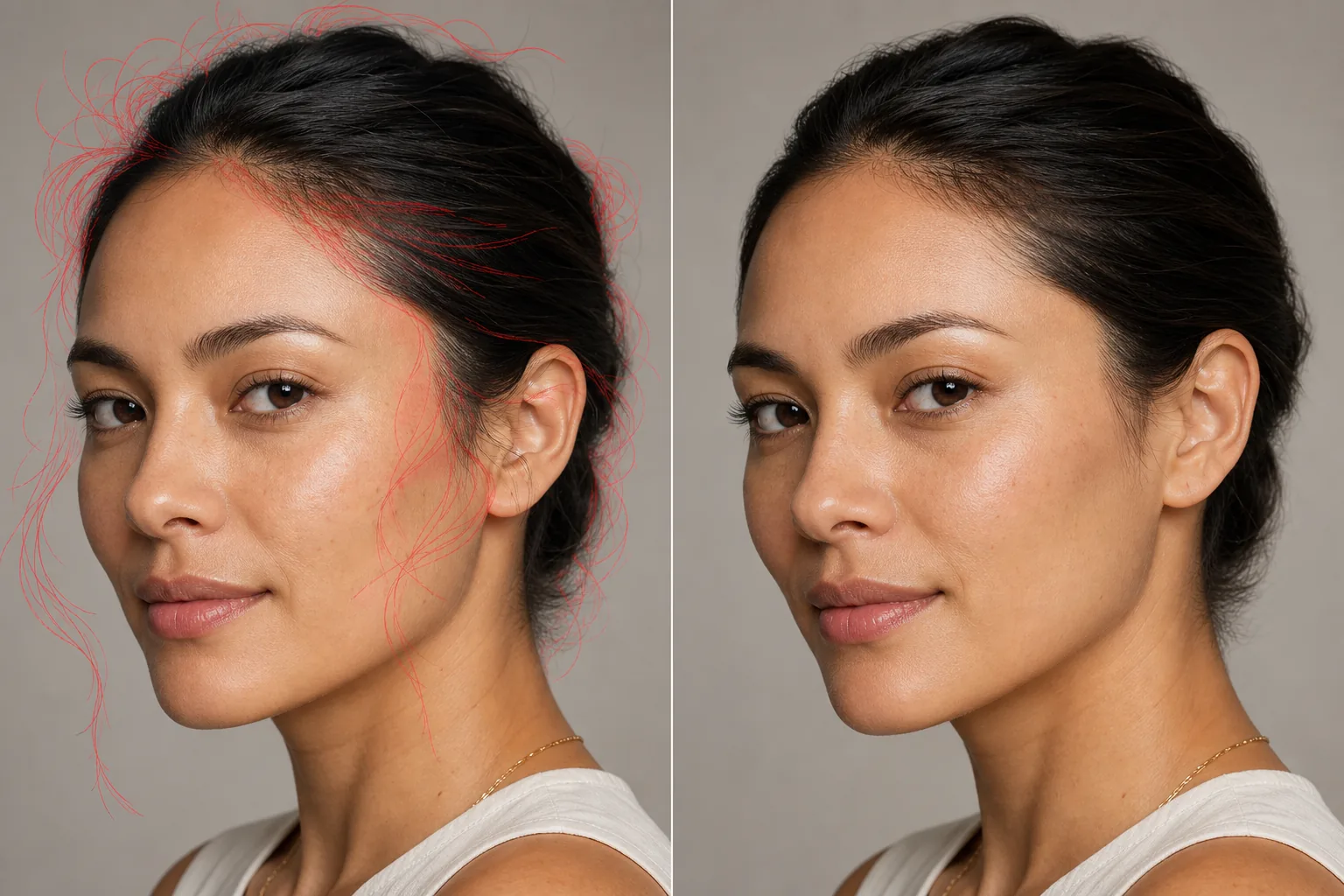
So entfernst du fliegende Haare und Strähnchen aus einem Foto
Um störende Härchen aus einem Foto zu entfernen, öffne Magic Eraser im Web, auf iOS oder Android, lade dein Porträt hoch, übermale jede abstehende Strähne mit dem Pinsel – die Härchen auf der Stirn, die einzelnen Strähnen, die über eine Wange verlaufen, oder den hinterleuchteten Haarschein – und tippe auf Erase. Die KI folgt dem Verlauf der Strähne und baut die saubere Haut oder den Hintergrund darunter wieder auf. Kostenlos und ohne Anmeldung. Übermale die losen Strähnen, lass dabei den eigentlichen Haaransatz unberührt, und die Frisur bleibt erhalten. Die Entfernung von Streuhaaren ist die zeitaufwändigste Retuschieraufgabe bei professionellen Porträtarbeiten. Bei jeder Porträtsitzung entstehen fliegende Strähnen – Haare, die im Gegenlicht auffallen, Strähnen, die über die Stirn wehen, einzelne Strähnen, die über die Wange oder die Lippe streichen. Selbst perfekt gestyltes Haar löst sich bei Wind, Feuchtigkeit oder statischen Aufladungen. Professionelle Retuschierer verbringen 10 bis 20 Minuten pro Bild damit, einzelne Haarsträhnen sorgfältig zu klonen und zu reparieren. Dabei arbeiten sie mit einem Zoom von 200 bis 400 %, um den Verlauf jeder Strähne vor unterschiedlichen Hintergrundtexturen zu verfolgen. Multiplizieren Sie das mit einer Porträtsitzung mit 30 Bildern, und allein streunende Haare kosten Stunden. Die KI von Magic Eraser erkennt und entfernt einzelne Streustränge, indem sie deren lineares Muster vor dem Hintergrund analysiert und dann den sauberen Hintergrund oder die Hautstruktur unter jedem Strang rekonstruiert.
Entfernen Sie streunende Haare in drei Schritten
- 1
Laden Sie Ihr Porträt hoch
Öffnen Sie Magic Eraser im Internet, auf iOS oder Android und laden Sie das Porträt oder Porträt mit fliegenden oder streunenden Haaren hoch, das Sie bereinigen möchten.
- 2
Über die vereinzelten Strähnen streichen
Malen Sie entlang jeder einzelnen Haarsträhne oder Gruppe fliegender Haare. Verwenden Sie für einzelne Strähnen, die über das Gesicht verlaufen, eine dünne Bürste, die dem Haarverlauf folgt. Bei Ansammlungen fliegender Haare über dem Kopf verwenden Sie einen breiteren Pinsel, um die Gruppe abzudecken. Vermeiden Sie es, über die Hauptfrisurkante zu bürsten, wo die Haare bleiben sollen.
- 3
Löschen und prüfen
Tippen Sie auf "Löschen“ und die KI entfernt die verirrten Strähnen und stellt den sauberen Hintergrund, die Haut oder die Kleidung darunter wieder her. Zoomen Sie hinein, um zu überprüfen, ob alle sichtbaren Ausreißer verschwunden sind und die Haarlinie natürlich aussieht. Exportieren Sie das polierte Porträt.
Am besten für
- Professionelle Porträtretusche mit Flyaway-Bereinigung
- Hochzeits- und Brautporträts mit vom Wind verwehten Haaren
- Porträtaufnahmen im Freien, bei denen die Haare den Wind wehen lassen
- Studioaufnahmen mit von hinten beleuchteten Haaren, die sichtbare fliegende Haare erzeugen
- Fotos von Firmenteams erfordern ein gepflegtes, einheitliches Erscheinungsbild
- Beauty- und Modefotografie mit gestyltem Haar
- Schulporträtfotos mit der Reinigung unordentlicher Haare
- Produktmodellierung, bei der streunende Haare über das Produkt laufen
Tipps zur sauberen Haarentfernung
Arbeiten Sie beim Bürsten einzelner Strähnen mit vollem Zoom – Präzision ist wichtig, da vereinzelte Haare dünn sind und sich nahe am Haupthaaransatz befinden. Für eine möglichst saubere Auswahl entlang der Strähne bürsten und nicht quer dazu. Bei von hinten beleuchteten Flyaways (helles Haar vor dunklem Hintergrund) erkennt die KI das Leuchten der Strähne und entfernt es, während der Hintergrund erhalten bleibt. Für Strähnen, die das Gesicht überqueren, rekonstruiert die KI die Hautstruktur darunter. Das schwierigste Szenario ist, dass sich streunende Haare über andere Haare kreuzen – Strähnen, die sich über die Hauptfrisur kreuzen. Vorsichtig bürsten, um nur die lose Strähne abzudecken, nicht die gestylten Haare darunter. Bearbeiten Sie bei Außenporträts mit vielen fliegenden Strähnen zuerst die störendsten Strähnen (diejenigen, die das Gesicht oder die Augen überqueren) und kümmern Sie sich dann um den Heiligenschein aus fliegenden Strähnen über dem Kopf. Einige Fotografen lassen absichtlich ein paar weiche Strähnen zurück, um ein natürliches Aussehen zu erzielen – das vollständige Entfernen kann dazu führen, dass die Frisur starr wirkt.
Häufig gestellte Fragen
- Wird es die Hauptfrisur beeinflussen?
- Betroffen sind nur die Bereiche, die Sie überstreichen. Halten Sie Ihren Pinsel auf den vereinzelten Strähnen und fern von der Hauptfrisurkante. Die KI entfernt nur Haare im gebürsteten Bereich und lässt alles andere unberührt.
- Kann es mit Flyaways im Hintergrundlicht umgehen?
- Ja. Helle Ausreißer, die das Hintergrundlicht einfangen, sind für die KI tatsächlich leichter zu erkennen und zu entfernen, da sie einen klaren Kontrast zum dunkleren Hintergrund haben.
- Wie präzise muss der Pinsel sein?
- Mäßig präzise. Die Bürste sollte die verirrte Strähne abdecken, aber den Haupthaaransatz meiden. Sie müssen nicht jedes Haar perfekt nachzeichnen – ein Pinsel, der etwas breiter als die Strähne ist, funktioniert gut. Die KI identifiziert das Haarmuster innerhalb Ihrer Auswahl.
- Ist die Entfernung von Streuhaaren kostenlos?
- Ja. Das kostenlose Kontingent von Magic Eraser umfasst die Entfernung von Streuhaaren. Laden Sie Ihr Porträt hoch, streichen Sie über die Ausreißer und exportieren Sie das ausgefeilte Ergebnis.
- Wie entferne ich abstehende Härchen auf meinem Handy aus einem Foto?
- Öffne Magic Eraser in einem beliebigen mobilen Browser oder in der iOS- bzw. Android-App, lade das Porträt aus deiner Galerie und zoome mit zwei Fingern ganz nah an die abstehenden Härchen heran. Übermale jede lose Strähne mit dem Finger und tippe auf Erase. Das Heranzoomen ist auf dem Handy entscheidend – abstehende Härchen sind dünn, und je näher du herankommst, desto besser kannst du die Strähne nachzeichnen, ohne das frisierte Haar daneben zu erwischen. Das Ergebnis entspricht der Desktop-Version.
- Kann es auch Frizz und einen Haarschein aus abstehenden Härchen rund um den Kopf entfernen?
- Ja, auch wenn ein dichter Frizz-Schein etwas mehr Sorgfalt braucht als nur ein paar lose Strähnen. Übermale den Bereich des Haarscheins abschnittsweise statt in einem großen Zug und folge der Außenkante des frisierten Haars, damit du den Frizz ausdünnst, ohne in die Frisur hineinzugehen. Vor einem schlichten Hintergrund verschwindet er fast vollständig; vor unruhigen Hintergründen arbeite in kleineren Schritten und kontrolliere die Kante.
- Hinterlässt das Entfernen störender Härchen eine unscharfe oder verschmierte Kante am Haar?
- Sollte es nicht, wenn du die losen Strähnen übermalst und am eigentlichen Haaransatz stoppst. Die KI baut den Hintergrund oder die Haut wieder auf, die die Strähne überdeckt hat, nicht die Frisur selbst – die frisierte Kante bleibt also scharf. Wirkt eine Kante weich, bist du mit dem Pinsel meist leicht ins frisierte Haar geraten – mach das rückgängig, zoome weiter heran und zeichne nur die einzelne abstehende Strähne nach.