
Entfernen Sie Falten aus Fotos
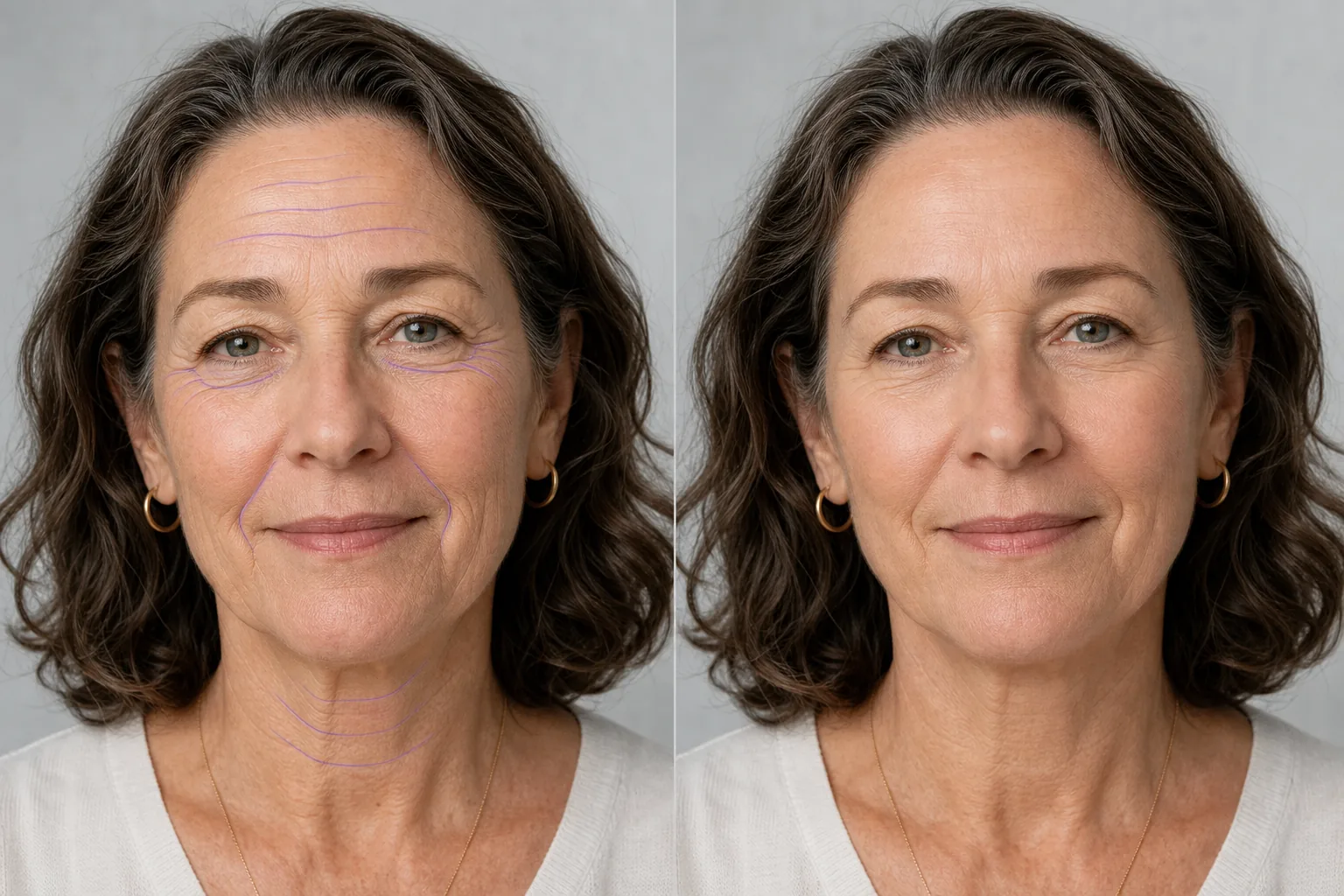
Glätten Sie Stirnfalten, Krähenfüße, Nasolabialfalten und Nackenfalten auf Porträtfotos, während die Haut natürlich und strukturiert aussieht. Magic Eraser reduziert Falten, ohne den plastischen, übermäßig geglätteten Look zu erzeugen, der durch aggressive Retusche entsteht – das Ergebnis sieht aus wie Ihr Motiv an einem ausgeruhten Tag, nicht wie eine Wachsfigur.
Zuletzt aktualisiert
So entfernst du Falten von einem Foto
Um Falten aus einem Foto zu entfernen, öffnest du Magic Eraser im Web, auf iOS oder Android, lädst dein Porträt hoch, malst mit dem Pinsel über die Linien, die du weicher machen möchtest – Stirnfalten, Krähenfüße, Nasolabialfalten oder Halsfalten – und tippst auf „Erase“. Die KI verringert die Tiefe der Falten und erhält dabei Hautstruktur, Poren und natürliches Licht, sodass das Gesicht erholt statt retuschiert aussieht. Kostenlos, ohne Anmeldung und ohne Wasserzeichen. Falten folgen den natürlichen Konturen des Gesichts und interagieren mit Licht, Ausdruck und Hautstruktur. Durch das Klonen einer Stirnfalte wird die Falte durch die umliegende Haut ersetzt, aber der Lichtverlauf stimmt selten überein – das Ergebnis ist ein sichtbarer Fleck, der schlimmer aussieht als die ursprüngliche Falte. Professionelle Retuscheure verwenden Frequenztrennungstechniken, die pro Porträt 10–15 Minuten dauern. Magic Eraser nutzt KI, die die Gesichtsstruktur und Beleuchtung versteht, um Falten zu reduzieren und gleichzeitig die natürliche Hautstruktur, Poren und Lichtverläufe zu bewahren, die ein Porträt authentisch aussehen lassen. Die KI unterscheidet zwischen Falten (die Sie reduzieren möchten) und Charakterlinien (die zum Ausdruck beitragen) und wendet dabei eine abgestufte Glättung anstelle einer vollständigen Radierung an.
Falten in drei Schritten entfernen
- 1
Laden Sie Ihr Porträt hoch
Öffnen Sie Magic Eraser im Web, auf iOS oder Android und laden Sie das Porträt, das Gruppenfoto oder das Porträt hoch. JPEG, PNG, HEIC und WebP werden akzeptiert. Um optimale Ergebnisse zu erzielen, verwenden Sie ein gut beleuchtetes Bild, auf dem die Falten, die Sie reduzieren möchten, deutlich sichtbar sind.
- 2
Über die faltigen Stellen streichen
Übermalen Sie mit dem Pinsel die Falten, die Sie reduzieren möchten – Stirnfalten, Krähenfüße um die Augen, Nasolabialfalten, Nackenfalten oder Zornesfalten zwischen den Brauen. Bearbeiten Sie jeweils einen Bereich, um die natürlichsten Ergebnisse zu erzielen. Pinsel etwas breiter als die Falte selbst, damit die KI einen Kontext für die umgebende Haut hat.
- 3
Löschen und verfeinern
Tippen Sie auf "Löschen“ und die KI glättet die ausgewählten Falten und behält dabei die Hautstruktur und den natürlichen Lichtverlauf des Gesichts bei. Zoomen Sie auf 100 %, um das Ergebnis zu überprüfen. Wenn Falten zu stark oder nicht ausreichend reduziert wurden, führen Sie einen zweiten Durchgang in diesen bestimmten Bereichen durch. Exportieren Sie in voller Auflösung für Porträtaufnahmen, LinkedIn-Profile, Dating-App-Fotos oder zum Ausdrucken.
Am besten für
- Professionelle Porträtaufnahmen, bei denen eine moderate Faltenreduzierung elegant aussieht, ohne künstlich zu wirken
- LinkedIn- und Firmenteamfotos, die ein einheitliches, gepflegtes Erscheinungsbild erfordern
- Dating-Profilfotos, bei denen das Motiv ein natürliches, schmeichelhaftes Aussehen wünscht
- Hochzeits- und Eventfotografie, bei der das Paar eine subtile Hautglättung wünscht
- Jahrbuch- und Schulporträts, bei denen Eltern eine leichte Retusche wünschen
- Porträtfotos von Immobilienmaklern und Autoren, die in gedruckten Materialien und auf Websites verwendet werden
- Familienporträtsitzungen, bei denen die Großeltern eine bescheidene Retusche wünschen
- Vorher/Nachher-Fitness- oder Wellnessfotos, die ein erfrischtes Aussehen zeigen
Tipps für eine natürlich aussehende Faltenentfernung
Das Ziel ist Reduzierung, nicht Eliminierung. Die vollständige Entfernung aller Falten aus dem Gesicht eines 60-Jährigen sieht unheimlich aus – der Betrachter empfindet es als künstlich, auch wenn er nicht erklären kann, warum. Die beste Vorgehensweise besteht darin, die Faltentiefe um 50–70 % statt um 100 % zu reduzieren. Die KI von Magic Eraser tendiert natürlich zu diesem abgestuften Ansatz, aber wenn beim ersten Durchgang zu viel entfernt wird, machen Sie den Vorgang rückgängig und verwenden Sie einen leichteren Pinselstrich. Achten Sie besonders auf die Augenpartie: Krähenfüße sind eng mit dem Gesichtsausdruck verbunden, und wenn Sie sie zu stark glätten, wirkt das Motiv leer. Passen Sie bei Gruppenfotos den Retuschiergrad für alle Motive an – ein stark geglättetes Gesicht neben natürlich gealterten Gesichtern sorgt für einen deutlichen Kontrast. Achten Sie bei der Retusche für professionelle Kontexte (Porträtfotos, Unternehmenswebsites) darauf, dass das Motiv an einem guten Tag wie es selbst aussieht und nicht wie eine andere Person.
Häufig gestellte Fragen
- Ist es kostenlos, Falten aus einem Foto zu entfernen?
- Ja. Das kostenlose Kontingent von Magic Eraser deckt die Faltenentfernung mit täglichen Nutzungsbeschränkungen ab. Premium (29,99 $/Jahr) hebt Einschränkungen auf und ermöglicht Exporte mit höherer Auflösung für Porträtaufnahmen in Druckqualität.
- Wird das Ergebnis natürlich oder überbearbeitet aussehen?
- Magic Eraser bewahrt die Hautstruktur, die Poren und das natürliche Licht und reduziert gleichzeitig die Faltentiefe. Die KI wendet eine abgestufte Glättung anstelle einer vollständigen Löschung an und sorgt so für Ergebnisse, die eher frisch als retuschiert aussehen. Um optimale Ergebnisse zu erzielen, bearbeiten Sie jeweils einen Gesichtsbereich und überprüfen Sie ihn mit 100 % Zoom.
- Kann ich Falten reduzieren, ohne sie vollständig zu entfernen?
- Ja. Verwenden Sie einen leichteren Pinselstrich oder treffen Sie eine kleinere Auswahl. Die KI passt die Stärke der Faltenreduzierung basierend auf dem gebürsteten Bereich an – kleinere, präzisere Auswahlen führen zu subtileren Ergebnissen. Sie können jederzeit einen zweiten Durchgang durchführen, wenn Sie eine stärkere Reduzierung wünschen.
- Funktioniert es bei Gruppenfotos mit mehreren Gesichtern?
- Ja. Falten auf jedem Gesicht einzeln abbürsten. Wenden Sie bei Gruppenfotos eine gleichmäßige Retusche auf alle Motive an, sodass kein Gesicht deutlich geglätteter aussieht als die anderen. Die KI passt sich unabhängig an die Beleuchtung und den Hautton jedes Gesichts an.
- Was ist mit Hals- und Handfalten?
- Magic Eraser funktioniert auf jeder Hautoberfläche, nicht nur auf Gesichtern. Streichen Sie über Halsfalten, Brustfalten oder Handfalten und die KI glättet sie, während die darunter liegende Hautstruktur erhalten bleibt. Hals- und Handbereiche reagieren gut, da die Hautstruktur in der Regel gleichmäßig genug ist, um eine saubere Rekonstruktion zu ermöglichen.
- Wie entferne ich Stirnfalten und Zornesfalten aus einem Foto?
- Male mit dem Pinsel über die waagerechten Stirnfalten und die senkrechten Zornesfalten (die „Elfer“) zwischen den Augenbrauen und tippe dann auf „Erase“. Die Stirnhaut ist meist eine breite, gleichmäßig beleuchtete Fläche, daher rekonstruiert die KI sie sauber und die Reduzierung wirkt natürlich. Bearbeite die waagerechten Linien und die Zornesfalten in getrennten Durchgängen, falls ein Bereich mehr Glättung braucht als der andere, und prüfe bei 100 % Zoom, damit die Stirn am Ende nicht flach oder glänzend aussieht.
- Kann ich Krähenfüße um die Augen reduzieren, ohne dass das Gesicht eingefroren wirkt?
- Ja, und hier solltest du am sanftesten vorgehen. Krähenfüße bewegen sich bei jedem Lächeln mit, daher wirkt es künstlich, wenn man sie komplett entfernt, und der Ausdruck sieht ausdruckslos aus. Verwende einen kleineren Pinsel und einen einzigen leichten Durchgang, um die Tiefe der Linien zu verringern, statt sie zu entfernen – das Ziel ist ein erholter Look, der beim Lächeln immer noch natürlich Fältchen wirft.
- Funktioniert es bei Lachfalten und Nasolabialfalten?
- Ja. Male mit dem Pinsel über die Nasolabialfalten, die von der Nase zu den Mundwinkeln verlaufen. Diese werden ebenso sehr von der Gesichtsstruktur wie vom Alter geformt, also reduziere sie nur teilweise, statt sie zu entfernen – sie ganz zu glätten kann die Form des Gesichts verändern. Eine Reduzierung um 50–70 % macht die Falte weicher und lässt Lächeln und Wangenkontur weiterhin wie die echte Person aussehen.
- Kann ich Halsfalten und Halsbänder in einem Porträt glätten?
- Ja. Male mit dem Pinsel über die waagerechten Halsfalten oder senkrechten Bänder und tippe auf „Erase“. Die Haut am Hals hat meist einen gleichmäßigeren Ton und eine gleichmäßigere Struktur als das Gesicht, daher rekonstruiert sie sich in der Regel sehr sauber. Stimme die Glättung am Hals auf das ab, was du im Gesicht gemacht hast – ein makelloser Hals unter einem nur leicht retuschierten Gesicht verrät häufig, dass ein Foto bearbeitet wurde.