
Entfernen Sie eine Person aus einem Foto
Beseitigen Sie Fotobomber, Ex-Partner, Fremde im Hintergrund oder störende Umstehende. Die KI von Magic Eraser entfernt die Person und baut die Szene hinter ihr in Sekundenschnelle wieder auf – keine manuelle Maskierung, kein Photoshop.
Zuletzt aktualisiert
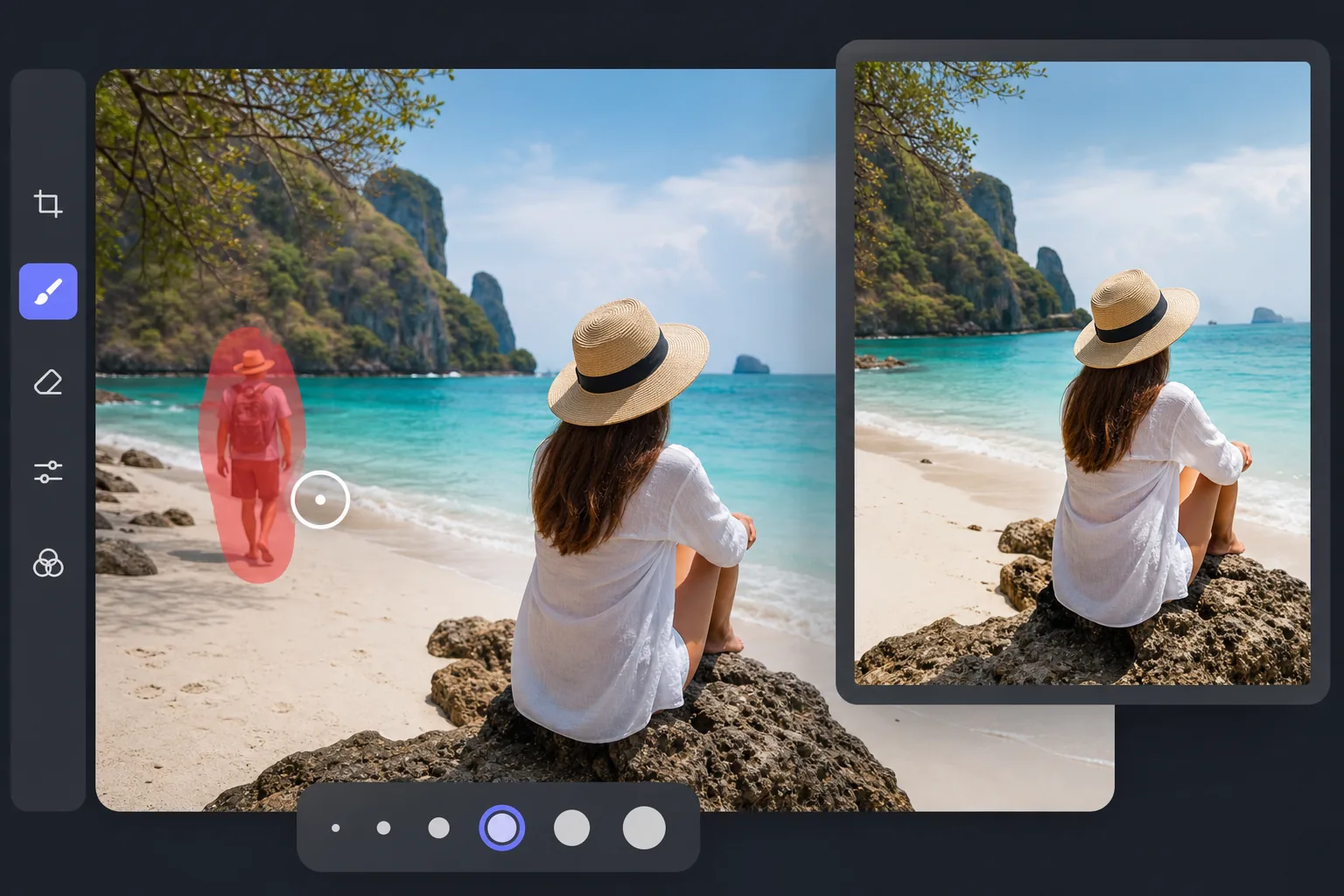
So entfernst du eine Person aus einem Foto
Um eine Person aus einem Foto zu entfernen, öffnest du Magic Eraser im Web, auf iOS oder Android, lädst das Bild hoch, malst mit dem Pinsel über die Person, die verschwinden soll, und tippst auf „Entfernen“ – die KI sagt voraus, wie der Hintergrund dahinter aussehen müsste, und füllt ihn nahtlos auf, sodass ein sauberes Foto entsteht, auf dem die Person nie zu sehen war. Das Ganze ist kostenlos, ohne Anmeldung und ohne Wasserzeichen. Du kannst eine Person entfernen, mehrere oder alle bis auf die, die du behalten möchtest – alles in einem Durchgang. Sie streichen über die Person, die Sie entfernen möchten, und die KI sagt voraus, wie der Hintergrund hinter ihr aussehen soll, und malt ihn dann wieder ein. Das Ergebnis ist ein sauberes Foto, auf dem die Person nie auftauchte. Dies funktioniert bei Reiseaufnahmen, Familienfotos, Außenaufnahmen von Immobilien, Produkt-Flatlays und Veranstaltungsberichterstattung. Mit demselben Tool können Sie auch Teilentfernungen durchführen – etwa den Arm oder das Bein einer Person vom Rand des Rahmens entfernen – und Gruppenfotos erstellen, bei denen Sie ein paar Personen behalten und den Rest löschen möchten.
Entfernen Sie eine Person in drei Schritten
- 1
Laden Sie Ihr Foto hoch
Öffnen Sie Magic Eraser im Internet, auf iOS oder Android und fügen Sie das Foto mit der Person ein, von der Sie weg sein möchten. JPEG, PNG und WebP werden alle unterstützt.
- 2
Streichen Sie über die Person
Übermalen Sie die Person, die Sie entfernen möchten. Seien Sie großzügig – ein etwas größerer Pinsel als die Silhouette ermöglicht der KI sauberere Kanten als ein enger Umriss.
- 3
Tippen Sie auf Löschen und herunterladen
Die KI baut den Hintergrund darunter in Sekundenschnelle neu auf. Überprüfen Sie das Ergebnis, korrigieren Sie alle verbleibenden Flecken mit dem Ausbesserungspinsel und exportieren Sie es dann in voller Auflösung.
Am besten für
- Reisefotos mit Touristen oder Fremden im Hintergrund
- Außenaufnahmen von Immobilien mit Autos, Fußgängern oder Nachbarn
- Gruppenfotos, bei denen Sie nur bestimmte Personen behalten möchten
- Hochzeits- und Eventfotografie mit unerwünschten Gästen im Bild
- Das Produkt liegt flach und die Hände oder Arme sind im Bild nicht zu sehen
Randfälle und Tipps
Die KI-Personenentfernung funktioniert am besten, wenn der Hintergrund hinter der Person an anderer Stelle im Bild sichtbar ist – offener Himmel, Wände, Boden, Laub. Unübersichtliche oder geometrische Hintergründe (Beschilderung mit Text, sich wiederholende Muster, Gesichter in einer Menschenmenge) erfordern manchmal einen zweiten Durchgang mit dem Ausbesserungspinsel. Entfernen Sie bei Gruppenfotos mit überlappenden Körpern die Personen einzeln und bewerten Sie jedes Ergebnis erneut, bevor Sie fortfahren. Vermeiden Sie die KI-Entfernung, um Nachrichtenfotos oder Beweise zu manipulieren – diese Anwendungsfälle erfordern eine manuelle Bearbeitung und Offenlegung.
Häufig gestellte Fragen
- Ist es kostenlos, eine Person aus einem Foto zu entfernen?
- Ja. Das kostenlose Kontingent von Magic Eraser umfasst die Entfernung von Personen mit täglichen Nutzungsbeschränkungen. Durch ein Upgrade auf Premium (29,99 $/Jahr) werden die Beschränkungen aufgehoben und Exporte mit höherer Auflösung freigeschaltet.
- Kann ich mehrere Personen gleichzeitig entfernen?
- Ja. Sie können mehrere Personen in einem Durchgang überstreichen oder sie einzeln entfernen. Wenn Sie sie einzeln entfernen, entstehen in der Regel sauberere Kanten, wenn sich die Personen überlappen.
- Funktioniert es bei Gruppenfotos und Menschenmengen?
- Es eignet sich für Aufnahmen in kleinen Gruppen und teilweise in Menschenmengen. Bei dichten Menschenmengen, bei denen jedes Pixel eine Person darstellt, hat die KI weniger Umgebungskontext zum Arbeiten und muss möglicherweise nachgebessert werden. Fotos mit klarem Hintergrund zwischen den Körpern liefern die besten Ergebnisse.
- Wird die Bearbeitung offensichtlich aussehen?
- Bei den meisten Fotos nicht – die KI passt Beleuchtung, Farbe und Textur an die umgebende Szene an. Bei komplexen Hintergründen mit Text, geometrischen Mustern oder markanten Orientierungspunkten hinter der entfernten Person werden Sie höchstwahrscheinlich Anzeichen der Bearbeitung sehen.
- Wie entferne ich eine Person aus einem Foto auf meinem Handy?
- Öffne Magic Eraser in einem beliebigen mobilen Browser oder in der iOS- bzw. Android-App, lade das Foto aus deiner Galerie, male mit dem Finger über die Person und tippe auf „Entfernen“. Zoome mit zwei Fingern hinein, damit du sauber an der Kontur entlangfahren kannst – einschließlich des Schattens, den die Person wirft. Die Handy-Version nutzt dieselbe KI wie die Desktop-Variante, das Ergebnis ist also identisch – auf dem Touchscreen lässt sich nur präziser malen.
- Wie entferne ich einen Fremden oder Fotobomber aus dem Hintergrund?
- Male über die Person im Hintergrund und tippe auf „Entfernen“ – das ist einer der einfachsten Fälle, denn Fremde stehen meist auf freier Fläche (Straße, Strand oder Platz), die die KI aus der Umgebung wieder aufbauen kann. Erfasse die komplette Silhouette sowie jeden Schatten oder jede Spiegelung. Bei einem entfernten Fotobomber vor einer dichten Menschenmenge malst du nur über diese eine Person; die KI füllt die Lücke anhand der Menschen und der Szene drumherum.
- Kann ich auf einem Gruppenfoto alle bis auf eine Person entfernen?
- Ja. Male über jede Person, die verschwinden soll, und lass diejenige, die du behalten möchtest, unberührt; tippe dann auf „Entfernen“ – die KI entfernt alle markierten Personen in einem einzigen Durchgang und baut den Hintergrund dahinter wieder auf. Das eignet sich gut, um aus einem überfüllten Gruppenfoto ein sauberes Einzelporträt zu machen, solange die zu entfernenden Personen die behaltene Person nicht überlappen.
- Funktioniert das auch, um eine ganze Person zu entfernen, nicht nur das Gesicht?
- Ja – du entfernst die komplette Person, nicht nur das Gesicht. Male ihren ganzen Körper von Kopf bis Fuß an, einschließlich Arme oder Beine, die zum Bildrand reichen, sowie jeden Schatten am Boden. Das Entfernen ganzer Personen klappt am besten, wenn die Person vor einem durchgehenden Hintergrund steht; befindet sie sich teilweise hinter Möbeln oder einem anderen Motiv, baut die KI den sichtbaren Teil wieder auf, und alles davor bleibt erhalten.