
Magic Eraser + Notion:每一页都有清晰的图像
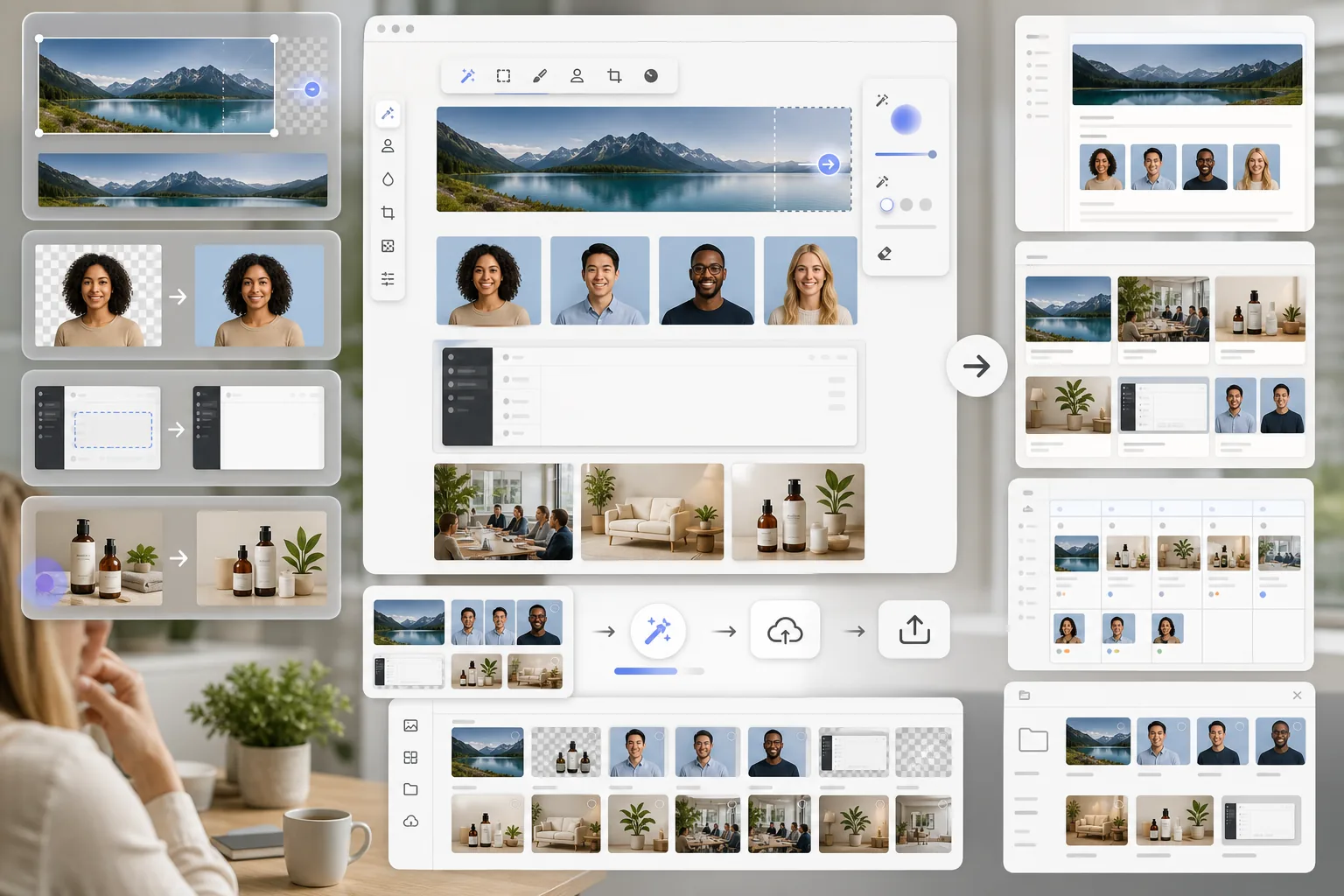
Notion页面的生死取决于其视觉效果——封面照片、嵌入的英雄图像、内嵌屏幕截图、“关于我们”部分的团队头像。 Magic Eraser 在几秒钟内准备 Notion 使用的每种图像类型:干净的透明背景头像、无干扰的产品英雄照片、维基页面的专业封面照片以及不显示敏感个人信息的屏幕截图。
关于 Notion
Notion 是一个用于笔记、wiki、文档和项目管理的统一工作区,超过 3000 万用户在个人、团队和企业计划中使用。Notion页面支持封面照片、内嵌图像、嵌入块以及跨数据库同步图像内容,使图像质量成为页面阅读方式的核心部分。
优势
与页面主题相匹配的封面照片
Notion页面封面照片的尺寸为 1500×600(2.5:1 宽高比),定义了每个 wiki 页面、文档和项目的视觉识别。 Magic Eraser 通过使用 Background Eraser 隔离主体来准备封面照片,通过 AI Fill outpaint 将横向手机照片扩展至 2.5:1 宽高比,并通过 AI Filter 进行颜色分级以实现品牌一致性 - 因此 wiki 中的每个页面在视觉上都感觉连贯。
关于我们和团队页面的干净团队肖像头像
大多数 Notion 团队页面都以 1:1 网格布局显示头像。 Magic Eraser 处理批量头像工作流程:Background Eraser 用于在纯色背景上进行清晰的剪切,AI Enhance 用于将较小的手机自拍头像放大到打印分辨率,AI 填充用于在 5-50 人的团队中保持一致的裁剪框架 - 在招募现有照片与团队网格的视觉风格不匹配的新员工时非常有用。
不暴露个人信息的截图
Notion 文档经常嵌入屏幕截图,其中包括姓名、电子邮件、帐号或团队在粘贴之前忘记编辑的其他敏感字段。 Magic Eraser 刷过敏感区域并重建周围的 UI 纹理,因此屏幕截图仍然可以作为参考,而不会泄露个人信息。比使用虚拟数据重新截取屏幕截图更快,比模糊矩形覆盖更可靠。
用于营销文档嵌入的产品和生活方式照片
营销团队使用 Notion 作为内容简介、活动计划和资产库的工作画布。 Magic Eraser 处理在资产嵌入这些文档之前需要执行的每项图像准备任务:从生活照片中消除干扰 (Magic Eraser)、产品照片的背景交换 (Background Eraser)、手机相机参考照片的质量恢复 (AI Enhance) 以及用于覆盖紧密作物以适应页面布局的生成填充 (AI Fill)。
如何将 Magic Eraser 与 Notion 结合使用
确定图像在Notion页面中的角色
在打开任何编辑器之前,请确定图像在页面上的用途:封面照片(1500×600 时为 2.5:1 宽高比)、内嵌英雄图像(通常为 1200-1600 像素宽)、团队头像(1:1 方形)、嵌入式屏幕截图(可变)或图标(大小为 280×280)。每个角色都有不同的最佳尺寸和编辑优先级——封面照片需要宽幅取景,头像需要干净的剪切,屏幕截图需要隐私编辑。
运行适当的 Magic Eraser 工具
对于封面照片:Background Eraser 用于隔离主题,AI 滤镜用于对颜色进行品牌分级,AI 填充(如果源照片是风景照片且需要扩大至 2.5:1)。对于爆头:Background Eraser 用于清晰的剪切,AI Enhance 用于分辨率升级。对于屏幕截图:Magic Eraser 刷过姓名、电子邮件、帐号或任何其他敏感的 UI 文本 — AI 会干净地重建周围的 UI 镶边。对于产品或生活方式营销资产:完整的编辑画布 - 消除干扰、背景工作、增强和颜色分级。
以适合角色的正确分辨率导出
封面照片:1500×600(Notion 的显示尺寸)或 3000×1200(视网膜显示屏)。头像:最小 400×400,视网膜 800×800。内嵌图像:匹配Notion页面的内容宽度(默认宽度页面通常为1200px,全宽页面为1600px)。截图:原始分辨率。 Notion 接受 JPEG、PNG 和 WebP — PNG 用于带有文本或透明背景的屏幕截图,WebP 或 JPEG 用于照片。
通过页面 UI 或通过 Notion API 上传到 Notion
对于一次性页面:将导出的文件拖到封面照片选择器中或直接粘贴到页面正文中。对于大规模编程上传(大型内容库、自动内容日历):使用 Notion API 的文件上传端点将清理后的图像附加到数据库属性或页面块。图像准备步骤在 Magic Eraser 中发生一次;上传步骤适合团队现有的 Notion 工作流程。
在多个Notion表面上重复使用清理后的资产
上传到 Notion 数据库的清理图像可以通过 Notion 内容参考系统在工作区的每个页面上重复使用。单个团队头像库、品牌资产库或产品镜头库为“关于我们”页面、团队页面、营销文档和启动资产页面提供支持,而无需每次都重新运行清理工作流程。
常见问题解答
Magic Eraser 是否直接连接到 Notion?
+
Magic Eraser 用作上传到 Notion 之前的图像准备步骤。在 Magic Eraser 中编辑封面照片、头像、屏幕截图或营销资源,以正确的规格导出,然后通过 Notion 的页面 UI 或通过 Notion API 上传。对于运行自动化内容管道的团队来说,工作流程可以干净地集成:图像进入 Magic Eraser,出来经过清理,通过 API 作为现有自动化的一部分上传到Notion数据库。
Notion 页面封面照片的合适尺寸是多少?
+
Notion 以 1500×600(2.5:1 宽高比)显示封面照片。如果您想在高 DPI 屏幕上获得视网膜显示清晰度,请以该精确尺寸导出或以 3000×1200 导出。 Notion 会裁剪上传的图像以适合 2.5:1 的帧,因此,如果您的源照片是肖像或方形,请在上传之前使用 AI Fill 将其绘制为风景 - 另一种选择是让 Notion 自动裁剪,这通常会剪掉主题的重要部分。
如何为 Notion 团队页面准备一致的团队头像网格?
+
Notion 团队页面约定是采用网格布局的 1:1 方形头像。通过 Background Eraser 运行团队的照片,以在一致的纯色背景上隔离每个主题(该品牌的主要或次要颜色效果很好),通过 AI Enhance 升级任何低分辨率手机自拍源照片,并在所有照片中采用一致的 1:1 裁剪。对于快速招聘的团队,可以在新的头像出现时对其进行批量处理,以便网格随着时间的推移保持视觉上的一致。
在发布到 Notion 之前,我可以编辑屏幕截图中的敏感信息吗?
+
是的。在敏感文本或字段上使用 Magic Eraser 画笔 — 姓名、电子邮件、帐号、电话号码、地址、账单详细信息。 AI 重建了周围的 UI 镶边(表格单元格背景、表单字段轮廓、周围的文本样式),因此屏幕截图仍然可以作为有用的参考。这比使用虚拟数据重新截取屏幕截图更快,并且比模糊矩形覆盖(有时可以不模糊或携带元数据)更可靠。
这种方法适用于大规模营销文档图像嵌入吗?
+
是的。通过 Notion 运行大型内容运营的营销团队(营销活动简报、内容日历、包含数百张图像的资产库)可以在每个资产进入 Notion 工作区之前通过一致的图像准备步骤受益。 Magic Eraser 的批量编辑功能(高级版)一次可处理 10-50 张照片,并对所有照片应用相同的编辑通道 - 对于批量清理一季的产品照片或四分之一的社交媒体资产非常有用,这些照片都需要相同的背景处理。
Notion 接受哪些图像格式?
+
Notion 接受 JPEG、PNG、WebP 和 GIF 作为内嵌图像和封面照片。图标和表情符号样式元素支持 SVG。对于带有文本或透明背景剪切的屏幕截图(干净的团队头像、带有透明背景的产品照片)使用 PNG,对于文件大小很重要的摄影内容使用 WebP 或 JPEG,仅对于图标样式图像使用 SVG。 Magic Eraser 以全分辨率导出所有四种格式。
我可以使用 Magic Eraser 为 Notion 的数据库图库视图准备内容吗?
+
是的。Notion数据库条目可以显示在图库视图中,并将条目的封面图像作为图块缩略图。对于产品目录、内容日历、团队目录或项目库等数据库,将每个条目的封面图像准备为一致的 4:3 或 1:1 纵横比(取决于图库布局),并具有一致的颜色分级和背景处理。图库平铺规模的视觉一致性使数据库感觉精致,而不是临时的,并且它与条目数量线性缩放,因此批量准备是超过 20-30 个条目的数据库的实用路径。
交付带有更清晰图像的精美Notion页面
免费尝试 Magic Eraser 来准备封面照片、头像、屏幕截图和营销文档嵌入 — 这一图像准备步骤决定了看起来精致的 Notion 工作区和看起来临时的工作区之间的区别。
免费尝试 Magic Eraser相关使用场景
了解专业人士如何在实际工作流程中使用这些工具。
相关对比
了解 Magic Eraser 与类似工具的对比。
TouchRetouch是一款热门的付费移动应用,专注于移除物体和瑕疵。Magic Eraser提供免费的AI编辑功能,无需安装即可在任何设备上使用。比较功能、价格和易用性。
Cleanup.pictures是一款免费的网页端快速物体移除工具。Magic Eraser提供8种AI编辑工具、移动应用和高级处理能力。查看详细对比。
remove.bg是抠图市场的领导者,提供强大的API以及Photoshop和Figma插件。Magic Eraser更进一步,将物体移除、生成填充、AI增强、设计等八大AI工具集于一体。
两款各具优势的强大AI照片编辑器。Magic Eraser提供更广泛的生成式AI工具集,而Photoroom在电商产品摄影和批量处理方面表现出色。看看哪款更适合您的工作流程。
其他集成
探索更多可与 Magic Eraser 搭配使用的平台。