
教程1 分钟阅读
如何从照片中去除人物(分步教程)
学习如何用 AI 在几秒内去除照片中的人物。适用于旅行照片、房产照片和产品图片。

Maya Rodriguez
Content Lead
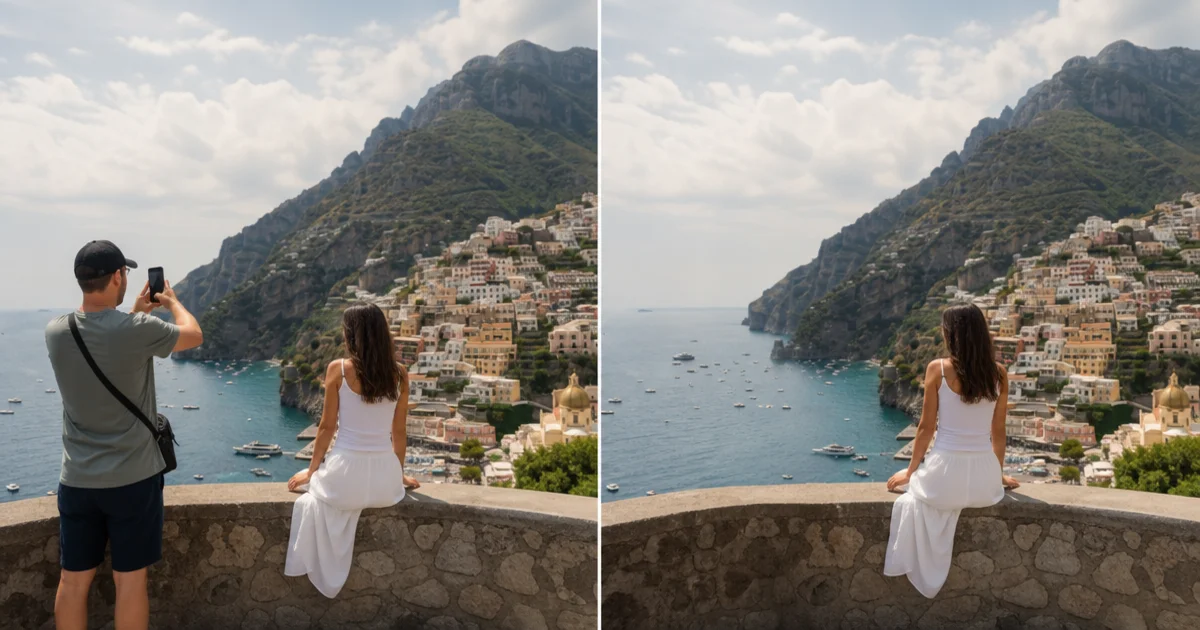
我们都拍过被陌生人闯入画面而毁掉的好照片。不管是风景照里的游客、房产照片里出现的房主,还是合影中需要移除的某个人——以前做这件事需要高级 Photoshop 技巧和大量耐心。
AI 彻底改变了这一切。像 Magic Eraser 这样的工具可以在几秒内检测并去除照片中的人物,自动填充背景使结果看起来自然。
- 在 iOS、Android 或网页编辑器中打开照片。
- 从工具栏选择 Remove Object 工具。
- 在要移除的人物上涂抹,不需要很精确。
- 点击处理按钮,等待几秒。
- 检查结果。如有小瑕疵,再涂抹一次。
- 以完整分辨率保存最终图片。
什么时候需要从照片中去人
旅行摄影是最常见的场景。与其在 Photoshop 里花二十分钟,几秒就能去掉。
房产中介经常需要从房源照片中移除住户。
电商卖家有时需要移除模特或人台来做纯产品图。
- 旅行照片:去掉景点的游客。
- 房产:去掉房源照片中的住户。
- 电商:去掉人台或模特。
- 合影:去掉不想要的人。
- 街拍:清理干扰的路人。
获得最佳效果的技巧
当人物没有与其他重要主体重叠时,AI 去除效果最好。
大面积主体建议分步处理。
均匀的背景有助于 AI 表现更好。
- 简单背景上的独立主体效果最佳。
- 大面积去除分步进行。
- 处理后放大检查边缘。
- 使用最高分辨率的照片。
- 前后对比检查阴影和反射。
Magic Eraser vs Photoshop
Photoshop 有内容感知填充和仿制图章,但都需要手动操作。
Magic Eraser 使用专门训练的 AI 模型来自然重建背景。
实际差异在于时间:Photoshop 熟手 5-20 分钟,Magic Eraser 3-10 秒。
- Photoshop:最大控制力但需要时间和技巧。
- Magic Eraser:AI 驱动,几秒完成,无需技巧。
- 批量处理时 AI 节省数小时。
- Photoshop 适合极其复杂的合成。
- Magic Eraser 适合快速编辑和移动端。