
如何用 Magic Eraser 去除照片中的物体
了解如何使用 Magic Eraser 去除照片中的物体、人物、文字和干扰元素,获得更干净的 AI 编辑效果。

Content Lead
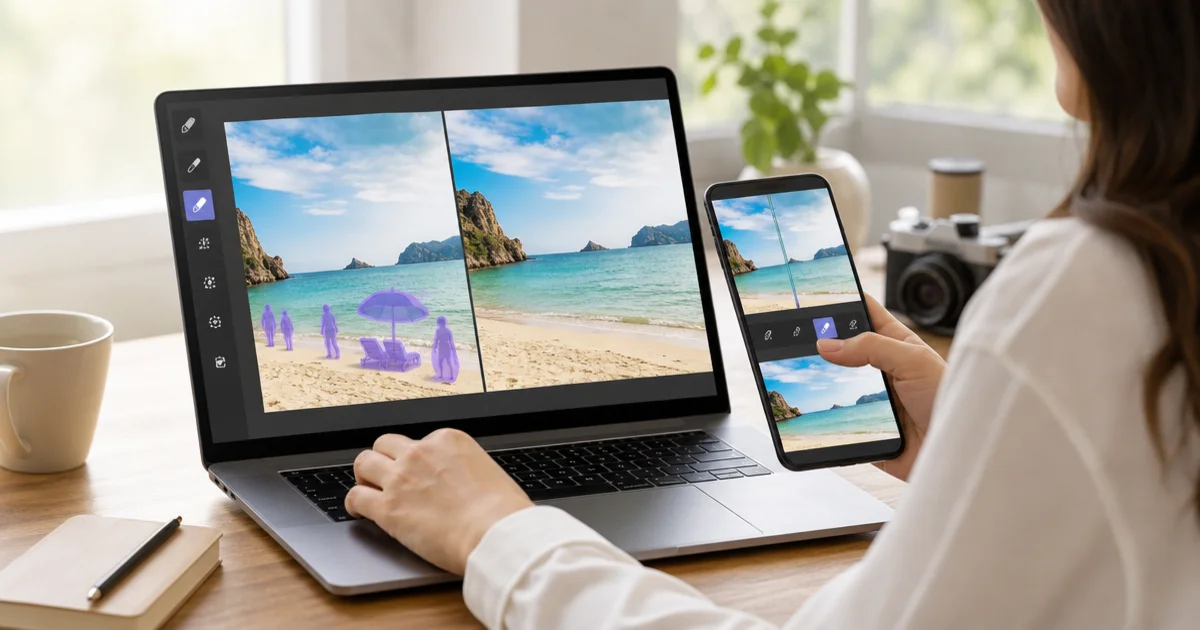
Magic Eraser 可以帮助你通过几个简单步骤去除照片中的物体、人物、文字和杂乱元素。
常见流程是上传图片、用画笔标记要修改的区域、运行 AI 编辑,然后在导出前检查结果。
它非常适合商品图、社交内容、旅行照片,以及任何需要快速清理但不想进行大量手工修图的场景。
- 将图片上传到编辑器。
- 在想删除的区域上涂抹。
- 运行 Remove,让 AI 重建背景。
- 检查结果,如有需要继续使用其他工具。
分步对象移除流程
Magic Eraser 的对象移除过程遵循简单的步骤,任何人都能在几分钟内学会。
首先上传你的图片。Magic Eraser 支持 JPEG、PNG 和 WebP 文件。高分辨率图片通常效果更好,因为 AI 在重建擦除区域时有更多周围细节可参考。
图片加载后,先调整视图再开始涂抹。放大到要移除的区域,以便清楚看到边缘。
选择画笔工具并调整大小。经验法则是使用比要移除对象最窄部分稍大的画笔。
涂抹整个要移除的对象,包括它在附近表面投射的阴影和反射。遗漏阴影是编辑看起来不自然的最常见原因。
点击 Remove 按钮开始 AI 处理。根据背景的复杂程度,通常需要两到十秒。
处理后,仔细检查结果。如果第一次不完美,可以撤销并用稍微不同的画笔选择重试。
从照片中移除人物和文字
移除人物和移除文字是 Magic Eraser 最常见的两种用途,每种都适合略有不同的方法。
移除人物时,主要挑战是人们经常站在复杂背景前。放大并仔细涂抹整个人物,从头到脚。包括地面上的阴影。
在需要从合照中移除一个人时,特别注意重叠区域。可能需要分两次移除。
文字移除的工作方式不同,因为文字通常是平面的,位于相对均匀的表面上。完全涂抹所有字符。
水印移除是最快的操作之一,因为水印通常是半透明的。
移除街景照片中标牌上的文字时,AI 会根据周围表面预测该区域应该是什么并进行替换。
处理商品照片
商品摄影是 Magic Eraser 提供最直接价值的领域之一。干净的商品照片直接影响买家的感知。
常见场景是移除商品照片中分散注意力的背景元素。无需重拍,只需涂抹那些干扰元素,让 AI 清理背景。
对于俯拍照片,Magic Eraser 可以移除拍摄时觉得不错但在最终图像中显得杂乱的物品。
如果你在要求白色背景的平台上销售,可以将 Magic Eraser 与 Background Remover 结合使用。
编辑多张商品图片时,建立一致的工作流程。一致性很重要,因为买家会注意到图库中图片质量的差异。
社交媒体和营销用途
社交媒体经理和营销团队使用 Magic Eraser 更快地准备图片。在传统软件中可能需要二十分钟的操作,通常不到一分钟就能完成。
旅行照片是天然的应用场景。涂抹干扰元素,AI 会填充后面的景色。
对于 YouTube 缩略图,Magic Eraser 帮助突出主体并移除背景杂乱。
广告创意在需要将现有照片用于新活动时受益匪浅。
房地产摄影师使用 Magic Eraser 清理房产照片。
活动摄影师可以从场地照片中移除出口标志和其他干扰元素。
获得更好结果的技巧
了解几个实用技巧后,用 Magic Eraser 获得出色结果很容易。
画笔大小比你想象的更重要。目标是用两到四次平滑的笔触覆盖对象。
开始涂抹前一定要放大。
复杂边缘需要耐心。分段移除可能会产生更好的结果。
注意光照和阴影。始终在选择中包含阴影和反射。
如果第一次结果不完美,就迭代。AI 根据精确的选择生成不同的结果。
对于覆盖图像三分之一以上的大型对象,考虑使用 AI Expand。
将 Magic Eraser 与其他工具结合
Magic Eraser 单独使用就很强大,但与平台上的其他工具结合使用时更加有用。
Background Remover 是最常见的配套工具。先用 Magic Eraser 清理,然后用 Background Remover 分离主体。
AI Enhance 适合需要清理和质量提升的照片。
AI Expand 适合移除对象后图像裁剪过紧的情况。
Design 工具允许在清理后添加文字、形状和叠加层。
最有效的方法是在开始之前规划编辑顺序。先做所有的移除和清理工作,再进行增强和设计。