
Magic Eraser + Canva:为每种设计提供更好的图像
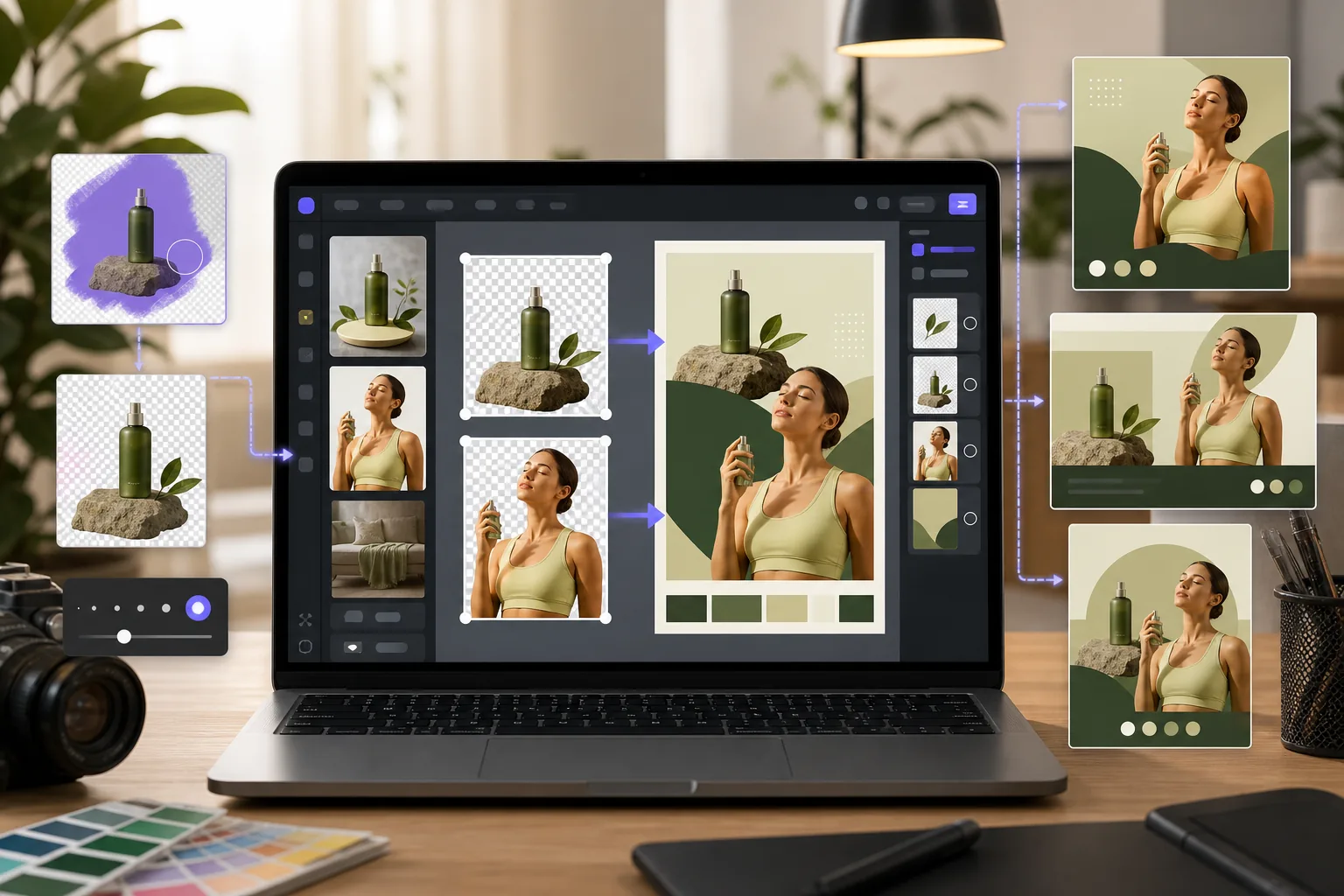
Canva 使设计变得简单,但您的源图像通常需要首先清理。 Magic Eraser 可以删除背景、消除分散注意力的对象并增强图像质量,以便您的 Canva 设计从更强大的视觉效果开始。
关于 Canva
Canva 是一个基于浏览器的图形设计平台,数百万人使用它来发布社交媒体帖子、演示文稿、营销材料等。它提供模板、库存照片和拖放工具,用于快速创建视觉内容。
优势
更清晰的设计源图像
在将照片放入 Canva 模板之前,先删除照片中不需要的对象、文本和杂乱内容。每个设计都以精美的图像开始。
按需透明背景
从 Magic Eraser 导出剪切 PNG 并将其导入 Canva 以获得分层构图、产品模型和品牌图形。
增强图像质量
在 Canva 中使用模糊图像之前,先使用 AI Enhancement 锐化模糊图像并改善光照,这样您的设计即使从智能手机照片中看起来也很专业。
更快的创意工作流程
无需在多个编辑工具之间切换,只需在 Magic Eraser 中清理图像并直接在 Canva 中进行布局工作。
如何将 Magic Eraser 与 Canva 一起使用
上传至Magic Eraser
在浏览器中打开 Magic Eraser 并上传您想要在 Canva 设计中使用的照片。
清洁和增强
根据图像的需要删除背景、消除干扰或提高质量。
下载结果
将清理后的图像导出为 PNG(对于透明背景)或 JPEG(对于完整图像)。
导入 Canva
将处理后的图像上传到 Canva 并在您的模板、设计或项目中使用它。
常见问题解答
Magic Eraser 是否直接与 Canva 集成?
+
Magic Eraser 和 Canva 通过简单的导出-导入工作流程协同工作。清理 Magic Eraser 中的图像,下载它们,然后上传到 Canva。
我可以获得 Canva 的透明背景吗?
+
是的。使用 Magic Eraser 的背景去除功能创建透明 PNG,在 Canva 设计中完美分层。
什么时候应该先用 Magic Eraser 再用 Canva?
+
如果原始照片在 Canva 排版前需要移除背景、清除物体、增强画质或使用 AI 填充,可先用 Magic Eraser 处理。这是导出后再导入的工作流程,并非与 Canva 直接集成。
我应该从 Canva 的 Magic Eraser 导出什么文件格式?
+
对于具有透明背景的图像,请使用 PNG。对于不需要透明度的完整图像,请使用 JPEG。
在 Canva 中进行设计之前,我可以在移动设备上使用 Magic Eraser 吗?
+
是的。 Magic Eraser 适用于移动浏览器和应用程序,因此您可以在打开 Canva 之前清理手机上的照片。
相关使用场景
了解专业人士如何在实际工作流程中使用这些工具。
相关对比
了解 Magic Eraser 与类似工具的对比。
TouchRetouch是一款热门的付费移动应用,专注于移除物体和瑕疵。Magic Eraser提供免费的AI编辑功能,无需安装即可在任何设备上使用。比较功能、价格和易用性。
Cleanup.pictures是一款免费的网页端快速物体移除工具。Magic Eraser提供8种AI编辑工具、移动应用和高级处理能力。查看详细对比。
remove.bg是抠图市场的领导者,提供强大的API以及Photoshop和Figma插件。Magic Eraser更进一步,将物体移除、生成填充、AI增强、设计等八大AI工具集于一体。
两款各具优势的强大AI照片编辑器。Magic Eraser提供更广泛的生成式AI工具集,而Photoroom在电商产品摄影和批量处理方面表现出色。看看哪款更适合您的工作流程。
其他集成
探索更多可与 Magic Eraser 搭配使用的平台。