
使用支持文本、图层、背景和尺寸调整的在线编辑器,更快完成图像设计
使用 Magic Eraser 的设计编辑器在一张在线画布中更快地创建社交媒体帖子、缩略图、横幅、海报、产品视觉效果和营销资产。
Magic Eraser Design 是一个在线画布编辑器,用于创建社交媒体帖子、横幅、缩略图和营销资产。它将文本、形状、图像和分层组合与针对多个平台的一键调整大小相结合——通常由需要快速视觉布局而无需专用设计软件的营销人员、销售人员和内容创建者使用。
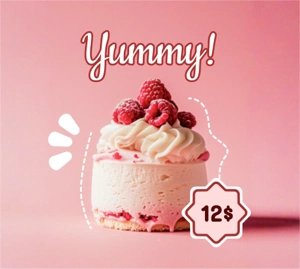
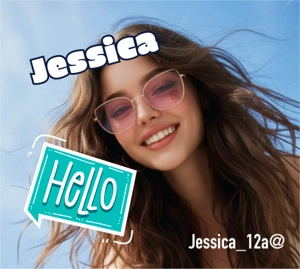


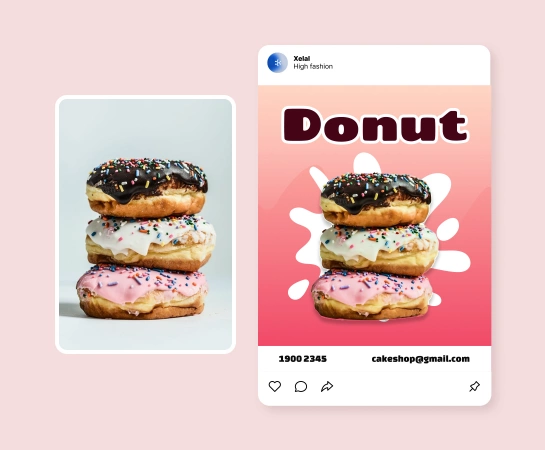
将设计工作与 Magic Eraser AI 工具集的其余部分相结合
一旦图像进入编辑器,您就可以继续进行背景删除、对象清理、增强、扩展或 AI 生成的视觉效果,以在一个连接的堆栈中完成资产。
开始免费试用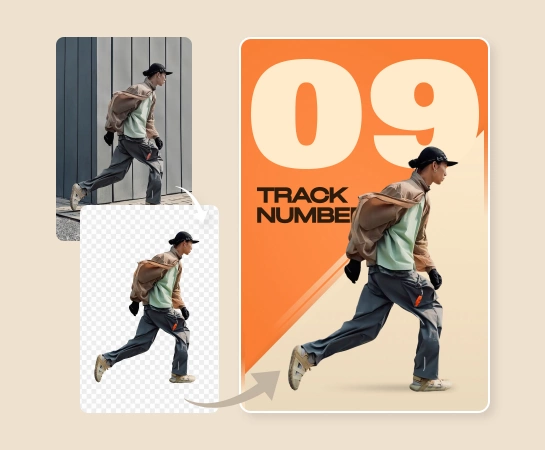
如何在 Magic Eraser 内设计视觉效果
从图像或空白画布开始
上传源图像或打开编辑器并开始从干净的画布构建布局。
添加文本、形状和设计元素
使用图层、文本样式、形状、背景选项和视觉调整构建构图。
调整大小并优化布局
根据您需要的格式调整设计,微调间距,并为不同通道准备多种变体。
下载或使用 AI 工具继续编辑
导出最终资产或进入 AI 工作流程,例如删除背景、AI Enhance、AI 过滤器或 AI 创建。
您需要的所有 AI 图像编辑工具
探索 Magic Eraser Web 目前提供的主要编辑功能,从清理和增强到生成和设计。

设计编辑
在一个基于浏览器的编辑器中使用文本、形状、图像、图层和背景创建精美的布局。

调整预设大小
当您需要社交帖子、广告、横幅等的版本时,可以更快地在常见输出格式之间切换。

文字和形状
无需离开画布即可添加标题、辅助文案、徽章和简单的图形元素。

图像调整
在导出最终资源之前微调图像在布局中的位置。

删除背景
当构图需要更清晰的主题或透明资产时,请进入剪切工作流程。

人工智能创造
生成新鲜的视觉效果并将其直接拉入设计工作流程,以实现更快的创意探索。

人工智能滤镜
在将图像放入合成之前或之后,对图像应用风格外观。

人工智能 展开
当当前框架对于布局来说太紧时,在图像周围创建更多画布空间。
常见问题
设计编辑器对于社交媒体帖子、广告创意、缩略图、横幅、海报、产品视觉效果以及其他需要布局控制的日常营销或创作者资产非常有用。
是的。该编辑器围绕分层画布构建,您可以在其中添加文本、形状、图像和背景,然后在一个工作流程中排列和优化它们。
是的。调整大小工具和布局控件可帮助您跨多种格式调整相同的视觉创意,这对于社交帖子、广告、市场图形和横幅非常有用。
是的。设计编辑器适合更大的工作流程,其中可以包括删除背景、AI Enhance、AI 创建、AI 过滤器、AI 展开以及其他工具(具体取决于资产的需求)。
常见的流程是从图像或空白画布开始,使用文本和视觉元素构建构图,根据目标格式调整其大小,然后导出或继续使用基于 AI 的编辑工具。