
利用 AI 增强图像,以获得更清晰的细节、更好的色彩和更高的质量
使用 Magic Eraser 的 AI Enhance 工具可在几秒钟内提高清晰度、颜色、面部细节和图像分辨率。通过更快的编辑工作流程升级产品照片、肖像、社交媒体图像和低质量视觉效果。
Magic Eraser AI Enhance 使用 AI 放大图像,并改善视觉清晰度、色彩和面部细节。它可用于处理旧照片、模糊照片或低分辨率照片,但效果取决于原图,打印或发布前请检查结果。

利用 AI 增强产品照片和日常图像
升级软、暗淡或平面图像,无需手动重建它们。 AI Enhance 有助于恢复电子商务、社交内容和肖像的更清晰的色彩、更锐利的细节和更精致的外观。
打开AI Enhance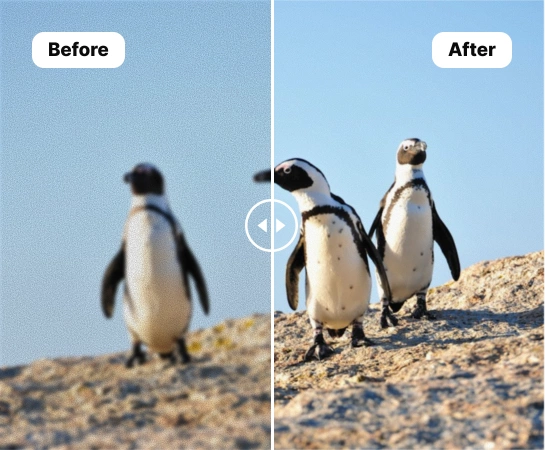
无需繁重的修饰工作流程即可升级弱图像
当源图像太柔和、暗淡或不一致时,AI Enhance 可以帮助创作者、卖家和营销人员更快地改进它们,而无需打开复杂的编辑堆栈。这是在发布、列出或重新利用日常图像之前清理它们的实用方法。
打开AI Enhance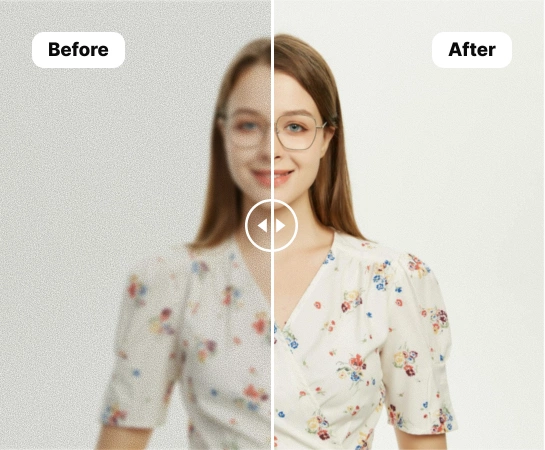
在产品照片、肖像和社交内容中使用 AI Enhance
从电子商务产品照片和肖像到市场列表和社交视觉效果,AI Enhance 有助于提高清晰度、照明和主题清晰度。它对于需要色彩恢复、面部细节或更清晰的高分辨率导出的图像特别有用。
打开AI Enhance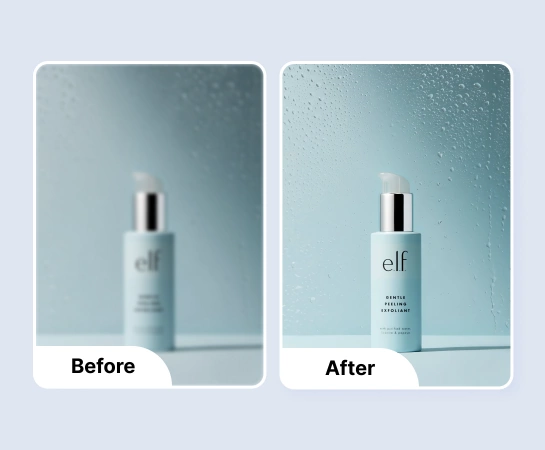
图像增强后继续编辑
增强通常只是工作流程其余部分之前的清理步骤。一旦您的图像看起来更清晰、更精美,您就可以进行背景去除、设计、调整大小或画布扩展。这创建了从平均源图像到生产就绪资产的更快路径。
打开AI Enhance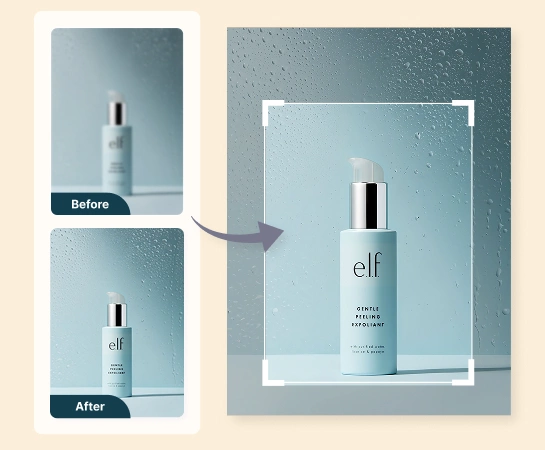
如何利用 AI 增强图像
上传图片
选择产品照片、肖像或任何需要更好清晰度、颜色或整体清晰度的图像。
选择增强选项
根据图像需要打开颜色增强、面部增强或高分辨率处理。
运行AI Enhance
让 Magic Eraser 处理图像并自动改善细节、亮度、颜色和面部清晰度。
下载或继续编辑
导出改进的图像或继续进入其他工作流程,例如“删除背景”、“设计”或“AI 展开”。
您需要的所有 AI 图像编辑工具
探索 Magic Eraser Web 目前提供的主要编辑功能,从清理和增强到生成和设计。

AI Enhance
通过更快的基于 AI 的增强工作流程提高图像清晰度和整体润色。
增强色彩
恢复更清晰的色彩和更好的视觉活力,以获得更平坦或暗淡的图像。
增强脸型
为肖像、个人资料照片和创作者内容呈现更清晰的面部细节。

高分辨率
提高图像分辨率,使结果在更大的布局和导出中效果更好。

删除背景
当您需要更清晰的构图或透明资源时,将改进的图像移至剪切工作流程中。
人工智能 展开
将增强的图像扩展到更广泛的广告、横幅和演示格式布局。

设计
使用简单设计流程中的增强图像来添加文本和可发布的布局元素。

删除对象
当您想要更简单或更集中的最终视觉效果时,请在增强后清除干扰。
常见问题
上传图像,选择您想要的增强选项,然后让 Magic Eraser 自动改善清晰度、颜色、面部细节或分辨率。然后您可以下载结果或继续编辑它。
AI Enhance 非常适合需要更好清晰度、照明或整体图像质量的产品图像、肖像、个人资料图片、社交内容和日常视觉效果。
目前的主要模式侧重于色彩增强、面部增强和高分辨率输出,因此您可以根据要修复的问题类型来改进图像。
是的。增强后,您可以继续使用其他 Magic Eraser Web 工具,例如删除背景、AI 展开、删除对象或设计,具体取决于您的工作流程。
典型的流程很简单:上传图像,选择增强设置,运行编辑,比较之前和之后,然后导出改进的版本。