跳到内容

工具与功能

查看 Magic Eraser 的完整工具集,用于图像清理、视觉生成、商品图编辑和更快地生产营销素材。

免费浏览器工具

AI 编辑前可用的快捷图片工具

直接在浏览器中调整尺寸、压缩、裁剪、转换、选色和检查文件。需要 AI 清理时再打开 Magic Eraser。

打开 AI 编辑器

热门工具

从任何图像中提取精确的颜色

从上传的图像中选择任何颜色并立即获取其十六进制、RGB 和 HSL 代码。从照片构建调色板,用于网页设计、品牌推广和插图。

热门工具

从任何照片中提取调色板

上传照片并使用十六进制、RGB 和 HSL 代码提取 5-10 个主色。复制样本,导出为 ASE 或 CSS 变量。

热门工具

将任何图像调整为完美尺寸

将图像大小调整为精确的像素尺寸,以适应社交媒体、网络和印刷品。支持最大 50 MB 的 JPEG、PNG 和 WebP。

热门工具

缩小图像文件大小而不牺牲清晰度

将 JPEG、PNG 和 WebP 图像压缩高达 80%,同时将可见质量损失降至最低。调整质量滑块以实现完全控制。

热门工具

将图像裁剪为您需要的精确框架

将图像裁剪为自定义尺寸或流行的宽高比,例如 16:9、4:3、1:1 和 3:2。在浏览器中运行 - ,无需上传到外部服务器。

热门工具

在几秒钟内将 PNG 图像转换为 JPEG

立即将 PNG 图像转换为 JPEG 格式。调整输出质量,为透明区域选择背景颜色,然后下载 - 。

热门工具

将 JPEG 照片转换为支持透明度的 PNG

将 JPEG 图像转换为 PNG 格式以获得无损质量和透明度支持。背景去除前的理想选择。无需安装。

热门工具

将图像与 WebP 格式相互转换

将 JPEG 和 PNG 转换为 WebP 以加快页面加载速度,或将 WebP 转换回 JPEG/PNG 以实现兼容性。,无需安装,在浏览器中运行。

热门工具

立即将 iPhone HEIC 照片转换为 JPEG

将 Apple HEIC 和 HEIF 照片转换为普遍兼容的 JPEG 格式。在浏览器中工作 - 无需安装应用程序,,无需将文件上传到服务器。

热门工具

单击即可旋转和翻转图像

将图像旋转 90、180 或 270 度,并水平或垂直翻转它们。修复横向照片并创建镜像效果 - 。

热门工具

将任何照片裁剪成完美的圆形

将任何照片裁剪成完美的圆形或自定义椭圆形。透明背景输出为 PNG。非常适合个人资料图片。

热门工具

在几秒钟内将多张照片排列成一张拼贴画

使用网格布局、自定义间距和背景颜色将多张照片组合成令人惊叹的拼贴画。拖放编辑器。

调整、裁剪并准备图片

为任何内容生成可定制的二维码生成 URL、文本、WiFi 凭证和 vCard 的 QR 码。自定义颜色、添加中心徽标并下载为 PNG 或 SVG。计算任意长宽比的像素尺寸计算图像和视频的宽度、高度或纵横比。输入任意两个值并得到第三个值。社交媒体、电影和印刷品的预设比例。转换图像 DPI 以进行打印或屏幕显示在 72、150、300 和自定义值之间转换图像 DPI。根据像素尺寸计算打印尺寸。重新采样或仅元数据模式。缩小图像文件大小而不牺牲清晰度将 JPEG、PNG 和 WebP 图像压缩高达 80%,同时将可见质量损失降至最低。调整质量滑块以实现完全控制。将图像裁剪为您需要的精确框架将图像裁剪为自定义尺寸或流行的宽高比,例如 16:9、4:3、1:1 和 3:2。在浏览器中运行 - ,无需上传到外部服务器。检测任何图像文件的真实格式上传图像并立即识别其真实文件格式、MIME 类型、位深度和色彩空间。即使文件扩展名错误或丢失也能正常工作。共享之前从照片中删除元数据共享之前从照片中删除 EXIF、IPTC、XMP、GPS 和其他元数据。支持批处理。 - 在您的浏览器中运行。Fix sideways photos from EXIF orientationMagic Eraser 免费在线Fix sideways photos from EXIF orientation。浏览器快速处理。支持 JPEG、PNG、WebP。查看任何照片中的每个元数据字段上传照片并查看所有 EXIF、IPTC 和 XMP 元数据:相机型号、镜头、曝光、GPS 坐标、日期等。单击即可旋转和翻转图像将图像旋转 90、180 或 270 度,并水平或垂直翻转它们。修复横向照片并创建镜像效果 - 。拉直倾斜图片并裁掉空白角在浏览器中拉直倾斜照片。按精确角度旋转,并自动裁掉空白角。马赛克模糊工具直接在浏览器中为整张图片或选定区域添加马赛克,无需上传文件。调节图片亮度和对比度免费在线调节照片亮度和对比度。无需上传图片,直接在浏览器中预览并下载。调节图片饱和度免费在线调节照片饱和度。无需上传图片,直接在浏览器中预览并下载。将任何图像分割成相等的图块网格将任何图像分割成相等的图块网格。选择行和列,预览网格,并将所有图块下载为 ZIP。非常适合 Instagram 网格。在几秒钟内重命名数百个图像文件使用模式、序列号、日期或 EXIF 数据一次重命名多个图像文件。申请前预览。无需安装软件。制作图片网格联系表在浏览器中将最多 12 张图片合成联系表,并设置行列、间距、背景和输出尺寸。将透明图片背景替换为纯色上传带透明区域的 PNG 或 WebP,选择纯色,并直接在浏览器中下载合成后的 JPG。使用棋盘格预览检查透明背景上传 PNG 或 WebP,选择棋盘格大小,直接在浏览器中查看透明像素。将透明图片背景替换为纯色上传带透明区域的 PNG,选择纯色,并直接在浏览器中下载合成后的 PNG。对照常用规格检查图片尺寸直接在浏览器中检查图片宽高、宽高比、像素数、文件大小、300 DPI 打印尺寸以及常用平台尺寸匹配情况。为图片添加画布边距添加画布边距,让图片无需裁剪即可适配目标宽高比。可选择预设或自定义比例及边框颜色。为图片添加信箱或柱箱边框添加信箱或柱箱边框,让图片无需裁剪即可适配目标宽高比。可选择预设或自定义比例及边框颜色。主体居中裁剪工具上传照片,预览居中裁剪,选择常用宽高比,并直接在浏览器中下载结果。三分法构图裁剪使用三分法网格、宽高比和位置控制,在浏览器中裁剪并下载照片。透视裁剪工具标记四个角点,预览裁剪区域,并在浏览器中下载透视校正后的图像。遮盖图片中的敏感信息用不透明黑框永久遮盖姓名、人脸、地址、车牌或账户信息,所有处理均在浏览器本地完成。直观比较两张图片使用滑块比较两张图片,并在浏览器中导出标出变化像素的 PNG 差异蒙版。查找重复图片在浏览器中用 SHA-256 查找完全相同的图片,并导出 CSV 报告。图片校验和生成器直接在浏览器中生成图片的 SHA-256 哈希值,无需上传文件即可复制结果或下载 CSV 报告。Check if a WebP is animatedMagic Eraser 免费在线Check if a WebP is animated。浏览器快速处理。支持 JPEG、PNG、WebP。

转换图片和文档格式

ICO 转换器在浏览器中将 PNG、JPG 或 WebP 转换为包含 16、32、48 和 256 px 图层的多尺寸 ICO 图标。在几秒钟内将 PNG 图像转换为 JPEG立即将 PNG 图像转换为 JPEG 格式。调整输出质量,为透明区域选择背景颜色,然后下载 - 。将 JPEG 照片转换为支持透明度的 PNG将 JPEG 图像转换为 PNG 格式以获得无损质量和透明度支持。背景去除前的理想选择。无需安装。将 BMP 转为 PNG 或 JPG在浏览器中将 BMP 转为 PNG 或 JPG,调整 JPG 质量和背景后下载。Convert TIFF images to PNG or JPGMagic Eraser 免费在线Convert TIFF images to PNG or JPG。浏览器快速处理。支持 JPEG、PNG、WebP。将图像与 WebP 格式相互转换将 JPEG 和 PNG 转换为 WebP 以加快页面加载速度,或将 WebP 转换回 JPEG/PNG 以实现兼容性。,无需安装,在浏览器中运行。将浏览器支持的图片转换为 AVIF浏览器支持导出 AVIF 时,可在浏览器中将 JPEG、PNG、WebP、GIF 或 BMP 转换为 AVIF。立即将 iPhone HEIC 照片转换为 JPEG将 Apple HEIC 和 HEIF 照片转换为普遍兼容的 JPEG 格式。在浏览器中工作 - 无需安装应用程序,,无需将文件上传到服务器。将 SVG 文件转换为清晰的 PNG 图像将 SVG 文件转换为任何分辨率的高质量 PNG 图像。设置自定义宽度、高度和背景颜色。或上传 - 在您的浏览器中运行。将图像转换为干净的分页 PDF将单个或多个图像转换为具有页面大小和方向控制的 PDF。重新排序页面、设置边距并立即下载。将 PDF 页面转换为高质量图像将 PDF 页面转换为高质量 JPEG 或 PNG 图像。选择 DPI、页面范围和输出格式。——完全在您的浏览器中运行。将任何图像编码为 Base64 数据 URI将 JPEG、PNG、WebP、GIF 或 SVG 图像编码为 Base64 数据 URI。复制字符串或下载文本文件。——完全在您的浏览器中运行。将 Base64 转换为图片粘贴 Base64 字符串或数据 URI,直接在浏览器中预览并下载 PNG、JPG、GIF 或 WebP 图片。

创建社交和头像素材

将任何照片裁剪成完美的圆形将任何照片裁剪成完美的圆形或自定义椭圆形。透明背景输出为 PNG。非常适合个人资料图片。为任何平台创建完美的个人资料图片为 LinkedIn、Instagram、Twitter、TikTok 等创建尺寸完美的个人资料图片。圆形裁剪预览、背景去除和即时下载。电商平台图片尺寸预设在浏览器中调整商品图片尺寸,导出适用于 Amazon、Etsy、Shopify 和 eBay 的留白或居中裁剪 JPG。调整 Instagram 图片尺寸在浏览器中调整 Instagram 帖子、快拍和横图尺寸,可选择完整适配或居中裁剪。TikTok 缩略图尺寸调整工具在浏览器中将图片调整为 1080 x 1920 TikTok 封面。可留边显示完整图片或居中裁剪,无需上传。YouTube 缩略图尺寸调整工具在浏览器中将图片调整为 YouTube 缩略图的 1280 x 720 尺寸。选择适应或填充、设置留白颜色,无需上传即可导出 JPG 和 WebP。调整 LinkedIn 个人和公司横幅尺寸在浏览器中将一张图片调整为 LinkedIn 个人主页和公司主页横幅尺寸,可选择填充或适应。调整 Facebook 公共主页、小组和活动封面尺寸在浏览器中将一张图片调整为 Facebook 公共主页、小组和活动封面尺寸。将图片调整为适合 X/Twitter 页眉的尺寸将任意图片调整为 1500 × 500 的 X/Twitter 页眉,支持填充或适应模式,并在浏览器本地导出。调整 Pinterest Pin 图片尺寸在浏览器中将一张图片调整为 Pinterest 标准 Pin 和长 Pin 尺寸,可选裁切铺满或留边适配。预览平台裁剪与安全区域上传图片,叠加 Instagram、TikTok、YouTube、LinkedIn 和 Facebook 的裁剪与安全区域参考线。在社交卡片中预览 OG 图片上传图片,在 Facebook、LinkedIn、X、Slack 和 Discord 的常见 OG 卡片中预览效果。

准备商品和平台图片

选取颜色并制作设计素材

创意编辑与分享图片

向任何照片添加胶片颗粒和纹理噪点向任何图像添加逼真的胶片颗粒、高斯噪声或色斑。调整强度和粒度。立即下载——。在提交之前预览任何图像上的照片滤镜应用前在任何图像上预览超过 30 个照片滤镜。并排比较、调整强度并下载。无需安装软件。向任何图像添加自定义边框和框架为任何图像添加纯色、渐变或图案边框。设置宽度、颜色、圆角半径和填充。立即下载——。将两个图像分层并可调整混合将一幅图像叠加在另一幅图像上,并可调整不透明度、混合模式和定位。创建合成、水印和双重曝光。为任意图片添加字幕直接在浏览器中为图片添加文字,调整字号、颜色、描边和位置,并导出为 PNG 或 JPG。将任何图像变成可共享的模因在几秒钟内创建模因。添加具有影响力、粗体轮廓和流行模因样式的顶部和底部文本。使用您自己的图像或浏览模板。在几秒钟内将多张照片排列成一张拼贴画使用网格布局、自定义间距和背景颜色将多张照片组合成令人惊叹的拼贴画。拖放编辑器。从一系列图像创建动画 GIF将一系列图像转换为动画 GIF。设置帧速率、循环计数和输出大小。无需安装软件 - 可在您的浏览器中使用。逐帧拆分 GIF在浏览器中将动态 GIF 拆成单独帧。无需上传,即可预览并下载所需帧。为图片添加对话气泡在浏览器中为图片添加对话气泡,并导出 PNG 或 JPG。在几秒钟内将多张照片排列成一张拼贴画使用网格布局、自定义间距和背景颜色将多张照片组合成令人惊叹的拼贴画。拖放编辑器。制作左右排列的前后对比图在浏览器中将两张照片拼成一张左右排列的前后对比图。生成可嵌入的前后对比滑块生成可嵌入网站的前后图片对比滑块 HTML 代码。为图片添加镜面倒影上传图片,在下方添加镜面倒影,并直接在浏览器中导出透明PNG。为图片添加圆角并导出PNG上传图片并选择圆角半径,直接在浏览器中导出透明或纯色圆角的PNG。添加宝丽来风格白边和文字为图片添加经典即时成像风格白边、文字、柔和阴影和可选倾斜,并在浏览器中导出 JPG。

快速应用照片效果

制作专业照片

可以立即开始的常见 workflow

商品图清理

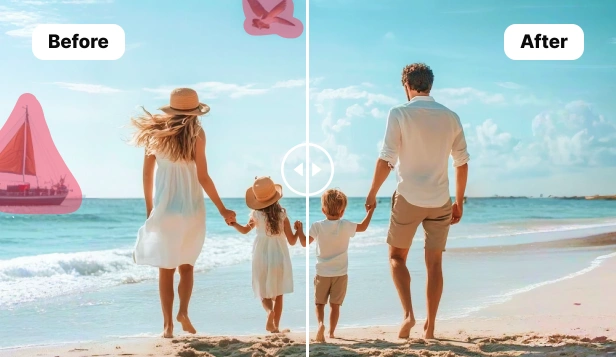
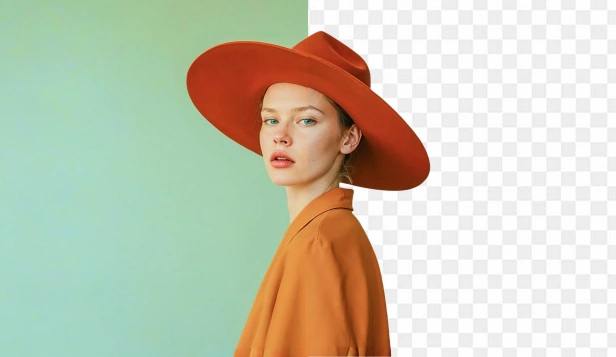
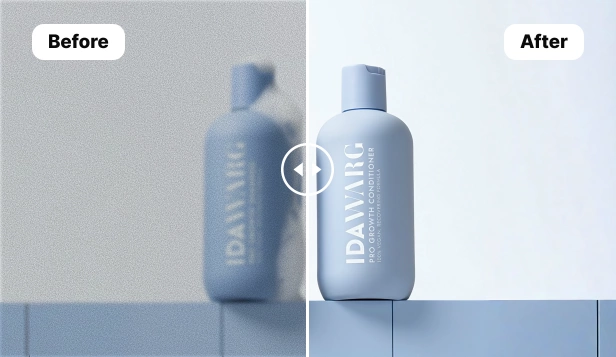
使用 Remove Objects 清除干扰项,使用 Background Remover 获得干净抠图,再用 AI Enhance 做导出前细化。

社交与广告创意制作

先用 AI Create 生成概念,再通过 AI Filter 或 AI Expand 调整氛围和构图,最后在 Design 中完成资产。

快速修图与重建

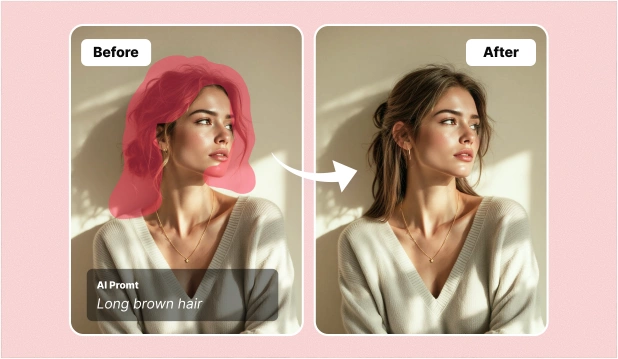
当你需要替换或修复图片局部时,使用 AI Fill 重建区域,然后继续使用 AI Enhance 或 Design。

关于 Magic Eraser 工具的问题

通过这些回答,你可以更快判断该用哪个工具、这些工具如何配合,以及常见编辑 workflow 应该从哪里开始。

Magic Eraser 工具页的作用是什么?

它是去物体、去背景、增强、扩图、滤镜、生成式填充、图像生成和设计等 workflow 的主 hub。

我应该先从哪个工具开始?

清理类任务从 Remove Objects 或 Background Remover 开始;创建新视觉从 AI Create 或 Design 开始;增强已有图片则从 AI Enhance 或 AI Expand 开始。

这些工具可以在同一个 workflow 里组合使用吗?

可以。很多 workflow 都会先去背景、再增强图片,最后在 Design 里完成资产。

这个 hub 适合电商和社交内容吗?

适合。它覆盖商品图、社交贴文、横幅、广告、缩略图、平台展示图和其他营销素材。