
使用 AI 扩展图像以添加背景、修复紧凑的裁剪并适合任何布局
使用 Magic Eraser 的 AI Expand 工具扩展照片背景、取消裁剪图像并调整社交媒体帖子、广告、缩略图、横幅和电子商务布局的视觉效果。通过更快的 AI 图像扩展工作流程,围绕肖像、产品照片和营销图像创建更多画布空间。
Magic Eraser AI Expand 使用生成式 AI 扩展图像边界并取消裁剪照片。它在原始框架之外添加了与现有图像的风格和上下文相匹配的新内容 - 通常用于将肖像照片转换为风景、添加净空以及扩展横幅格式的背景。
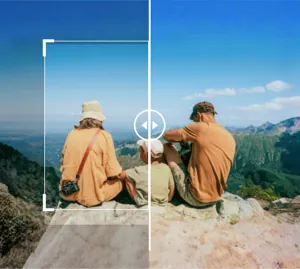

利用 AI 扩展照片背景以实现更清晰的取景
扩展到原始裁剪之外,让人工智能生成更多周围的画布,从而使图像感觉不那么局促。当肖像、产品照片或活动视觉效果需要围绕主题有更多空间时,这种方法非常有效。
开放人工智能 展开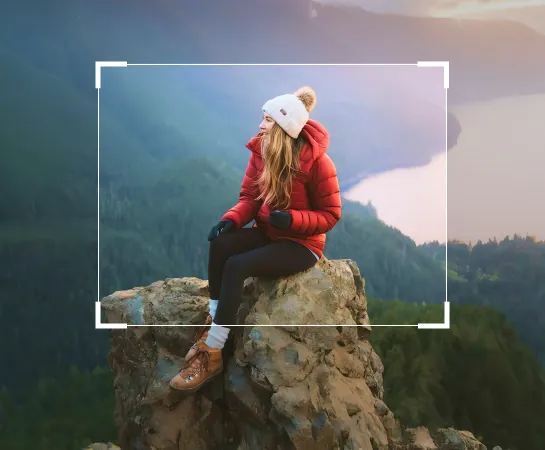
扩展图像背景比手动重建画布更快
当照片裁剪得太紧或缺乏足够的空间容纳文本、布局或更好的取景时,AI 扩展可帮助您快速在主题周围生成更多空间。这是一种无需从头开始即可重建广告、社交帖子、缩略图和电子商务作品的实用方法。
开放人工智能 展开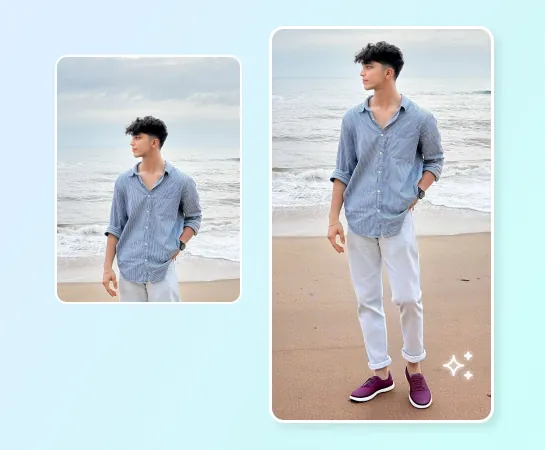
将 AI Expand 用于社交内容、广告、产品照片和更广泛的布局
从肖像和生活方式拍摄到产品图像和营销视觉效果,AI Expand 可以帮助您改变宽高比并为主题创造更多的呼吸空间。当将横向转换为垂直、为复制创建空间或扩展横幅和活动的视觉效果时,它特别有用。
开放人工智能 展开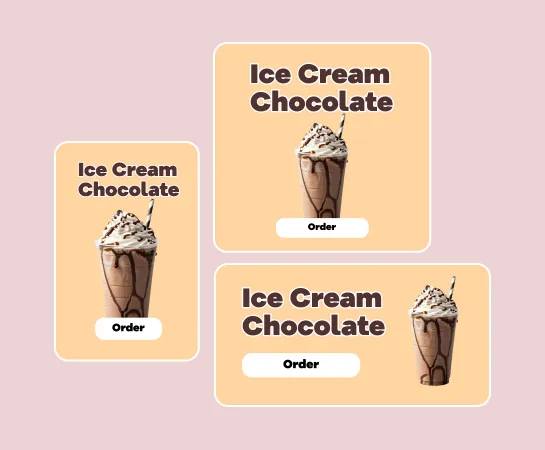
图像展开后继续编辑
扩展通常只是工作流程中的一个步骤。创建更大的画布后,您可以使用背景删除、增强、滤镜、文本或其他工具继续编辑以完成资产。这为团队提供了从笨拙的源图像到布局就绪的视觉效果的更快路径。
开放人工智能 展开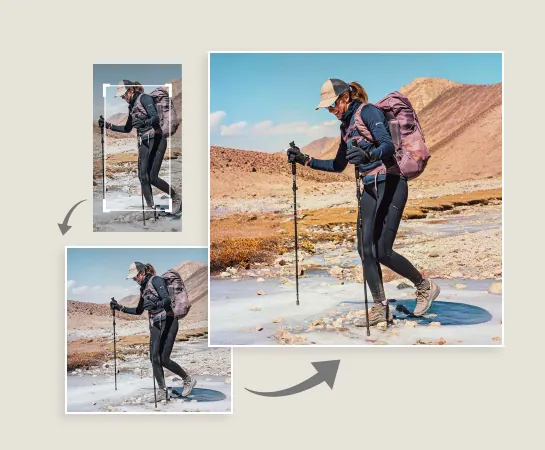
如何用AI扩展图像
上传图片
从肖像、产品图片、横幅资源或任何需要更多画布空间的照片开始。
选择画布预设
根据您接下来要创建的格式选择目标宽高比或布局方向。
调整框架并生成
如果需要,旋转或重新定位图像,然后让 AI Expand 在主题周围生成新的背景区域。
下载或继续编辑
选择最佳的扩展结果,将其导出,或进入增强、设计或清理工作流程。
您需要的所有 AI 图像编辑工具
探索 Magic Eraser Web 目前提供的主要编辑功能,从清理和增强到生成和设计。

人工智能 展开
通过更快的 AI 扩展工作流程扩展图像边缘并在主题周围生成新的画布空间。

删除背景
当您需要透明资产或更清晰的构图时,请在扩展后剪切主题。

AI Enhance
提高扩展后的清晰度、颜色和细节,以获得更精美的最终结果。

设计
将添加的画布空间用于文本、标题和轻量级设计布局。

人工智能创造
当您需要新的创意方向和框架中的更多空间时,将生成的视觉效果与扩展相结合。

删除对象
当您想要更简单、更集中的构图时,请在扩展后清除干扰。

人工智能滤镜
将新的情绪或风格应用于扩展结果,以获得更具创意的营销活动变化。

人工智能填充
当图像需要更有针对性的生成时,替换选定区域或重建缺失区域。
常见问题
上传图像,选择画布预设,调整取景,然后让 Magic Eraser 在主题周围生成更多背景。然后,您可以查看扩展的结果、应用结果并导出或继续编辑。
AI Expand 非常适合肖像、产品图像、社交内容、广告创意、缩略图、横幅以及其他需要更多主题空间或新宽高比的视觉效果。
是的。主要用例之一是通过在原始框架周围生成新空间来使源图像适应更宽、更高或更平台友好的布局。
是的。扩展后,您可以继续使用 AI Enhance、删除背景、删除对象、设计、AI 滤镜和其他 Magic Eraser 工作流程等工具。
通常的流程很简单:上传图像,选择画布预设,生成扩展变体,选择最佳结果,然后导出或继续编辑。