
Magic Eraser + Google Drive:为您的工作流程提供更好的图像
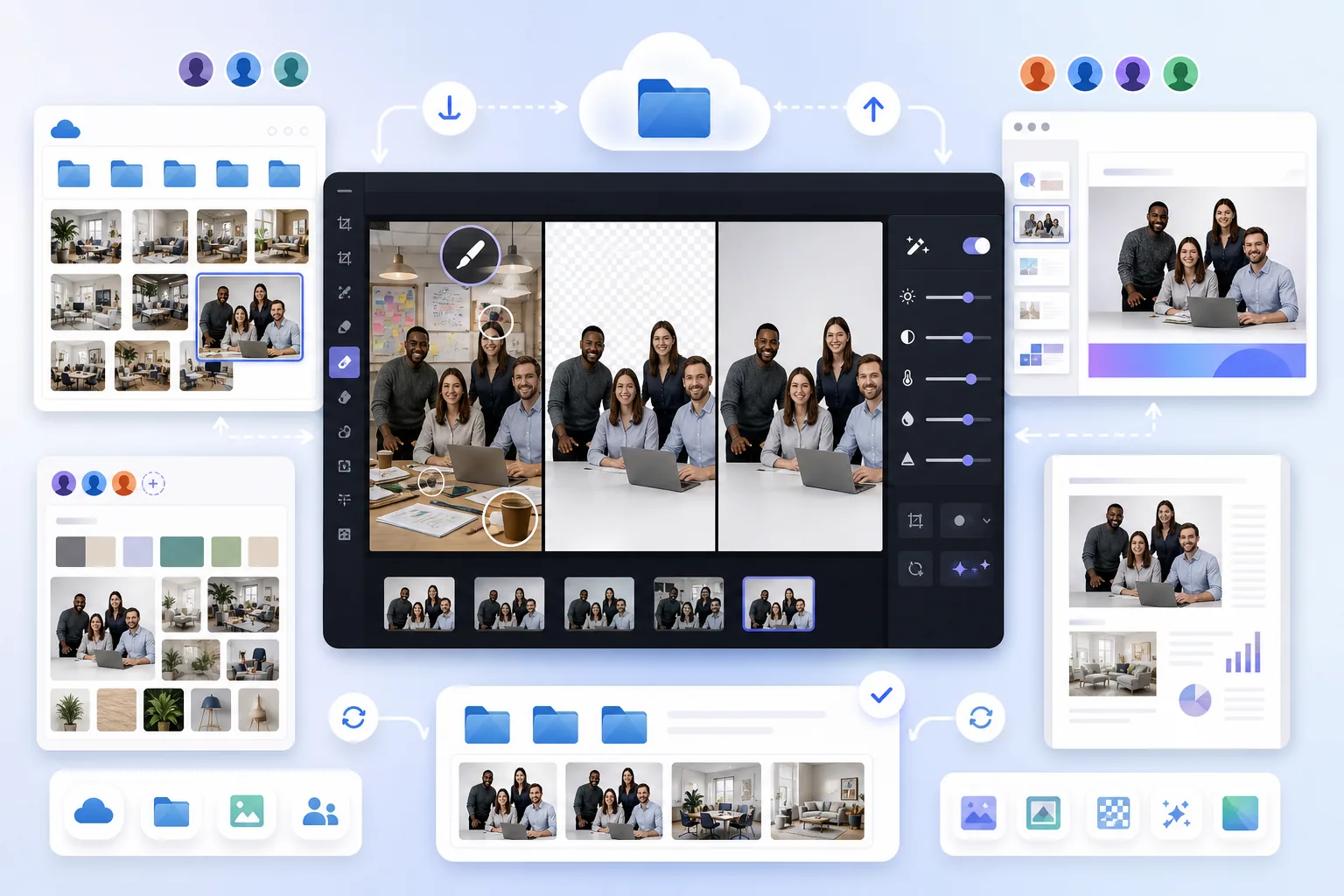
Google Drive 是团队存储和协作处理文件的地方。 Magic Eraser 可帮助您删除背景、消除干扰并增强存储在云端硬盘中的照片,使您的图像在 Google 幻灯片、文档和共享文件夹中看起来更加精美。
关于 Google Drive
Google Drive 是一个云存储平台,超过 10 亿人使用它来存储、共享和协作处理文件。它与 Google Workspace 应用(包括文档、幻灯片和表格)集成,使其成为团队图像资产的中心枢纽。
优势
用于 Google 幻灯片演示文稿的波兰图像
在将照片插入 Google 幻灯片之前,先删除照片中杂乱的背景。纯色背景上的清晰图像使演示文稿看起来很专业并保持观众的注意力。
清理 Google 文档的照片
在将图像添加到 Google 文档中的报告、提案和文档之前,对其进行增强和清理。消除干扰并提高清晰度可以提高文档质量。
组织已编辑资源的库
使用 Magic Eraser 编辑图像并将修改后的版本存储在 Google 云端硬盘文件夹中,以便您的团队轻松访问。构建一个干净、即用型视觉资产的共享库。
如何将 Magic Eraser 与 Google 云端硬盘结合使用
从云端硬盘下载您的图像
打开 Google 云端硬盘并将要编辑的图像下载到您的设备。
在 Magic Eraser 中编辑
将图像上传至 Magic Eraser。根据需要删除背景、删除不需要的对象或增强图像质量。
保存回 Google 云端硬盘
导出编辑后的图像并将其上传回 Google 云端硬盘,替换原始图像或在您的首选文件夹中另存为新文件。
常见问题解答
我可以直接在 Magic Eraser 中编辑 Google 云端硬盘图像吗?
+
首先从 Google 云端硬盘下载图像,在 Magic Eraser 中对其进行编辑,然后将优化后的版本上传回云端硬盘。该过程只需几分钟。
Magic Eraser 支持哪些云端硬盘文件图像格式?
+
Magic Eraser 支持 JPEG、PNG 和 WebP 格式,所有这些格式通常存储在 Google Drive 中。编辑后以任何这些格式导出。
这对于图像上的团队协作有用吗?
+
是的。使用 Magic Eraser 编辑图像并将其存储在共享云端硬盘文件夹中,以便您的整个团队都可以访问精美、专业的演示文稿、文档和营销材料资源。
相关使用场景
了解专业人士如何在实际工作流程中使用这些工具。
相关对比
了解 Magic Eraser 与类似工具的对比。
TouchRetouch是一款热门的付费移动应用,专注于移除物体和瑕疵。Magic Eraser提供免费的AI编辑功能,无需安装即可在任何设备上使用。比较功能、价格和易用性。
Cleanup.pictures是一款免费的网页端快速物体移除工具。Magic Eraser提供8种AI编辑工具、移动应用和高级处理能力。查看详细对比。
remove.bg是抠图市场的领导者,提供强大的API以及Photoshop和Figma插件。Magic Eraser更进一步,将物体移除、生成填充、AI增强、设计等八大AI工具集于一体。
两款各具优势的强大AI照片编辑器。Magic Eraser提供更广泛的生成式AI工具集,而Photoroom在电商产品摄影和批量处理方面表现出色。看看哪款更适合您的工作流程。
其他集成
探索更多可与 Magic Eraser 搭配使用的平台。