
Xóa hình xăm khỏi ảnh
Xóa các hình xăm có thể nhìn thấy khỏi ảnh chụp đầu, ảnh người mẫu, ảnh casting và ảnh chân dung chuyên nghiệp. Magic Eraser loại bỏ mực xăm và tái tạo lại tông màu và kết cấu da tự nhiên bên dưới — tạo ra kết quả rõ ràng mà không nhìn thấy các thành phần chỉnh sửa.
Cập nhật lần cuối
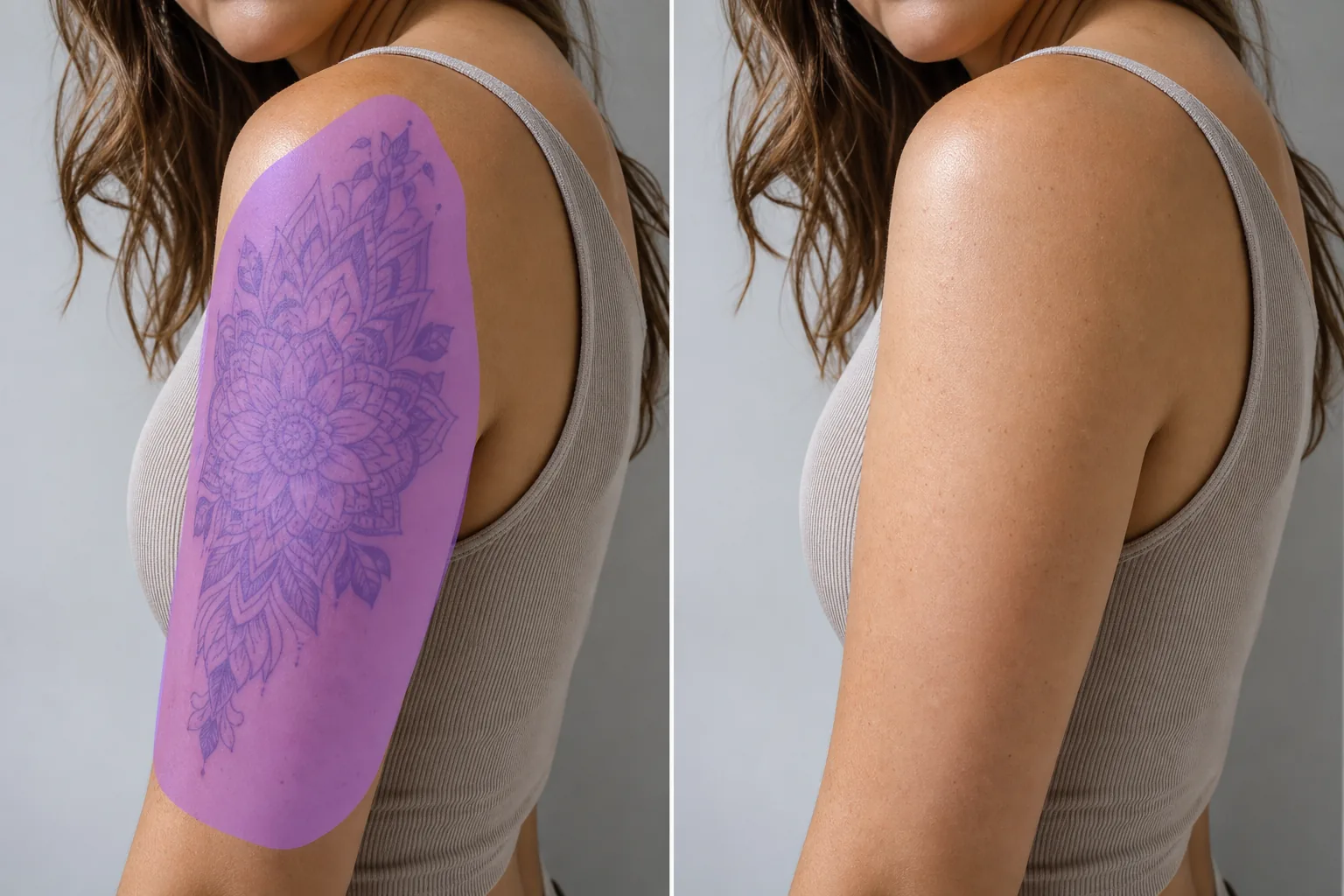
Cách xóa hình xăm khỏi ảnh
Để xóa hình xăm khỏi ảnh, hãy mở Magic Eraser trên web, iOS hoặc Android, tải ảnh chân dung lên, tô lên vùng có hình xăm và để AI thay thế bằng làn da khớp với tông màu cùng kết cấu da xung quanh. Hoàn toàn miễn phí, không cần đăng ký. Thao tác này chỉ chỉnh sửa bức ảnh — nó thay đổi cách làn da trông như thế nào trong ảnh và không tác động gì đến hình xăm thật của bạn, đồng thời cũng không phải là bản xem trước của việc xóa xăm bằng laser hay phẫu thuật. AI cho kết quả tốt nhất ở những vùng phẳng như cánh tay hay vai với làn da đều màu xung quanh; hình xăm lớn hoặc nằm trên vùng cong, nhiều chi tiết sẽ được tái tạo thành một kết quả hợp lý chứ không phải khôi phục y nguyên. Hãy chỉnh sửa ảnh của chính bạn hoặc những hình ảnh bạn có quyền thay đổi, và tô theo từng phần để có kết quả sạch sẽ nhất. Các diễn viên cần những cảnh quay có làn da sạch sẽ cho những vai diễn có hình xăm không phù hợp với nhân vật. Người mẫu gửi cả phiên bản có hình xăm và ảnh chân dung sạch sẽ cho các cơ quan khác nhau. Những bức ảnh chân dung công ty dành cho các ngành công nghiệp bảo thủ có thể yêu cầu phải xóa những hình xăm có thể nhìn thấy được. Các nhiếp ảnh gia chụp ảnh cưới đôi khi nhận được yêu cầu xóa hình xăm trên cánh tay của phù dâu để chụp những bức chân dung trang trọng. Trong tất cả các trường hợp này, hình xăm cần phải biến mất một cách thuyết phục - không chỉ bị mờ hoặc nhòe mà được thay thế bằng làn da trông tự nhiên, phù hợp với khu vực xung quanh. Magic Eraser phân tích vị trí của hình xăm, tông màu và kết cấu da xung quanh cũng như điều kiện ánh sáng, sau đó tái tạo lại làn da sạch trên vùng hình xăm. Kết quả duy trì kết cấu da, chi tiết lỗ chân lông và sự biến đổi màu sắc tự nhiên thay vì tạo ra vẻ ngoài phẳng lì.
Xóa hình xăm trong ba bước
- 1
Tải ảnh của bạn lên
Mở Magic Eraser trên web, iOS hoặc Android và tải lên ảnh chân dung, ảnh chân dung hoặc ảnh toàn thân có chứa hình xăm mà bạn muốn xóa.
- 2
Phủi lên hình xăm
Sơn lên toàn bộ hình xăm, bao gồm cả các cạnh bị mờ hoặc vết loang màu. Bao gồm một phần da sạch xung quanh hình xăm để AI có tài liệu tham khảo cho việc điều chỉnh tông màu và kết cấu. Đối với những hình xăm lớn, việc bao phủ toàn bộ khu vực trong một vùng chọn sẽ tạo ra kết quả nhất quán hơn so với làm việc theo từng phần.
- 3
Xóa và xác minh
Nhấn vào Xóa và AI sẽ thay thế hình xăm bằng làn da tự nhiên phù hợp với khu vực xung quanh về tông màu, kết cấu và ánh sáng. Phóng to để kiểm tra xem làn da được tái tạo trông có tự nhiên trong điều kiện ánh sáng của ảnh hay không. Xuất cho danh mục đầu tư, ảnh chân dung hoặc bài nộp.
Tốt nhất cho
- Những bức ảnh cận cảnh của diễn viên trong đó vai diễn yêu cầu có làn da sạch sẽ
- Lập mô hình danh mục đầu tư cần cả phiên bản có hình xăm và phiên bản sạch sẽ
- Ảnh chụp công ty cho các ngành có quy định về trang phục bảo thủ
- Ảnh đám cưới và sự kiện có hình xăm khiến bạn mất tập trung
- Truyền nội dung gửi chỉ định không có hình xăm rõ ràng
- Ảnh hồ sơ truyền thông xã hội cho mạng lưới chuyên nghiệp
- Hình ảnh trường học và đội nơi áp dụng quy định về trang phục
- Người mẫu sản phẩm mà thương hiệu muốn có làn da sạch sẽ trong khung hình
Mẹo xóa hình xăm tự nhiên
Xóa hình xăm hoạt động tốt nhất khi vùng da xung quanh được nhìn thấy rõ và đủ ánh sáng. AI sử dụng vùng da gần đó làm tham chiếu về tông màu, kết cấu và màu sắc - vùng da xung quanh hình xăm càng sạch thì quá trình tái tạo càng tự nhiên. Những hình xăm có màu đậm, đậm (đen, xanh đậm) thường dễ xóa hơn hình xăm màu sáng hoặc mực trắng vì độ tương phản giữa mực và da rõ ràng hơn. Đối với hình xăm trên tay áo bao phủ một khu vực rộng lớn, hãy xử lý theo từng phần và kiểm tra xem tông màu da có nhất quán trên các phần hay không. Nếu hình xăm bao quanh khớp (khuỷu tay, cổ tay, mắt cá chân), AI sẽ tính đến sự thay đổi kết cấu da và ánh sáng trên bề mặt cong. Những bức ảnh có ánh sáng trực tiếp lên vùng hình xăm cho kết quả rõ ràng nhất vì AI có nhiều thông tin nhất về kết cấu da. Hình xăm ngược sáng hoặc bị che khuất có thể cần thực hiện lần thứ hai để xóa hoàn toàn.
Câu hỏi thường gặp
- Nó có thể xóa một hình xăm đầy đủ tay áo?
- Đúng. Quét lên toàn bộ khu vực tay áo và AI sẽ tái tạo lại làn da tự nhiên. Đối với những hình xăm rất lớn, việc xử lý các phần chồng lên nhau có thể mang lại kết quả nhất quán hơn. Xác minh rằng tông màu da phù hợp trên các phần.
- Kết quả trông tự nhiên hay được tô vẽ bằng airbrush?
- Magic Eraser bảo tồn kết cấu da, chi tiết lỗ chân lông và sự biến đổi màu sắc tự nhiên. Vùng được tái tạo phù hợp với vùng da xung quanh thay vì tạo ra một mảng phẳng, mờ. Kết quả trông tự nhiên trong điều kiện xem bình thường.
- Tôi có thể xóa hình xăm khỏi ảnh nhóm không?
- Đúng. Quét hình xăm lên người cụ thể và AI sẽ xóa hình xăm đó mà không ảnh hưởng đến những người khác trong khung hình. Việc xóa được bản địa hóa vào khu vực bạn sơn lên.
- Cái này có miễn phí không?
- Đúng. Bậc miễn phí của Magic Eraser bao gồm việc xóa hình xăm. Các gói trả phí cung cấp khả năng xuất độ phân giải cao hơn và xử lý không giới hạn cho danh mục đầu tư chuyên nghiệp và tác phẩm chân dung.