
Cách xóa một người khỏi ảnh
Xóa những người không mong muốn khỏi ảnh — người lạ trong ảnh chụp kỳ nghỉ, người ném bom ảnh trong ảnh nhóm, đối tác cũ trong những bức ảnh hoàn hảo hoặc người ngoài cuộc trong ảnh danh sách bất động sản. Magic Eraser xóa người đó và tái tạo lại nền phía sau họ, tạo ra kết quả rõ ràng trông như thể họ chưa từng ở đó.
Last updated
Xóa một người ngay bây giờ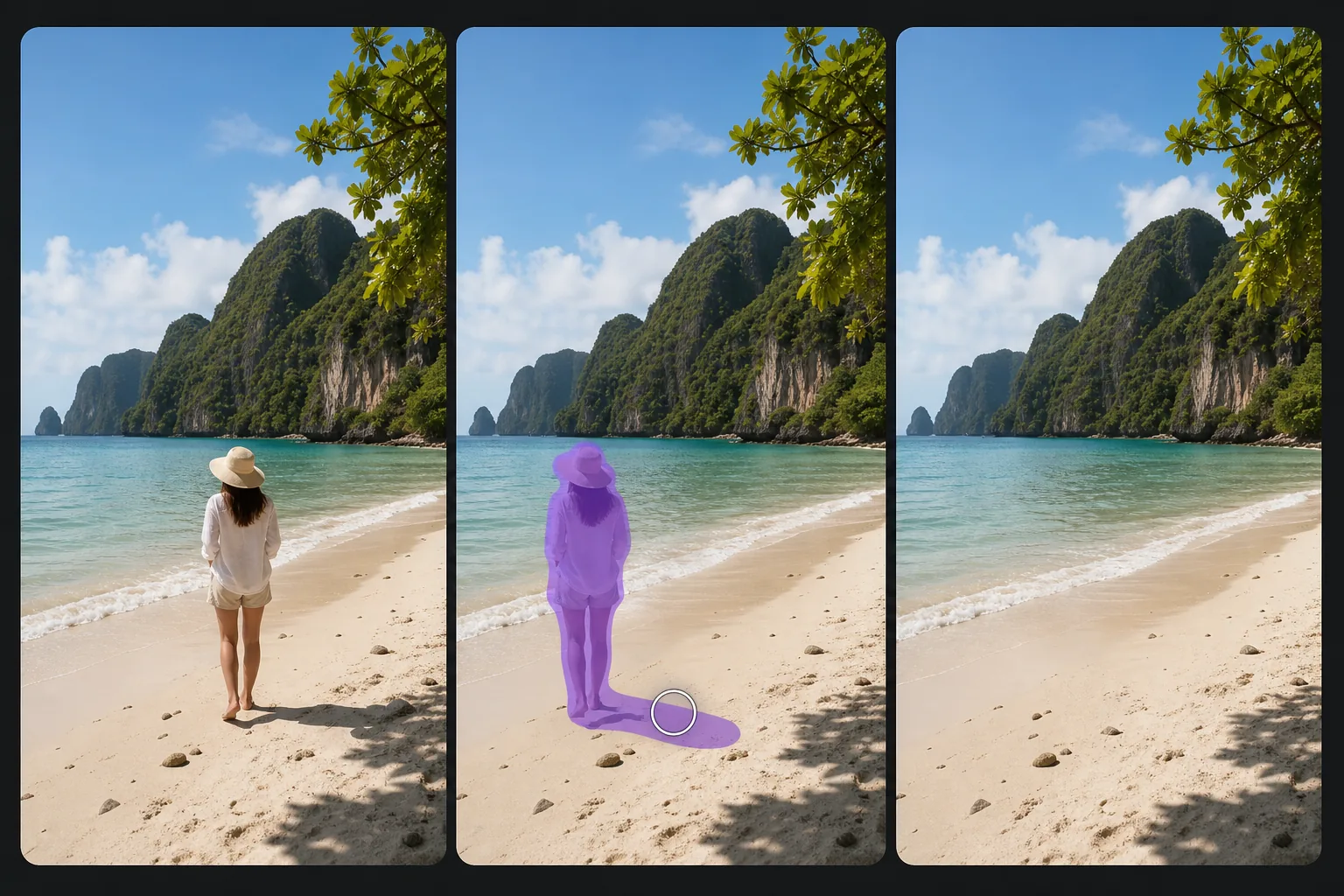
Tại sao xóa người khỏi ảnh là một trong những nhiệm vụ chỉnh sửa khó nhất
Để xóa một người khỏi ảnh, hãy mở Magic Eraser trên web, iOS hoặc Android, tải ảnh lên, tô bút lên người đó — và cả bóng của họ nếu có — rồi nhấn Erase. AI sẽ dựng lại nền phía sau, tiếp nối phần cát, bức tường, đám đông hay khung cảnh bên dưới chỉ trong vài giây. Có một số lượt chỉnh sửa miễn phí sau khi đăng nhập. Nó xử lý được người lạ lọt vào hậu cảnh của tấm ảnh du lịch, kẻ phá đám hay một người thừa trong ảnh nhóm. Để có kết quả sạch sẽ, hãy tô cả dáng người lẫn cái bóng dưới chân họ. Con người là một trong những đối tượng khó loại bỏ nhất khỏi ảnh vì chúng có kích thước lớn, hình dạng không đều và tương tác phức tạp với khung cảnh. Một người đứng trên bãi biển tạo bóng trên cát, bàn chân của họ làm xáo trộn bề mặt và cơ thể của họ có thể chồng lên các chủ thể hoặc đồ vật khác. Việc xóa người đó đòi hỏi phải tái tạo lại không chỉ nền đằng sau họ mà còn cả bóng, dấu chân của họ và bất kỳ hình ảnh phản chiếu nào trên các bề mặt gần đó. Chỉnh sửa truyền thống yêu cầu 15-30 phút sao chép cẩn thận, khớp phối cảnh và trộn kết cấu cho một lần xóa. AI của Magic Eraser xử lý tất cả các yếu tố này trong vài giây. AI xác định con người, bóng của họ và sự tương tác của họ với khung cảnh, sau đó tạo ra nội dung thay thế phù hợp theo ngữ cảnh - tiếp tục kết cấu cát, mở rộng mô hình sóng, khớp với ánh sáng trên mặt đất được tái tạo.
Before you start
Xóa một người khỏi ảnh theo ba bước
Start with tải ảnh lên. The result preview above and tips below use this guide's existing content; no separate before-and-after proof is assumed.
- 1
Tải ảnh lên
Mở Magic Eraser trên web, iOS hoặc Android và tải ảnh có mặt người mà bạn muốn xóa lên. Sử dụng phiên bản có độ phân giải cao nhất hiện có để có kết quả tốt nhất. Công cụ này chấp nhận JPEG, PNG, HEIC và WebP.
- 2
Quét qua người
Sơn lên toàn bộ người từ đầu đến chân, bao gồm cả bóng của họ trên mặt đất và bất kỳ hình ảnh phản chiếu nào trên các bề mặt gần đó (vũng nước, kính, sàn đánh bóng). Mở rộng cọ vẽ ra ngoài hình bóng của người một chút để tạo bối cảnh AI cho quá trình chuyển đổi cạnh. Đối với những người bị ẩn một phần (phía sau lan can, chồng lên chủ thể khác), chỉ vẽ những phần có thể nhìn thấy được.
- 3
Xóa và kiểm tra
Nhấn vào Xóa và AI sẽ loại bỏ người đó trong khi tái tạo lại mọi thứ phía sau họ - bề mặt mặt đất, các thành phần nền và bất kỳ vật thể nào bị người đó ẩn một phần. Kiểm tra kết quả ở mức thu phóng 100%: xác minh rằng kết cấu mặt đất là liên tục, mọi cấu trúc nền (tòa nhà, hàng rào, cây cối) tiếp tục diễn ra một cách tự nhiên và bóng của người bị loại bỏ đã biến mất. Chạy lần thứ hai trên bất kỳ tạo tác còn sót lại nào. Xuất ở độ phân giải đầy đủ.
Tốt nhất cho
- Những bức ảnh du lịch và kỳ nghỉ trong đó những người lạ bước vào khung hình tại các địa danh và danh lam thắng cảnh
- Chỉnh sửa ảnh nhóm trong đó ai đó cần phải bị xóa sau khi thực tế
- Ảnh liệt kê bất động sản có thể nhìn thấy người ngoài cuộc, hàng xóm hoặc nhân viên giao hàng
- Ảnh đám cưới và sự kiện trong đó những vị khách không mời hoặc những cá nhân không mong muốn xuất hiện ở hậu cảnh
- Những bức ảnh về bãi biển, công viên và ngoài trời nơi những du khách khác vây quanh khung cảnh
- Chụp ảnh đường phố nơi các cá nhân cụ thể cần được loại bỏ để đảm bảo quyền riêng tư
- Chụp ảnh kiến trúc trong đó có thể nhìn thấy công nhân xây dựng hoặc nhân viên bảo trì
- Những bức ảnh trên mạng xã hội mà đối tác hoặc bạn bè cũ cần được xóa khỏi hình ảnh
Mẹo để loại bỏ người sạch sẽ
Luôn bao gồm bóng của người đó trong lựa chọn bút vẽ của bạn - bóng còn lại mà không nhìn thấy người là tạo tác rõ ràng nhất của chỉnh sửa loại bỏ. Đối với những người đứng trên bề mặt có dấu chân (cát, tuyết, bùn), hãy quét cả khu vực có dấu chân. Khi nhiều người chồng chéo, việc loại bỏ một người có thể ảnh hưởng đến lợi thế của những người khác — hãy làm việc cẩn thận với những người bạn muốn giữ lại và chạy thẻ sàng lọc nếu cần. Đối với những người mặc quần áo sáng màu hoặc khác thường tạo ra phản chiếu màu trên các bề mặt gần đó, AI thường tự động xử lý hiện tượng tràn màu nhưng hãy kiểm tra các bức tường và sàn nhà sáng màu gần nơi người đó đứng. Khi xóa mọi người khỏi ảnh nhóm, AI sẽ lấp đầy khoảng trống bằng nền có thể nhìn thấy được giữa các đối tượng còn lại. Điều này hiệu quả nhất khi các chủ đề còn lại không trùng lặp đáng kể với người bị loại bỏ. Các khu vực loại bỏ lớn đòi hỏi nhiều suy luận AI hơn, vì vậy việc sử dụng hình ảnh nguồn có độ phân giải cao nhất sẽ mang lại chất lượng tái tạo tốt nhất.
Câu hỏi thường gặp
- Có miễn phí để xóa một người khỏi ảnh không?
- Đúng. Bậc miễn phí của Magic Eraser bao gồm việc loại bỏ người dùng với giới hạn sử dụng hàng ngày. Premium ($29,99/năm) cung cấp khả năng xóa không giới hạn và xuất ở độ phân giải cao hơn.
- Nó có thể xóa nhiều người khỏi một bức ảnh không?
- Đúng. Loại bỏ từng người một để tái tạo chính xác nhất hoặc quét qua một nhóm bằng một nét duy nhất nếu họ đứng gần nhau. AI xử lý từng thao tác xóa một cách độc lập.
- Điều gì xảy ra nếu người đó đứng sau một chủ đề khác một phần?
- Chỉ quét qua những phần nhìn thấy được của người mà bạn muốn xóa. AI sẽ loại bỏ những phần nhìn thấy được trong khi vẫn giữ nguyên chủ thể phía trước. Đồ vật và người chồng lên người bị loại bỏ vẫn còn nguyên.
- Nó có tự động loại bỏ bóng của người đó không?
- Bao gồm bóng trong lựa chọn cọ của bạn để có kết quả rõ ràng nhất. AI xác định các mẫu bóng và loại bỏ chúng cùng với người đó, nhưng việc chọn vùng bóng một cách rõ ràng sẽ đảm bảo không bỏ sót điều gì.
- Làm sao để xóa một người khỏi ảnh trên Android hoặc iPhone?
- Mở Magic Eraser trên bất kỳ trình duyệt di động nào hoặc ứng dụng iOS, Android, tải ảnh từ thư viện ảnh của bạn, rồi chụm ngón tay để phóng to nhằm dễ dàng tô theo dáng người. Dùng ngón tay tô lên toàn bộ người — và cả cái bóng dưới chân họ — rồi nhấn Erase. Phóng to giúp bạn xử lý ở những đường viền nơi người này tiếp giáp với chủ thể khác, để bạn xóa được họ mà không chạm vào người muốn giữ lại. Kết quả tương đương phiên bản máy tính và được lưu thẳng vào thư viện ảnh của bạn.
- Tôi có thể chỉ xóa một người khỏi ảnh nhóm và giữ lại tất cả những người còn lại không?
- Có. Chỉ tô lên người bạn muốn xóa — chẳng hạn một người lạ hay người yêu cũ ở rìa nhóm — và để nguyên những người khác; AI sẽ dựng lại nền chỉ phía sau dáng người đó. Kết quả đẹp nhất khi có khoảng nền trống quanh họ; nếu họ chồng lên một người khác, hãy tô cẩn thận dọc theo đường ranh giới và kiểm tra ở mức 100%, vì AI phải tái tạo một phần đường viền của người bên cạnh.