
Xóa nốt ruồi khỏi ảnh
Xóa nốt ruồi, vết làm đẹp, vết thừa trên da và vết đen khỏi ảnh chân dung, ảnh chụp đầu và ảnh chuyên nghiệp. Magic Eraser loại bỏ dấu vết và tái tạo lại kết cấu và tông màu da tự nhiên bên dưới — đủ tinh tế để không thể nhìn thấy chỉnh sửa.
Cập nhật lần cuối
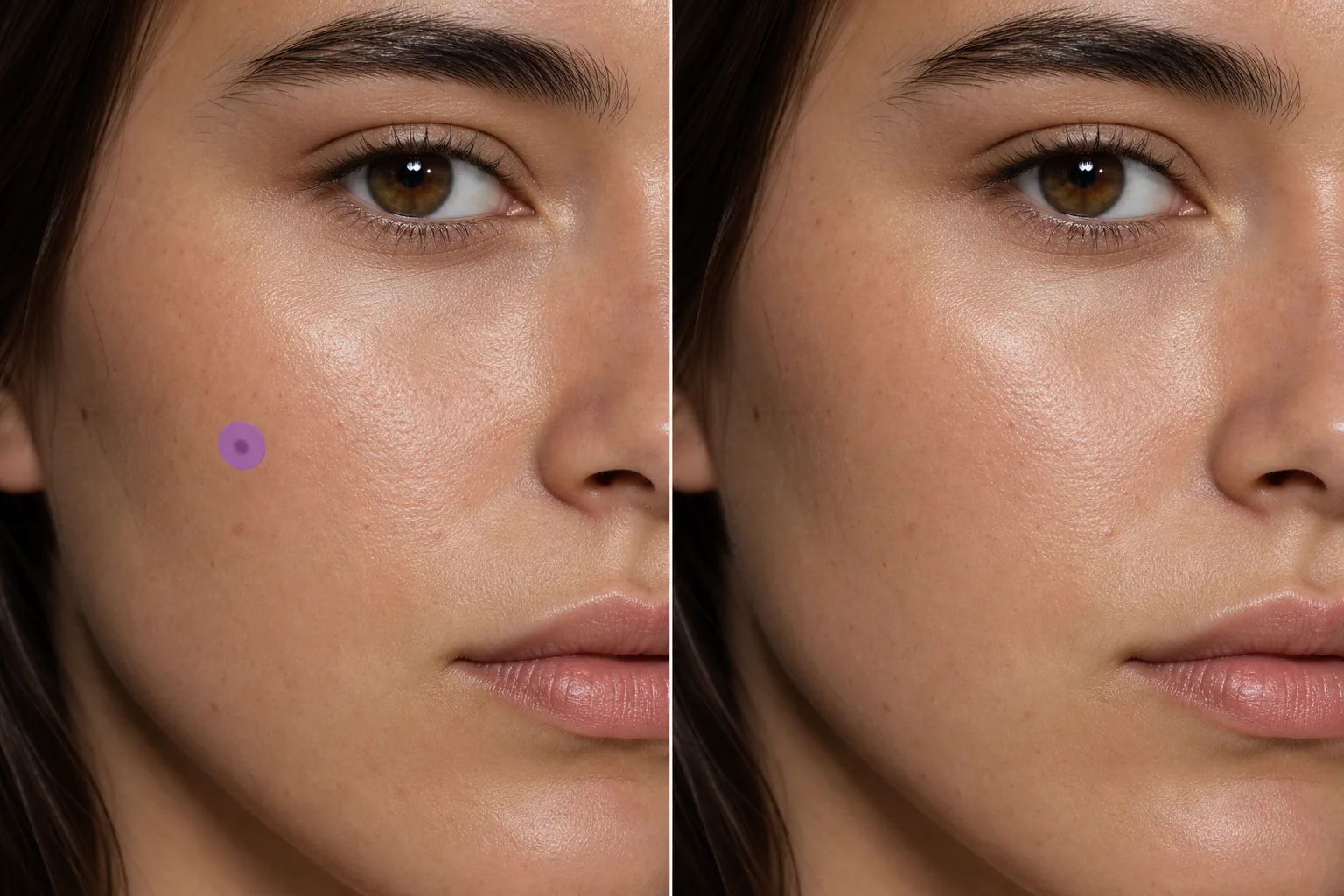
Cách xóa nốt ruồi khỏi ảnh
Để xóa nốt ruồi khỏi ảnh, hãy mở Magic Eraser trên web, iOS hoặc Android, tải ảnh chân dung lên, tô lên nốt ruồi hoặc nốt duyên rồi nhấn Erase. AI sẽ tái tạo lại vùng da bên dưới sao cho khớp với kết cấu, tông màu, vân lỗ chân lông và ánh sáng xung quanh — nhờ vậy nhìn như làn da tự nhiên, sạch sẽ chứ không phải một mảng bị làm mịn lộ liễu. Hoàn toàn miễn phí, không cần đăng ký. Thao tác này chỉ thay đổi cách nốt ruồi hiển thị trong ảnh; nó không liên quan gì đến nốt ruồi trên da bạn, và bất kỳ nốt ruồi nào đang thay đổi hay đáng lo ngại đều là vấn đề nên hỏi bác sĩ, chứ không phải công cụ chỉnh ảnh. Chỉnh sửa ảnh chân dung thường bao gồm các yêu cầu xóa hoặc giảm sự xuất hiện của nốt ruồi, dấu vết thẩm mỹ và các đốm da nổi bật. Nốt ruồi trên mũi hoặc má có thể hoàn toàn bình thường ở người nhưng có thể trở thành tâm điểm thị giác trong bức ảnh có độ phân giải cao dưới ánh sáng studio. Những người chỉnh sửa chuyên nghiệp sử dụng các công cụ dập và chữa lành bản sao để giải quyết những vấn đề này — một quá trình đòi hỏi sự chú ý cẩn thận đến kết cấu da, hình dạng lỗ chân lông và hướng chiếu sáng để tránh những mảng mịn dễ nhận thấy có nghĩa là 'đã chỉnh sửa'. AI của Magic Eraser tự động xử lý việc này: quét qua vết thâm và AI sẽ tái tạo lại làn da phù hợp với khu vực xung quanh về kết cấu, tông màu, lỗ chân lông và ánh sáng. Kết quả trông giống như làn da trong trẻo tự nhiên, không bị mờ hay mịn màng.
Xóa nốt ruồi trong ba bước
- 1
Tải ảnh của bạn lên
Mở Magic Eraser trên web, iOS hoặc Android và tải ảnh chân dung hoặc ảnh chân dung lên. Hình ảnh có độ phân giải cao tạo ra sự tái tạo da tự nhiên nhất.
- 2
Chải lên nốt ruồi
Dùng cọ vẽ lên nốt ruồi hoặc vết đánh dấu chỉ lớn hơn vết đó một chút. Một bàn chải chặt chẽ bảo tồn các chi tiết xung quanh nhất. Đối với nhiều dấu trong cùng một bức ảnh, hãy quét qua tất cả các dấu đó trước khi xóa.
- 3
Xóa và xác minh
Nhấn vào Xóa và AI sẽ thay thế nốt ruồi bằng kết cấu da tự nhiên. Phóng to để kiểm tra xem tông màu da và kết cấu có khớp với khu vực xung quanh hay không - không được nhìn thấy các mảng mịn hoặc chuyển màu. Xuất ảnh chân dung đã được chỉnh sửa.
Tốt nhất cho
- Những bức ảnh chụp cận cảnh chuyên nghiệp nơi khách hàng yêu cầu làm sạch da
- Lập mô hình danh mục đầu tư yêu cầu trình bày da sạch
- Chân dung đám cưới với yêu cầu chỉnh sửa tinh tế
- Ảnh trường học và kỷ yếu được chỉnh sửa nhất quán
- Diễn xuất các cảnh quay cận cảnh trong đó độ trong của da đóng vai trò quan trọng khi casting
- Ảnh hồ sơ trên mạng xã hội có giao diện bóng bẩy
- Bao bì sản phẩm có mặt mẫu (yêu cầu không có da)
- Ảnh tập thể công ty với tiêu chuẩn chỉnh sửa thống nhất
Mẹo tẩy nốt ruồi vô hình
Sử dụng cọ nhỏ nhất để che phủ hoàn toàn vết sơn. Bàn chải quá khổ loại bỏ nhiều kết cấu da xung quanh hơn mức cần thiết, làm cho vùng chỉnh sửa mịn hơn một chút so với phần còn lại của khuôn mặt. Đối với những nốt ruồi nổi lên tạo ra một bóng nhỏ, hãy thêm bóng vào lựa chọn cọ của bạn - điều này ngăn chặn hiện tượng bóng còn sót lại trông không tự nhiên trên da phẳng. Nếu nốt ruồi nằm trên một đường viền (xương hàm, mép má, sống mũi), AI sẽ tính toán độ chuyển màu trên khu vực đó. Có thể loại bỏ đồng thời nhiều vết nhỏ (cụm tàn nhang, đốm đồi mồi) — quét qua tất cả chúng trước khi chạm vào Xóa để xử lý nhất quán. Đối với các tình trạng da lan rộng chứ không phải các vết riêng lẻ, các công cụ nâng cao có thể mang lại kết quả tổng thể tự nhiên hơn so với việc loại bỏ từng điểm một.
Câu hỏi thường gặp
- Việc loại bỏ có trông tự nhiên khi nhìn gần không?
- Đúng. AI tái tạo lại kết cấu da thực tế bao gồm lỗ chân lông và sự biến đổi màu sắc tự nhiên. Ở độ phân giải cao, kết quả không thể phân biệt được với làn da trong trẻo tự nhiên hơn là vết mờ mà các công cụ chữa bệnh cơ bản tạo ra.
- Tôi có thể loại bỏ tàn nhang theo cách tương tự không?
- Đúng. Quét lên từng đốm hoặc từng đốm tàn nhang. Đối với các mẫu tàn nhang nhẹ, AI tạo ra làn da sạch; đối với những vùng tàn nhang dày đặc, thực hiện theo từng phần nhỏ sẽ mang lại kết quả tự nhiên nhất.
- Nó có hoạt động trên tông màu da tối không?
- Đúng. AI phù hợp với tông màu da xung quanh bất kể nước da. Nó phân tích tông màu, tông màu và độ sáng cụ thể trên vùng da xung quanh vết thâm và tái tạo lại cho phù hợp.
- Tẩy nốt ruồi có miễn phí không?
- Đúng. Bậc miễn phí của Magic Eraser bao gồm việc xóa vết da. Tải lên bức chân dung của bạn, quét qua các dấu vết và xuất kết quả đã chỉnh sửa miễn phí.
- Làm sao để xóa nốt ruồi khỏi ảnh trên điện thoại?
- Mở Magic Eraser trên bất kỳ trình duyệt di động nào hoặc ứng dụng iOS, Android, tải ảnh chân dung từ thư viện ảnh, rồi chụm hai ngón để phóng to vào nốt ruồi. Dùng ngón tay tô đúng vào nốt ruồi và nhấn Erase. Phóng to giúp bạn phủ chính xác lên nốt ruồi mà không chạm vào vùng da, môi hay lông mày xung quanh. Kết quả giống hệt phiên bản máy tính và lưu thẳng về thư viện ảnh của bạn.
- Tôi có thể làm mờ nốt ruồi thay vì xóa hẳn không?
- Magic Eraser xóa đúng những gì bạn tô, nên muốn kết quả nhẹ nhàng hơn, hãy tô nhẹ tay hoặc chỉ tô một phần nốt ruồi rồi kiểm tra bản xem trước. Nhiều người thích làm dịu một nốt ruồi nổi bật thay vì xóa hẳn một nốt duyên đặc trưng — hãy xóa, xem ở mức 100%, và nếu thấy quá sạch thì hoàn tác rồi tô một vùng nhỏ hơn để nhìn tự nhiên, chân thật hơn.
- Xóa nốt ruồi có để lại mảng da bị mịn hoặc mờ không?
- Không nên xảy ra — AI tái tạo lại làn da với lỗ chân lông, kết cấu và sắc độ khớp với xung quanh thay vì bôi nhòe vùng đó, và đây chính là điểm khác biệt so với công cụ làm mờ thông thường. Nếu một chỗ nào đó trông bị mịn, thường là do bạn đã tô cả một vùng bóng đổ hoặc một khu vực lớn hơn cùng với nốt ruồi; hãy hoàn tác, phóng to và chỉ tô đúng vào nốt ruồi để có kết quả khớp hơn.