
Cách xóa đối tượng khỏi ảnh
Một thùng rác trong một bức ảnh phong cảnh lẽ ra hoàn hảo, một người lạ bước qua hậu cảnh của bức chân dung gia đình, một đường dây điện cắt ngang cảnh hoàng hôn, logo thương hiệu trên sản phẩm bạn đang bán lại — những đồ vật không mong muốn trong ảnh là phổ biến. Bàn chải AI của Magic Eraser cho phép bạn vẽ lên bất kỳ đối tượng nào và AI sẽ loại bỏ đối tượng đó, lấp đầy khu vực bằng nền sẽ trông như thế nào nếu đối tượng đó không bao giờ ở đó.
Last updated
Xóa một đối tượng ngay bây giờ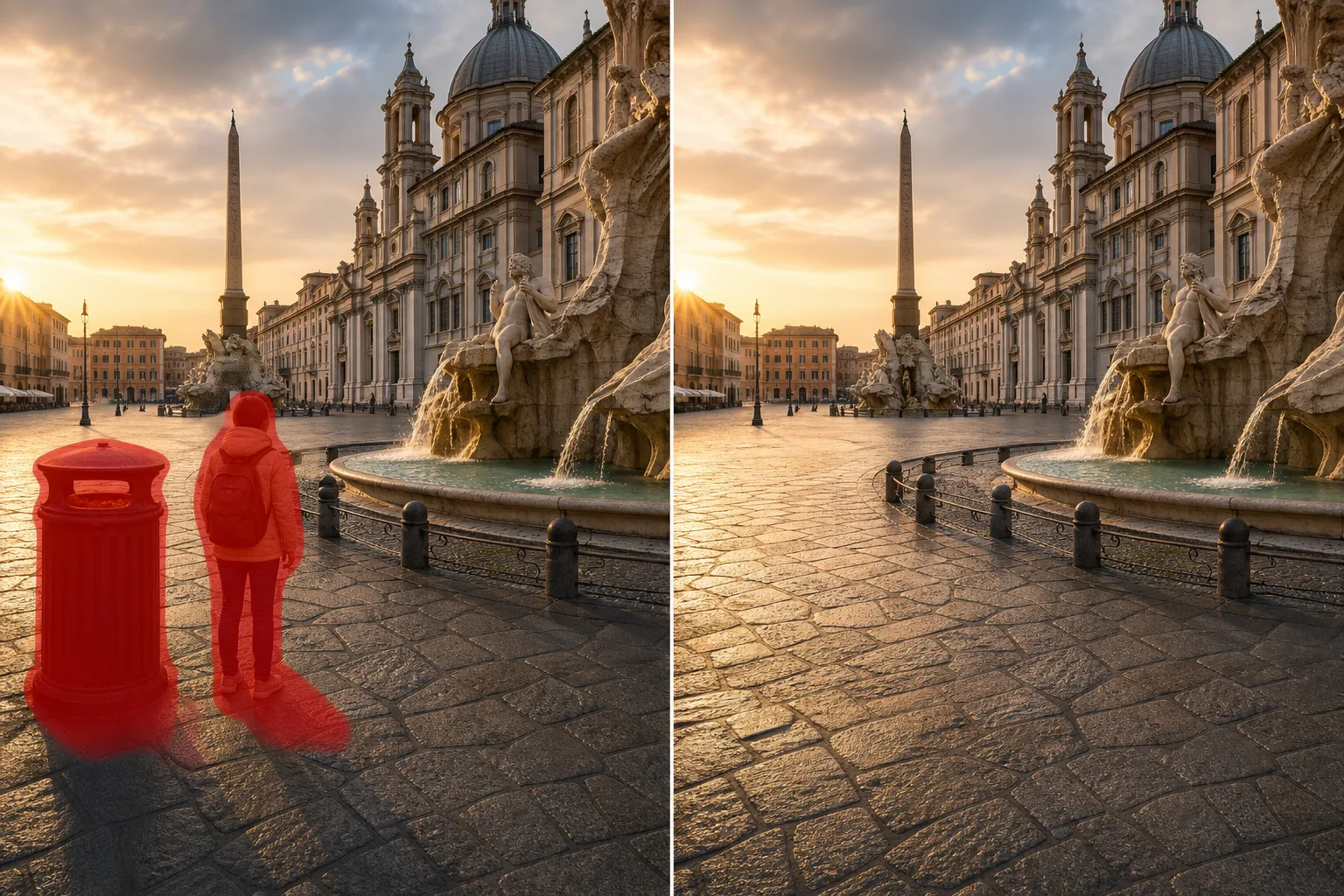
Cách xóa vật thể khỏi ảnh
Để xóa một vật thể khỏi ảnh, hãy mở Magic Eraser trên web, iOS hoặc Android, tải ảnh lên, tô bút lên vật thể không mong muốn rồi nhấn Erase. AI sẽ dựa vào bối cảnh xung quanh — kết cấu, phối cảnh, màu sắc và ánh sáng — để suy ra phần phía sau và tái tạo lại khu vực đó chỉ trong vài giây. Hoàn toàn miễn phí, không cần đăng ký. Công cụ giúp dọn sạch người chen vào khung hình, xe đậu, biển hiệu, dây điện, bụi bẩn và những thứ lộn xộn ở rìa ảnh trong các bức ảnh du lịch, bất động sản và sản phẩm. Với nhiều vật thể, hãy tô hết tất cả trước khi xóa. Mỗi bức ảnh đều chứa đựng những yếu tố mà nhiếp ảnh gia không có ý định đưa vào. Chụp ảnh đường phố chụp người đi bộ đi qua bố cục không đúng lúc. Những bức ảnh du lịch bao gồm những khách du lịch khác, giàn giáo xây dựng, ô tô đang đỗ và các biển báo làm lộn xộn tầm nhìn dự kiến. Hình ảnh rao bán bất động sản cho thấy đồ dùng cá nhân, dây điện, công tắc đèn và hư hỏng trên tường mà người bán muốn giảm nhẹ. Chụp ảnh sản phẩm sẽ ghi lại hình ảnh phản chiếu, bụi bẩn, dây cáp nền và tình trạng lộn xộn ở cạnh từ bề mặt chụp. Chụp ảnh sự kiện bao gồm biển báo lối ra, thiết bị âm thanh, cơ sở phục vụ ăn uống và cơ sở hạ tầng địa điểm làm sao lãng câu chuyện hình ảnh của sự kiện. Trong mỗi trường hợp, chủ đề và bố cục đều mạnh mẽ nhưng các yếu tố phụ sẽ tranh giành sự chú ý của người xem. Giải pháp truyền thống - dấu nhân bản hoặc phần tô nhận biết nội dung của Photoshop - yêu cầu chọn vùng không mong muốn, chọn vùng nguồn và lặp lại cho đến khi phần tô màu hòa quyện một cách thuyết phục với kết cấu, phối cảnh và ánh sáng xung quanh. Đối với các trường hợp đơn giản (một vật thể nhỏ trên nền trơn), quá trình này mất 2-5 phút. Đối với những trường hợp phức tạp (người đứng trước bức tường có họa tiết với các đường phối cảnh, ô tô trên mặt đường có hoa văn), phải mất 15-30 phút thực hiện thủ công cẩn thận. Magic Eraser thay thế điều này bằng quy trình làm việc bằng bút vẽ và xóa: vẽ lên đối tượng không mong muốn và AI sẽ tự động suy ra những gì đằng sau đối tượng đó từ bối cảnh xung quanh — kết cấu khớp, đường phối cảnh, chuyển màu và hướng chiếu sáng một cách tự động.
Before you start
Xóa một đối tượng trong ba bước
Start with tải ảnh lên. The result preview above and tips below use this guide's existing content; no separate before-and-after proof is assumed.
- 1
Tải ảnh lên
Mở Magic Eraser trên web, iOS hoặc Android. Đưa vào bức ảnh với đối tượng không mong muốn - phong cảnh với thùng rác, bức chân dung với phông nền là người lạ, ảnh chụp sản phẩm với các cạnh lộn xộn, danh sách bất động sản với các vật dụng cá nhân. Hỗ trợ các định dạng JPEG, PNG, HEIC và WebP.
- 2
Quét qua vật thể không mong muốn
Sơn lên đối tượng bạn muốn loại bỏ. Che toàn bộ đối tượng cộng với một lề mỏng để bắt bóng, phản chiếu và bất kỳ tạo tác ranh giới nào của nó. Đối với các vật thể tạo bóng nhìn thấy được (một người tạo bóng trên vỉa hè, một cây cột tạo bóng trên tường), hãy bao gồm bóng trong vùng cọ - nếu đối tượng biến mất nhưng bóng của nó vẫn còn, kết quả trông không tự nhiên. Đối với nhiều đối tượng không mong muốn trong cùng một bức ảnh, hãy chải từng đối tượng riêng lẻ trong một phiên duy nhất. Kích thước bàn chải để phù hợp với đối tượng - một bàn chải chặt dành cho những vật dụng nhỏ như ổ cắm điện, bàn chải rộng hơn dành cho những vật thể lớn hơn như một chiếc ô tô đang đỗ.
- 3
Nhấn vào Xóa và kiểm tra kết quả
AI loại bỏ đối tượng và tái tạo lại khu vực phía sau nó - khớp với kết cấu xung quanh (cỏ, tường, bầu trời, đường, sàn), phối cảnh (đường hội tụ, độ dốc độ sâu) và ánh sáng (hướng bóng, mức ánh sáng xung quanh). Phóng to khu vực đã lấp đầy để xác minh sự tích hợp liền mạch với nội dung xung quanh. Đối với các bản dựng lại phức tạp trong đó đối tượng bị loại bỏ có kích thước lớn và nằm phía trước nội dung nền đa dạng, thao tác nhanh thứ hai với bút vẽ nhỏ hơn sẽ tinh chỉnh mọi tạo tác chuyển tiếp có thể nhìn thấy được. Xuất ở độ phân giải đầy đủ.
Tốt nhất cho
- Chụp ảnh du lịch và phong cảnh nơi khách du lịch, biển báo, xe cộ, thiết bị xây dựng và cơ sở hạ tầng lộn xộn với các bố cục nguyên sơ
- Ảnh danh sách bất động sản cần loại bỏ đồ đạc cá nhân, hư hỏng trên tường, dây điện và các vấn đề thẩm mỹ trước khi xuất bản
- Chụp ảnh sản phẩm trong đó hậu cảnh lộn xộn, phản chiếu, bụi và các tạo tác ở cạnh làm giảm giá trị của sản phẩm được trưng bày
- Chụp ảnh chân dung và gia đình trong đó những người lạ ở hậu cảnh, biển báo và những yếu tố gây xao lãng thị giác cạnh tranh với các đối tượng để thu hút sự chú ý
- Chụp ảnh sự kiện trong đó có thể nhìn thấy cơ sở hạ tầng của địa điểm (biển báo lối ra, thiết bị âm thanh, thiết lập dịch vụ ăn uống) trong ảnh chụp buổi lễ và tiệc chiêu đãi
- Nội dung trên mạng xã hội trong đó một yếu tố không mong muốn (logo thương hiệu, người qua đường, thùng rác) ngăn cản việc đăng một bức ảnh đẹp lên
Lời khuyên để có kết quả tốt nhất
Chất lượng loại bỏ đối tượng phụ thuộc vào độ phức tạp của những gì đằng sau đối tượng. Các đối tượng trên nền đơn giản, lặp lại (bầu trời, tường trơn, cỏ, cát, nước) sẽ bị loại bỏ với kết quả vô hình vì AI có tham chiếu kết cấu rõ ràng để lấp đầy. Các vật thể ở phía trước nền phức tạp, độc đáo (khuôn mặt, chi tiết kiến trúc, đám đông người khác) tạo ra kết quả tốt nhưng việc tái tạo mang tính tổng quát — AI sẽ lấp đầy nội dung hợp lý phù hợp với phong cách của khu vực xung quanh mà không biết chính xác điều gì đằng sau vật thể đã bị xóa. Để có kết quả tốt nhất: quét vật thể cùng với bóng của nó và bất kỳ vật thể nào tiếp xúc với mặt đất (nơi bàn chân của một người chạm đất, nơi lốp ô tô tiếp xúc với đường). Xóa từng đối tượng một thay vì quét hàng loạt nhiều đối tượng trên một khu vực rộng lớn — AI tạo ra các vùng lấp đầy sạch hơn khi mỗi lần xóa có bối cảnh xung quanh rõ ràng. Đối với các vật thể chạm vào đối tượng (một bàn tay đặt trên vai của ai đó mà bạn muốn loại bỏ), hãy chải cẩn thận để tránh ảnh hưởng đến mép của đối tượng — AI sẽ tôn trọng bất cứ điều gì bạn không chạm vào. Nếu việc loại bỏ đối tượng để lại một đường nối mờ hoặc kết cấu hơi khác trong vùng được lấp đầy, thì một bàn chải mục tiêu thứ hai sẽ chỉ lướt qua đường nối đó để làm sạch nó.
Câu hỏi thường gặp
- Việc xóa đối tượng có miễn phí không?
- Đúng. Cấp miễn phí của Magic Eraser bao gồm công cụ xóa và xóa với giới hạn sử dụng hàng ngày. Premium ($29,99/năm) loại bỏ các giới hạn và cho phép xuất độ phân giải cao.
- Tôi có thể xóa một người khỏi ảnh nhóm không?
- Đúng. Quét lên người bạn muốn xóa, bao gồm cả bóng và phần tiếp xúc trên mặt đất của họ. AI lấp đầy không gian bằng nền phía sau chúng. Điều này hoạt động tốt nhất khi một người được tách biệt khỏi những người khác trong nhóm bằng một khoảng cách có thể nhìn thấy — nếu hai người đứng chồng lên nhau hoặc chạm vào nhau, việc loại bỏ một người có thể ảnh hưởng đến cạnh của người kia. Bạn có thể khắc phục điều này bằng đường chuyền tinh chỉnh.
- AI có thể loại bỏ một vật thể lớn đến mức nào?
- Không có giới hạn kích thước cứng, nhưng chất lượng tái tạo tương quan với mức độ bao phủ của đối tượng bị xóa. Các đối tượng chiếm 5-15% diện tích hình ảnh được loại bỏ một cách rõ ràng. Các đối tượng chiếm hơn 30% yêu cầu nhiều hình ảnh cuối cùng do AI tạo ra hơn là hình ảnh gốc và kết quả phụ thuộc vào độ phức tạp của nền — một đối tượng lớn trên nền đơn giản sẽ lấp đầy tốt, trong khi một đối tượng lớn trên nền phức tạp tạo ra kết quả hợp lý nhưng gần đúng hơn.
- Nó có hoạt động trên ảnh điện thoại không?
- Đúng. Ứng dụng iOS và Android của Magic Eraser chạy AI loại bỏ đối tượng giống như phiên bản web. Bạn có thể xóa đối tượng khỏi ảnh trên điện thoại ngay sau khi chụp — không cần chuyển sang máy tính.
- Khu vực chỉnh sửa sẽ được hiển thị?
- Đối với các trường hợp sử dụng thông thường (các đối tượng có kích thước vừa phải trên nền nhất quán hợp lý), khu vực được lấp đầy sẽ không thể phân biệt được về mặt trực quan với nội dung xung quanh ở kích thước xem bình thường. Ở mức thu phóng tối đa, con mắt đã qua đào tạo có thể nhận thấy chi tiết kết cấu hơi khác một chút trong khu vực được tái tạo. Đối với phương tiện truyền thông xã hội, hiển thị trên web và kích thước in tiêu chuẩn, bản chỉnh sửa sẽ không hiển thị.
- Tôi có thể xóa nhiều vật thể không mong muốn khỏi một bức ảnh cùng lúc không?
- Có. Hãy tô bút lên mọi vật thể bạn muốn loại bỏ — vài người chen khung, một tấm biển và một thùng rác cùng lúc — rồi nhấn Erase, AI sẽ tái tạo từng khu vực trong một lượt. Với những vật thể nằm trên các phông nền rất khác nhau, làm thành vài lượt và kiểm tra từng phần có thể cho kết quả sạch hơn, nhưng để dọn dẹp những thứ lộn xộn thông thường thì đánh dấu tất cả cùng lúc là cách nhanh nhất.
- Làm sao để xóa thứ gì đó khỏi ảnh trên Android hoặc iPhone?
- Mở Magic Eraser trên bất kỳ trình duyệt di động nào hoặc ứng dụng iOS hay Android, tải ảnh từ cuộn camera của bạn lên, rồi chụm hai ngón để phóng to vào vật thể. Dùng ngón tay tô lên nó và nhấn Erase. Phóng to giúp bạn phủ chính xác lên vật thể mà không tô lan sang phần bạn muốn giữ lại. Kết quả tương đương phiên bản máy tính và được lưu thẳng về ảnh của bạn.