
Cách xóa hình mờ khỏi ảnh
Hình mờ bảo vệ quyền sở hữu trí tuệ, nhưng khi chúng xuất hiện trên ảnh của chính bạn — bản xem trước ảnh trong kho mà bạn đã mua sau đó, bằng chứng khách hàng mà bạn đã nhận được lần giao hàng cuối cùng hoặc tem ngày máy ảnh vô tình — chúng cần phải xuất hiện rõ ràng. Magic Eraser xóa lớp phủ văn bản, tem logo và hình mờ bán trong suốt đồng thời tái tạo lại chi tiết hình ảnh bên dưới chúng.
Last updated
Xóa hình mờ ngay bây giờ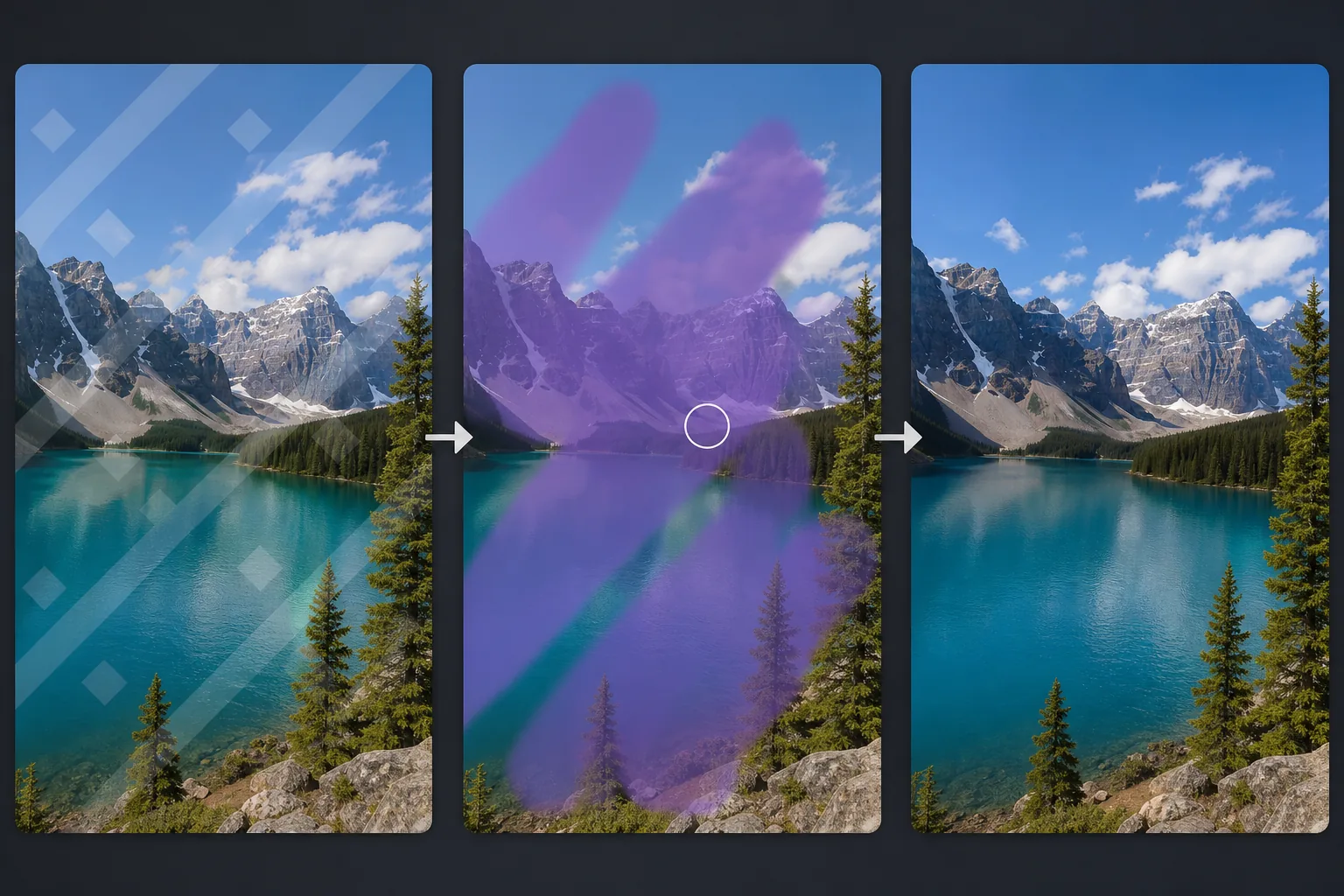
Khi loại bỏ hình mờ là thích hợp
Để xóa watermark khỏi ảnh, hãy mở Magic Eraser trên web, iOS hoặc Android, tải ảnh lên, dùng brush quét lên toàn bộ watermark — chữ, logo hay hoa văn chéo lặp lại — rồi nhấn Erase. AI sẽ tái tạo chi tiết bên dưới dựa vào những vùng xung quanh, nên khu vực đó trông sạch sẽ chứ không bị nhòe. Hoàn toàn miễn phí, không cần đăng ký. Chỉ làm điều này với ảnh bạn sở hữu hoặc được cấp phép sử dụng — xóa watermark để tái sử dụng ảnh có bản quyền của người khác là hành vi vi phạm, và công cụ này không cấp cho bạn bất kỳ quyền nào mà bạn chưa có sẵn. Việc xóa hình mờ là hợp pháp khi bạn sở hữu hình ảnh hoặc đã mua giấy phép. Các trường hợp phổ biến bao gồm: xóa hình mờ xem trước khỏi ảnh có sẵn sau khi mua giấy phép đầy đủ (khi phiên bản không có hình mờ không có sẵn hoặc bị mất), xóa tem ngày khỏi cài đặt máy ảnh mà bạn quên tắt, xóa nhãn hiệu của riêng bạn khỏi ảnh bạn muốn sử dụng lại và làm sạch bằng chứng của khách hàng sau khi lần giao hàng cuối cùng đã được phê duyệt. AI của Magic Eraser phân tích mẫu hình mờ — văn bản, biểu tượng hoặc lớp phủ bán trong suốt — và tái tạo lại nội dung hình ảnh bên dưới hình mờ đó bằng cách sử dụng bối cảnh xung quanh. Công cụ này xử lý cả hình mờ mờ (văn bản đặc trên hình ảnh) và hình mờ bán trong suốt (lớp phủ mờ hòa trộn với hình ảnh bên dưới), mặc dù hình mờ bán trong suốt thường tạo ra kết quả rõ ràng hơn vì nhiều dữ liệu hình ảnh gốc được giữ lại.
Before you start
Xóa hình mờ trong bốn bước
Start with tải lên hình ảnh có hình mờ. The result preview above and tips below use this guide's existing content; no separate before-and-after proof is assumed.
- 1
Tải lên hình ảnh có hình mờ
Mở Magic Eraser trên web, iOS hoặc Android và tải ảnh có chứa hình mờ lên. Sử dụng phiên bản có độ phân giải cao nhất hiện có — nhiều dữ liệu pixel hơn mang lại cho AI bối cảnh tốt hơn để tái tạo lại khu vực bên dưới hình mờ.
- 2
Quét lên hình mờ
Sơn lên toàn bộ hình mờ bao gồm mọi hiệu ứng đường viền hoặc bóng. Đối với hình mờ văn bản, hãy che hoàn toàn từng dòng văn bản. Đối với hình mờ logo, hãy che toàn bộ logo bao gồm cả phần đệm nền. Để lặp lại các hình mờ theo đường chéo xếp dọc trên hình ảnh, hãy quét qua từng trường hợp hoặc sử dụng nét vẽ rộng để bao phủ toàn bộ mẫu.
- 3
Nhấn vào Xóa
Magic Eraser xóa hình mờ và xây dựng lại hình ảnh bên dưới. Đối với các hình mờ mờ trên nội dung phức tạp (khuôn mặt, họa tiết chi tiết), AI sẽ suy ra nội dung bên dưới dựa trên bối cảnh xung quanh. Đối với hình mờ bán trong suốt, AI sẽ tách lớp phủ khỏi dữ liệu hình ảnh gốc. Kiểm tra kết quả ở mức thu phóng 100% — những khu vực có hình mờ vượt qua nội dung có độ chi tiết cao có thể cần phải vượt qua lần thứ hai.
- 4
Xem xét và xuất khẩu
So sánh hình ảnh đã được làm sạch với bản gốc có hình mờ. Xác minh rằng khuôn mặt, văn bản và các chi tiết nhỏ trong vùng có hình mờ trước đó trông tự nhiên và nhất quán với hình ảnh xung quanh. Nếu vẫn còn dấu vết của hình mờ (đường viền mờ, chuyển màu nhẹ), hãy chạy lần thứ hai được nhắm mục tiêu trên khu vực cụ thể đó. Xuất ở độ phân giải đầy đủ.
Tốt nhất cho
- Đã mua ảnh có sẵn trong đó phiên bản không có hình mờ không có sẵn hoặc bị mất
- Dấu ngày của máy ảnh từ cài đặt vô tình được bật trong khi chụp
- Hình ảnh chứng minh của khách hàng sau khi giao hàng cuối cùng và giấy phép đã được hoàn thành
- Những bức ảnh mang thương hiệu của riêng bạn cần được thay đổi mục đích cho một bối cảnh khác
- Ảnh được quét có tem phòng thí nghiệm xử lý hoặc đánh dấu khung
- Ảnh chụp màn hình và ảnh chụp màn hình có hình mờ giao diện người dùng được nhúng
Mẹo để loại bỏ hình mờ sạch
Chất lượng loại bỏ hình mờ phụ thuộc vào loại hình mờ và nội dung của nó. Hình mờ văn bản trên các khu vực đồng nhất (bầu trời, tường, nền đồng nhất) tạo ra kết quả xuất sắc vì nội dung xung quanh có thể đoán trước được. Hình mờ văn bản trên nội dung phức tạp (khuôn mặt, mẫu chi tiết) yêu cầu AI suy luận nhiều hơn và kết quả có thể cần được chỉnh sửa. Hình mờ bán trong suốt hòa trộn với hình ảnh bên dưới dễ dàng hơn hình mờ hoàn toàn mờ đục che khuất hoàn toàn nội dung bên dưới. Đối với các hình mờ lặp lại theo đường chéo (thường gặp trên các hình ảnh xem trước có sẵn), hãy xử lý toàn bộ hình ảnh trong một lần thay vì xử lý từng trường hợp hình mờ riêng biệt — điều này giúp AI duy trì tính nhất quán trong quá trình tái tạo. Đối với tem ngày ở góc ảnh, việc loại bỏ thường không đáng kể vì nội dung ở góc thường đơn giản (bầu trời, mặt đất, nền). Luôn xác minh rằng bạn có quyền hợp pháp để sử dụng hình ảnh không có hình mờ trước khi xóa hình ảnh đó.
Câu hỏi thường gặp
- Việc xóa hình mờ khỏi ảnh có hợp pháp không?
- Nó phụ thuộc vào quyền của bạn đối với hình ảnh. Xóa hình mờ khỏi ảnh bạn sở hữu, ảnh bạn đã mua giấy phép hoặc nội dung mang thương hiệu của riêng bạn là hợp pháp. Việc xóa hình mờ để sử dụng hình ảnh có bản quyền mà không có giấy phép là vi phạm bản quyền. Magic Eraser là một công cụ — người dùng có trách nhiệm đảm bảo rằng họ có quyền sử dụng hình ảnh không có hình mờ.
- Nó có thể loại bỏ hình mờ bán trong suốt không?
- Đúng. Hình mờ bán trong suốt thực sự mang lại kết quả tốt hơn hình mờ mờ vì nhiều dữ liệu hình ảnh gốc được hiển thị bên dưới lớp phủ. AI tách lớp hình mờ khỏi nội dung hình ảnh và tái tạo lại hình ảnh rõ ràng.
- Còn hình mờ trên khuôn mặt thì sao?
- AI tái tạo lại các đặc điểm trên khuôn mặt dựa trên các phần có thể nhìn thấy của khuôn mặt xung quanh hình mờ. Kết quả là tốt nhất khi hình mờ bao phủ một vùng hạn chế trên khuôn mặt và có thể nhìn thấy đủ bối cảnh khuôn mặt. Đối với hình mờ bao phủ hầu hết khuôn mặt, độ chính xác của việc tái tạo có thể khác nhau.
- Nó có miễn phí không?
- Đúng. Cấp miễn phí của Magic Eraser xử lý việc xóa hình mờ với giới hạn sử dụng hàng ngày. Premium ($29,99/năm) loại bỏ các giới hạn và cung cấp khả năng xuất có độ phân giải cao hơn.
- Làm sao để xóa watermark khỏi ảnh trên Android hoặc iPhone?
- Mở Magic Eraser trên bất kỳ trình duyệt di động nào hoặc trên ứng dụng iOS hay Android, tải ảnh từ thư viện ảnh của bạn, rồi chụm tay để phóng to nhằm khoanh vùng watermark thật chính xác. Dùng ngón tay quét brush lên toàn bộ dấu mờ — từng dòng chữ, cả logo, hoặc mỗi lần hoa văn lặp lại — rồi nhấn Erase. AI sẽ tái tạo vùng bên dưới ngay trên điện thoại của bạn và lưu ảnh sạch trở lại thư viện ảnh. Cách hoạt động giống hệt phiên bản máy tính, và nếu dùng trình duyệt thì không cần cài ứng dụng. Như mọi khi, chỉ làm điều này với ảnh mà bạn có quyền sử dụng.