
Xóa vết xước khỏi ảnh
Xóa các vết trầy xước, vết nứt, nếp nhăn và hư hỏng bề mặt khỏi các bản in được quét, ảnh cổ điển và ảnh gia đình cũ. Magic Eraser loại bỏ hư hỏng và tái tạo lại chi tiết ban đầu bên dưới — khôi phục ảnh về hình thức trước khi bị hư hại.
Cập nhật lần cuối
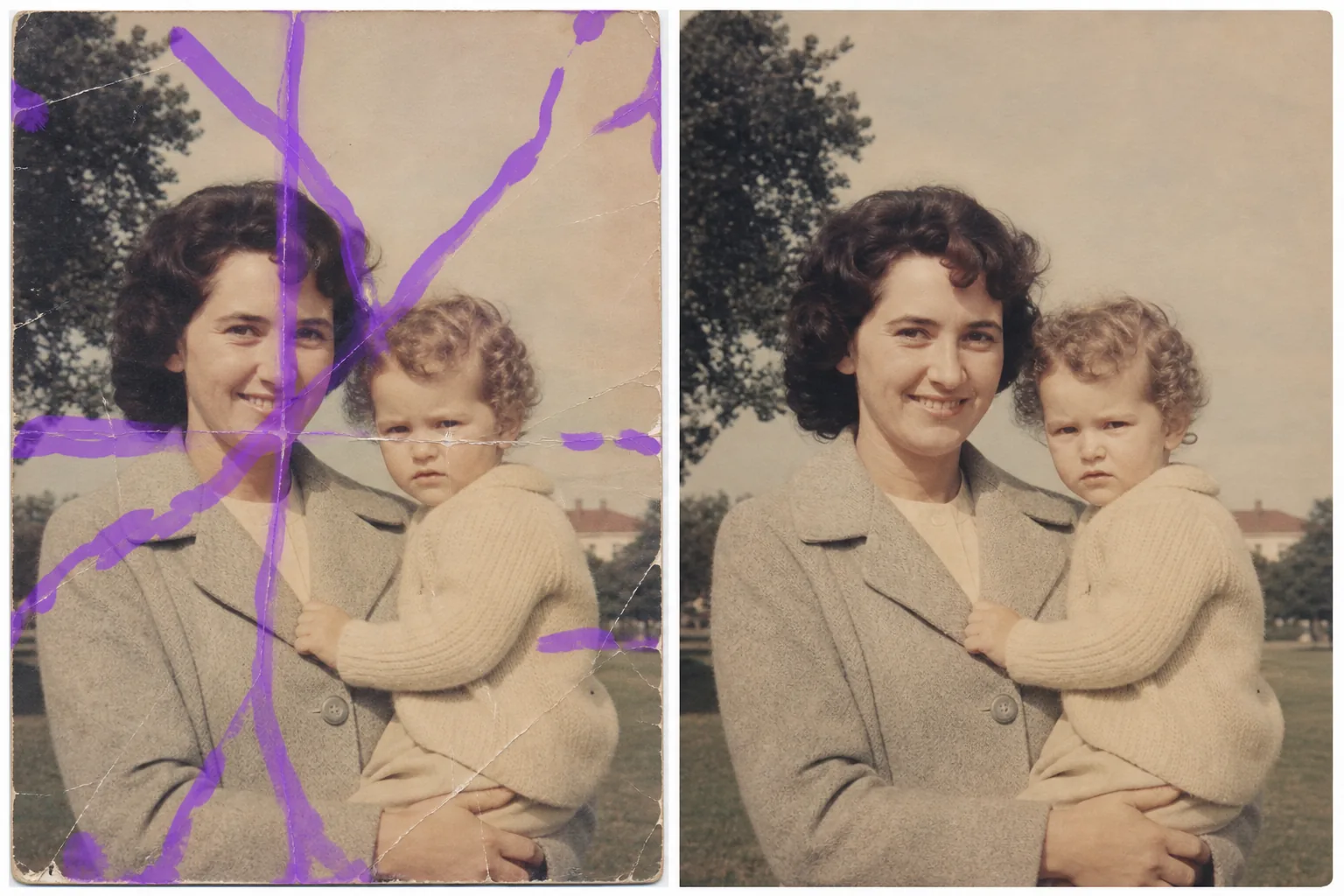
Cách xóa vết xước trên ảnh
Để xóa vết xước trên ảnh, hãy mở Magic Eraser trên web, iOS hoặc Android, tải lên bản scan ảnh in hoặc tệp ảnh, quét brush dọc theo từng vết xước, nếp gấp hoặc đường nứt, rồi nhấn Erase. AI sẽ lần theo đường hư hại và dựng lại khuôn mặt, quần áo, hậu cảnh hoặc kết cấu bên dưới. Hoàn toàn miễn phí, không cần đăng ký. Cùng một brush này cũng làm sạch vết xước và vết trầy trên bề mặt đồ vật — ốp lưng điện thoại bị xước, đôi giày trầy, hay vết xước trên ảnh chụp sản phẩm. Với ảnh hư hại nặng, hãy xử lý theo từng khu vực và kiểm tra mỗi lượt ở mức 100%. Các bản in vật lý xuống cấp theo thời gian. Các vết xước do xử lý, nếp nhăn do bảo quản, vết nứt do uốn cong và mài mòn bề mặt từ các album đều để lại những dấu vết có thể nhìn thấy trên khuôn mặt, phong cảnh và ký ức. Khi bạn quét bản in bị trầy xước, mọi dòng hư hỏng sẽ được ghi lại ở độ phân giải đầy đủ — thường hiển thị rõ hơn trên màn hình so với trên bản in vật lý. Việc chỉnh sửa truyền thống yêu cầu sao chép từng vết xước theo cách thủ công, kết cấu và tông màu phù hợp dọc theo từng pixel của mỗi đường nét. Đối với một bức ảnh bị trầy xước nhiều, việc này có thể mất hàng giờ. AI của Magic Eraser phân tích mẫu vết xước — hướng, độ sâu và chi tiết mà nó bao phủ — và tái tạo lại nội dung hình ảnh gốc bên dưới. Quét qua các vết xước và AI sẽ lấp đầy khuôn mặt, quần áo, hình nền và họa tiết như thể thiệt hại chưa bao giờ xảy ra.
Loại bỏ vết xước trong ba bước
- 1
Tải ảnh đã quét của bạn lên
Mở Magic Eraser trên web, iOS hoặc Android và tải hình ảnh được quét lên. Để có kết quả tốt nhất, hãy quét ở độ phân giải 300 dpi trở lên — AI càng có nhiều chi tiết thì khả năng tái tạo xung quanh vết trầy xước càng tốt.
- 2
Phủi lên vết xước
Sơn lên từng vết xước, vết nứt hoặc nếp nhăn. Đối với những vết xước dài chạy ngang qua hình ảnh, hãy chải dọc theo toàn bộ chiều dài. Đối với các vết xước nhỏ, hãy sử dụng bàn chải rộng hơn để che vùng bị ảnh hưởng. Bao gồm một biên độ nhỏ vượt quá thiệt hại có thể nhìn thấy.
- 3
Xóa và xem lại
Nhấn vào Xóa và AI sẽ xóa các vết xước, tái tạo lại các khuôn mặt, họa tiết và hình nền bên dưới. Xem lại kết quả ở mức thu phóng tối đa để kiểm tra xem các khu vực được tái tạo có hòa trộn tự nhiên với chi tiết xung quanh hay không. Xuất ảnh đã khôi phục để in, chia sẻ hoặc lưu trữ.
Tốt nhất cho
- Scan ảnh gia đình có xử lý vết xước trên mặt
- Các bản in cổ điển có vết nứt bề mặt do tuổi tác và cách bảo quản
- Album ảnh bị hư hỏng do dính và bong tróc
- Những bức ảnh lịch sử đang được số hóa để lưu trữ
- Dự án phục hồi ảnh di sản và đài tưởng niệm
- Ảnh đám cưới và sự kiện bị hư hỏng trong quá trình bảo quản hoặc vận chuyển
- Doanh nghiệp phục hồi ảnh xử lý bản quét của khách hàng
- Những bức ảnh trường học và kỷ yếu có nếp nhăn và đường gấp
Mẹo xóa vết xước một cách sạch sẽ
Chất lượng quét rất quan trọng để loại bỏ vết xước. Quét có độ phân giải cao (300+DPI) cung cấp cho AI nhiều chi tiết xung quanh hơn để tham khảo khi tái tạo lại khu vực bị hư hỏng. Nếu vết xước chạy qua khuôn mặt, AI sẽ sử dụng các phần không bị hư hại của khuôn mặt để tái tạo lại chi tiết bị thiếu – càng có nhiều thông tin khuôn mặt thì kết quả càng tốt. Đối với những vết xước rất sâu làm mất đi lớp nhũ tương (xuất hiện dưới dạng các đường trắng trên bản in), AI sẽ tái tạo lại cả màu sắc và kết cấu. Những vết xước nhẹ chỉ tán xạ ánh sáng thậm chí còn dễ sửa hơn. Xử lý các vết xước dài theo từng phần nếu kết quả thay đổi dọc theo chiều dài - các họa tiết nền khác nhau có thể cần xử lý riêng. Đối với ảnh vừa có vết xước vừa bị mờ, trước tiên hãy loại bỏ vết xước, sau đó sử dụng công cụ AI Enhancement để khôi phục màu sắc và độ tương phản. Trình tự này tạo ra kết quả rõ ràng hơn là cố gắng sửa mọi thứ cùng một lúc.
Câu hỏi thường gặp
- Nó có thể loại bỏ các vết xước sâu trên khuôn mặt không?
- Đúng. AI tái tạo lại các đặc điểm trên khuôn mặt bằng cách sử dụng các phần không bị hư hại của khuôn mặt làm tham chiếu. Các vết xước sâu qua mắt, mũi và miệng được phục hồi với các chi tiết trông tự nhiên, mặc dù các vùng tổn thương cực rộng có thể cần thực hiện nhiều lần.
- Nó có hoạt động trên ảnh bị nứt không?
- Đúng. Các vết nứt, nếp nhăn và đường gấp đều tuân theo quy trình loại bỏ tương tự. Quét qua đường nứt và AI sẽ lấp đầy chi tiết còn thiếu. Đối với những bức ảnh bị nứt thành nhiều mảnh, hãy căn chỉnh và hợp nhất các bản quét trước, sau đó loại bỏ các đường nứt.
- Có miễn phí để loại bỏ vết xước khỏi ảnh không?
- Đúng. Cấp miễn phí của Magic Eraser xử lý việc xóa vết xước với giới hạn hàng ngày. Đối với các dự án khôi phục số lượng lớn hoặc công việc khôi phục ảnh chuyên nghiệp, gói trả phí cung cấp khả năng xử lý không giới hạn.
- Tôi nên sử dụng độ phân giải quét nào?
- 300DPI là độ phân giải tối thiểu được khuyến nghị. 600DPI mang lại kết quả tốt hơn cho những bức ảnh bị trầy xước nhiều vì nó thu được nhiều chi tiết xung quanh hơn để AI tham khảo trong quá trình tái tạo.
- Làm sao để xóa vết xước trên ảnh bằng điện thoại?
- Mở Magic Eraser trên bất kỳ trình duyệt di động nào hoặc ứng dụng iOS, Android, tải ảnh từ thư viện, rồi chụm hai ngón để phóng to vào vết xước. Dùng ngón tay quét brush dọc theo đường xước và nhấn Erase. Phóng to giúp bạn lần theo vết xước mảnh một cách chính xác mà không quét lên chi tiết bên cạnh. Kết quả tương đương phiên bản máy tính và được lưu thẳng vào ảnh của bạn.
- Có xóa được vết xước hay trầy trên đồ vật không, chứ không chỉ ảnh cũ?
- Có. Cùng một brush này dùng được cho vết xước và vết trầy trên bề mặt trong các bức ảnh thường ngày — vết xước trên màn hình hay ốp điện thoại, vết trầy trên giày hoặc món đồ nội thất, vết xước trên thân xe hay ảnh sản phẩm. Quét brush lên vết xước và AI sẽ dựng lại bề mặt xung quanh; với bề mặt bóng hay phản chiếu, hãy bám sát đường xước và kiểm tra đường sáng (highlight) ở mức 100%.
- Có sửa được ảnh có nhiều vết xước cùng lúc không?
- Có. Quét brush lên tất cả các vết xước bạn nhìn thấy rồi nhấn Erase một lần — AI sẽ dựng lại từng đường hư hại dựa trên chi tiết xung quanh. Với ảnh in bị hư hại dày đặc, chằng chịt, thường sẽ sạch hơn khi xử lý theo từng khu vực: quét một vùng, kiểm tra ở mức 100%, rồi chuyển sang vùng tiếp theo, để mỗi khu vực được dựng lại dựa trên phần chi tiết nguyên vẹn xung quanh.