
Loại bỏ bụi khỏi ảnh
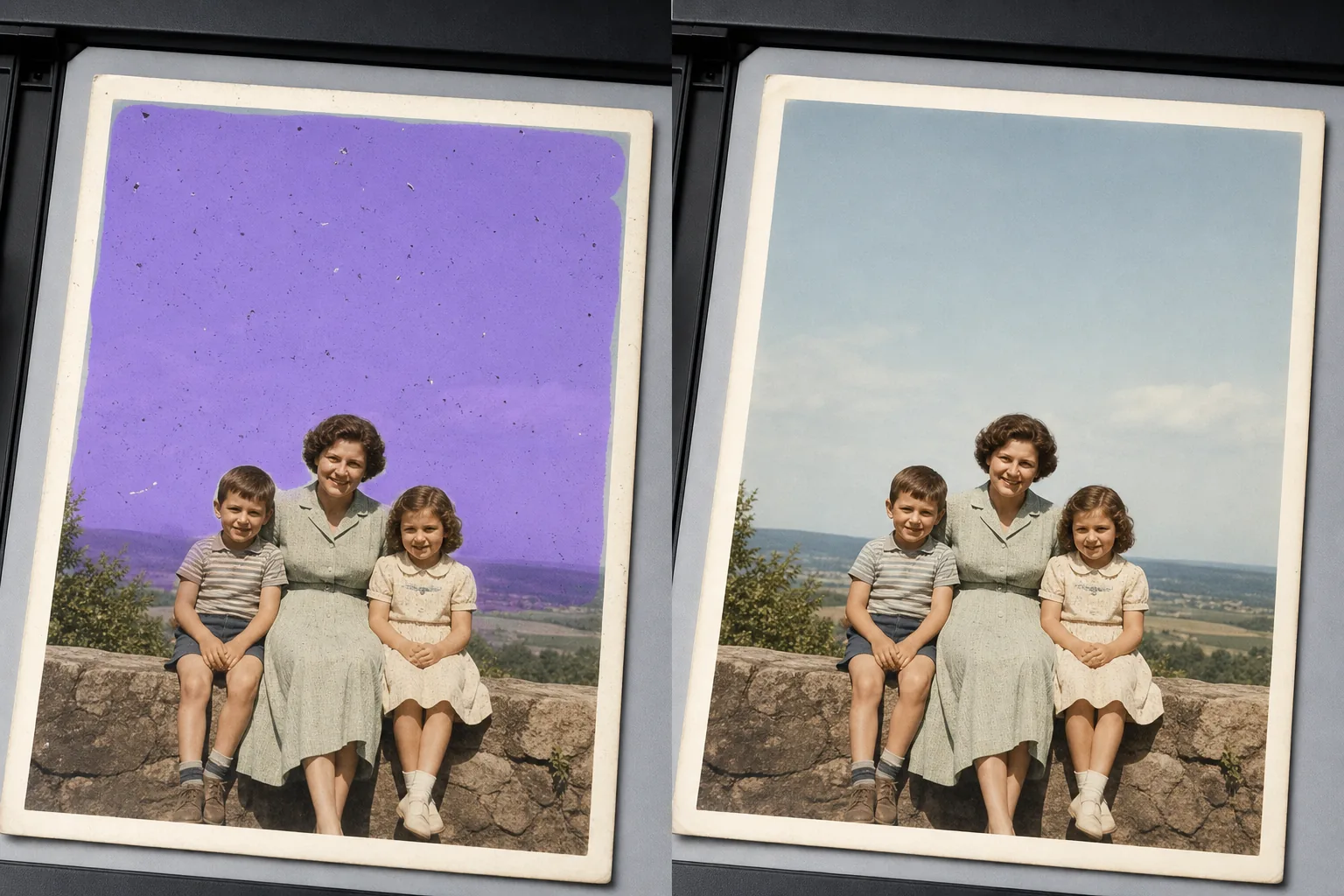
Loại bỏ các vết bụi rải rác trên ảnh gia đình được quét của bạn, các đốm màu cảm biến trên ảnh phong cảnh của bạn, bụi bề mặt trên ảnh sản phẩm của bạn, xơ vải trên phông nền studio của bạn. Magic Eraser làm sạch hàng trăm vết bụi trong vài giây — không cần sao chép từng vết bụi một, không cần xử lý vết bụi thủ công.
Cập nhật lần cuối
Tại sao các đốm bụi lại đánh bại việc chỉnh sửa thủ công ở quy mô lớn
Để xóa các vết bụi trên ảnh, hãy mở Magic Eraser trên web, iOS hoặc Android, tải ảnh lên, dùng brush quét qua vùng bị bám bụi — bầu trời lốm đốm bụi, bản in cũ được scan, hay phông nền sản phẩm — và để AI dọn sạch mọi đốm bụi chỉ trong một lần, vẫn giữ nguyên kết cấu bên dưới. Hoàn toàn miễn phí, không cần đăng ký. Công cụ hoạt động tốt nhất trên những vùng đều màu như bầu trời, bức tường trơn hay phông studio, nơi AI tái tạo lại bề mặt một cách mượt mà; những đốm bụi nằm trên chi tiết nhỏ sẽ được dựng lại sao cho khớp một cách tự nhiên. Với bản scan bị lốm đốm nhiều, hãy bắt đầu từ bản có độ phân giải cao nhất, quét theo từng vùng và phóng to để kiểm tra. Một hạt bụi đơn lẻ rất dễ bị sao chép. Một bức ảnh cũ được quét với 300 đốm trên bầu trời và 200 đốm khác trên nền đồng nhất là một vấn đề khác — mỗi đốm cần nguồn sao chép riêng, mỗi nguồn cần phải khớp với kết cấu xung quanh và tác phẩm sẽ chia tỷ lệ tuyến tính với số lượng đốm. Magic Eraser xử lý toàn bộ khu vực bị ảnh hưởng dưới dạng một khu vực: quét qua bầu trời, bức tường, quét studio hoặc phần bị ảnh hưởng của quá trình quét và AI sẽ loại bỏ tất cả các đốm trong một lần quét trong khi vẫn giữ được kết cấu bên dưới. Có tác dụng xử lý bụi cảm biến kỹ thuật số trên bầu trời phong cảnh, bụi kính máy quét trên ảnh cũ, bụi bề mặt trên ảnh sản phẩm và xơ vải trên phông nền studio.
Loại bỏ bụi trong ba bước
- 1
Tải ảnh của bạn lên
Mở Magic Eraser trên web, iOS hoặc Android và thả ảnh cũ đã quét, ảnh phong cảnh kỹ thuật số, ảnh chụp sản phẩm hoặc ảnh studio vào. Chấp nhận JPEG, PNG, HEIC, WebP và TIFF (nếu được hỗ trợ).
- 2
Quét qua vùng bụi bặm
Sơn lên khu vực bị ảnh hưởng - toàn bộ bầu trời, bức tường đồng nhất, phông nền studio, khu vực rõ ràng của âm bản được quét - thay vì chấm từng đốm riêng lẻ. Một bàn chải rộng trên khu vực sẽ thông báo cho AI 'làm sạch toàn bộ bề mặt này' và chạy như một đường chuyền duy nhất; chấm từng đốm một chậm hơn và tạo ra kết cấu kém đồng nhất hơn. Để quét có bụi trải rộng trên nhiều vùng (bầu trời VÀ tiền cảnh), hãy quét lần lượt từng vùng.
- 3
Nhấn vào Xóa và kiểm tra
Magic Eraser làm sạch tất cả các vết bẩn trong vùng được quét trong vài giây, giữ nguyên độ dốc của bầu trời bên dưới, kết cấu tường hoặc quét studio. Quét ở mức thu phóng 100% để tìm bất kỳ đốm còn sót lại nào, quét lần thứ hai trên các vùng bị bỏ sót, sau đó xuất ở độ phân giải đầy đủ cho album ảnh, danh mục sản phẩm, danh mục đầu tư hoặc kho lưu trữ.
Tốt nhất cho
- Ảnh cũ của gia đình được quét có vết xước và bụi từ kính máy quét hoặc bề mặt in gốc
- Quét phim cổ điển (35mm, định dạng trung bình, định dạng lớn) trong đó bụi tích tụ trên phim âm bản hoặc phim trong suốt
- Ảnh chụp phong cảnh và thiên văn kỹ thuật số với bụi cảm biến có thể nhìn thấy trên bầu trời
- Chụp ảnh sản phẩm có thể nhìn thấy bụi bề mặt trên nền bóng hoặc tối
- Ảnh phông nền studio có xơ vải, tóc hoặc bụi trên giấy quét
- Quét tài liệu và trang sách trong đó bụi trên kính máy quét xuất hiện ở lề
- Số hóa phim slide với bụi lưu trữ từ nhiều năm lưu trữ
- Ảnh kính hiển vi và ảnh macro trong đó có thể nhìn thấy bụi trên các thành phần thấu kính ở độ phóng đại cao
Vỏ và mẹo cạnh
Loại bỏ bụi là một trong những chỉnh sửa ảnh AI rõ ràng nhất vì các đốm thường nhỏ, tối và trên nền tương đối đồng đều. Hai trường hợp cạnh được hưởng lợi từ sự chăm sóc thêm. Đầu tiên: khi một 'đốm' thực sự là một chi tiết đẹp của chủ thể (một con chim xa trên bầu trời, một bông hoa nhỏ trong phong cảnh, một ngôi sao mờ trong chụp ảnh thiên văn), AI có thể coi nó như bụi và loại bỏ nó; chỉ che những khu vực mà bạn chắc chắn rằng bụi thực sự là bụi và kiểm tra cẩn thận ở mức 100% trước khi xuất. Thứ hai: khi cả vết xước và bụi đều xuất hiện cùng nhau trên một bức ảnh cũ được quét, hãy quét lên cả hai - AI xử lý việc sửa chữa vết xước và loại bỏ bụi trong cùng một lượt, nhưng cho phép thêm thời gian cho bước kiểm tra vì việc sửa chữa vết xước đôi khi cần một lượt chỉnh sửa để phù hợp với kết cấu xung quanh. Đối với công việc lưu trữ và phục hồi, hãy giữ bản quét gốc làm bản gốc và lưu phiên bản đã được làm sạch thành một tệp riêng biệt; các tiêu chuẩn lưu trữ (hướng dẫn của IFLA, NEDCC về bảo quản ảnh) luôn khuyến nghị nên bảo quản bản gốc cùng với mọi dẫn xuất đã được làm sạch.
Câu hỏi thường gặp
- Có miễn phí để loại bỏ bụi khỏi ảnh không?
- Đúng. Bậc miễn phí của Magic Eraser bao gồm khả năng loại bỏ bụi với giới hạn sử dụng hàng ngày. Nâng cấp lên Premium ($29,99/năm) sẽ loại bỏ các giới hạn và mở khóa khả năng xuất có độ phân giải cao hơn — hữu ích cho việc khôi phục ảnh gia đình được in, danh mục sản phẩm và các dự án số hóa kho lưu trữ.
- Tôi có thể làm sạch một bức ảnh quét cũ có hàng trăm vết bụi không?
- Đúng. Quét lên từng vùng bị ảnh hưởng (bầu trời, nền đồng nhất, khuôn mặt nếu có bụi trên má, tường) và xóa. AI làm sạch tất cả các vết bẩn trong vùng bị che trong một lần; đối với các bản quét có bụi lan rộng trên nhiều vùng của ảnh, hãy chạy kiểu quét và xóa cho từng vùng. Điều này nhanh hơn nhiều so với việc sao chép từng đốm một và tạo ra kết cấu phù hợp hơn.
- Còn vết xước trên cùng một lần quét thì sao?
- Chải các vết trầy xước và bụi bẩn với nhau. Magic Eraser xử lý cả hai trong cùng một thao tác — các vết xước được AI đọc dưới dạng bụi kéo dài và logic xây dựng lại cũng tương tự (bảo toàn kết cấu cơ bản, loại bỏ khiếm khuyết tuyến tính hoặc điểm). Cho phép thêm thời gian kiểm tra ở mức thu phóng 100% vì việc sửa chữa vết xước đôi khi cần chỉnh sửa để phù hợp với hướng kết cấu của khu vực xung quanh, đặc biệt là trên các bề mặt có kết cấu như vải, gạch hoặc cỏ.
- Liệu bầu trời, bức tường hoặc phông nền đã được làm sạch rõ ràng đã được chỉnh sửa chưa?
- Trên hầu hết các bức ảnh thì không - AI giữ nguyên độ dốc, kiểu hạt và màu sắc cơ bản. Hai trường hợp nó có thể hiển thị: bầu trời có kết cấu đám mây mịn hoặc hạt định hướng trong đó việc xây dựng lại có thể làm mềm mô hình một chút (chạy lần thứ hai với cọ nhỏ hơn để khôi phục ký tự); và những bức ảnh sản phẩm có kết cấu tinh tế có chủ ý (một chất liệu mờ có hạt riêng) trong đó AI có thể làm mịn hơn dự định (che đậy chặt chẽ hơn và chạy nét vẽ mịn hơn).
- Tôi có nên giữ bản scan gốc cũng như bản đã được làm sạch không?
- Đúng. Đối với các dự án lưu trữ, phục hồi và lịch sử gia đình, các hướng dẫn bảo quản ảnh của IFLA và NEDCC khuyên bạn nên giữ bản gốc kỹ thuật số gốc cùng với mọi tác phẩm phái sinh đã được làm sạch. Sử dụng quy ước đặt tên tệp rõ ràng — `IMG_1942_origen.tif` và `IMG_1942_cleaned.tif` — để mối quan hệ sẽ rõ ràng trong nhiều thập kỷ kể từ bây giờ. Bản gốc là ghi chép lịch sử; phiên bản đã được làm sạch là bản in đang hoạt động.