
Loại bỏ đèn flash khỏi ảnh
Khắc phục các điểm nóng quá mức, bóng tối khắc nghiệt và các khu vực bị mờ do đèn flash của máy ảnh gây ra. Magic Eraser loại bỏ các thành phần giả của đèn flash và tái tạo lại ánh sáng, tông màu da và chi tiết nền trông tự nhiên — lưu các bức ảnh trong nhà và sự kiện khỏi bị hư hỏng do đèn flash.
Cập nhật lần cuối
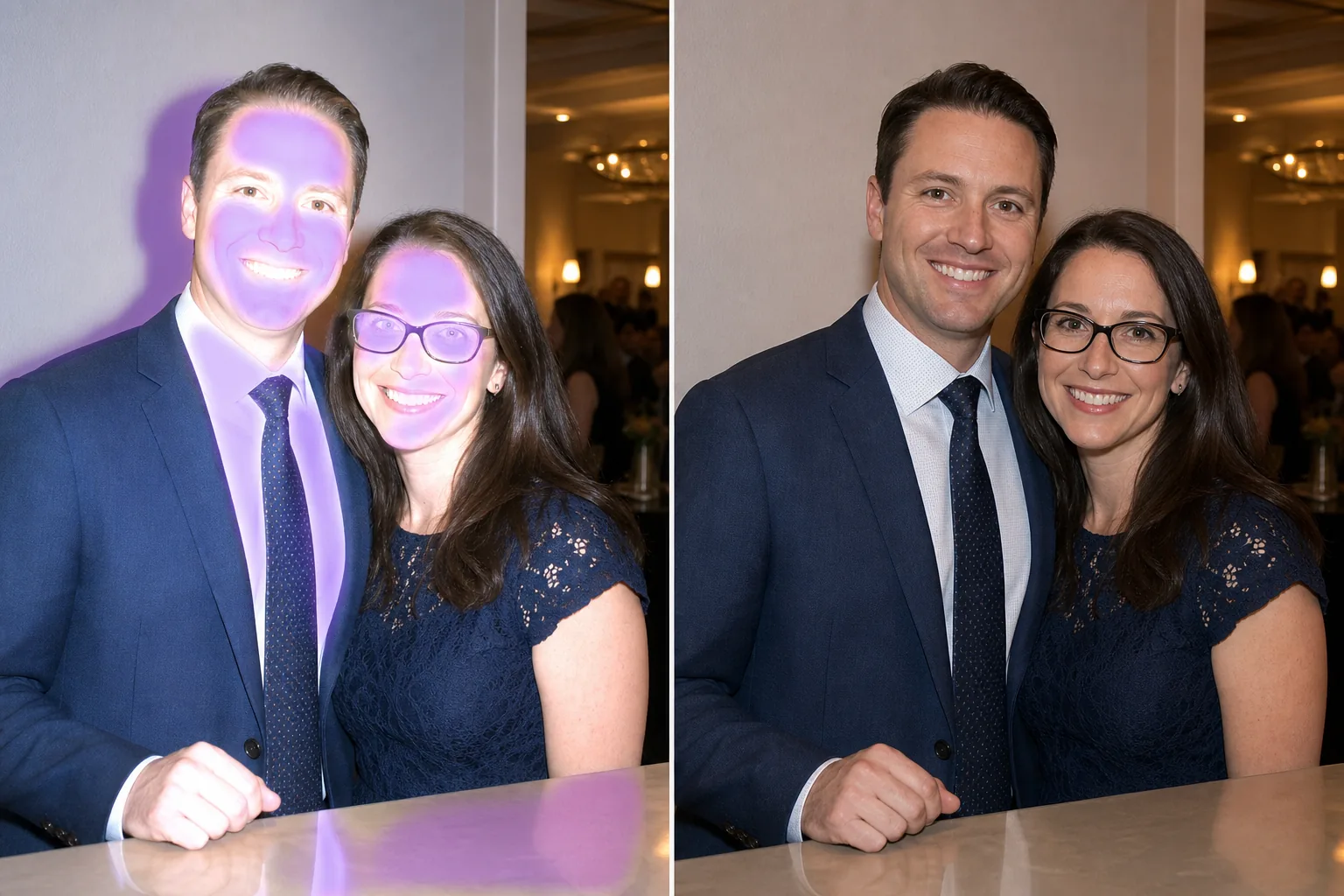
Cách xóa ánh đèn flash khỏi ảnh
Để xóa hiệu ứng đèn flash khỏi ảnh, hãy mở Magic Eraser trên web, iOS hoặc Android, dùng brush quét lên vùng bị flash làm hỏng — một điểm sáng cháy, một vùng bóng đổ gắt, hay ánh chói trên khuôn mặt hoặc bề mặt — rồi nhấn Erase, AI sẽ chỉnh lại độ phơi sáng và dựng lại ánh sáng trông tự nhiên. Hoàn toàn miễn phí, không cần đăng ký. Công cụ hiệu quả nhất với những điểm sáng cục bộ, vùng bóng đổ và ánh chói; những vùng đã cháy thành màu trắng tinh, không còn chút chi tiết nào thì chỉ có thể tái tạo gần đúng chứ không khôi phục hoàn toàn được. Đèn flash của máy ảnh tạo ra nguồn sáng trực tiếp, gay gắt gây ra nhiều vấn đề khi chụp ảnh: các điểm sáng trên trán và mũi, tông màu da nhợt nhạt, bóng cứng phía sau đối tượng, ánh sáng phản chiếu từ kính và cửa sổ cũng như hậu cảnh tối bất thường khi đèn flash tắt. Các đối tượng càng ở gần thì tình trạng tồi tệ nhất — khuôn mặt bị phơi sáng quá mức với các điểm sáng bị cháy sáng — trong khi các đối tượng ở hậu cảnh lại rơi vào bóng tối. Ảnh sự kiện, ảnh chụp nhà hàng và ảnh nhóm trong nhà là những ảnh hưởng phổ biến nhất. Đèn flash cháy vì không có đủ ánh sáng xung quanh, nhưng cách chữa trị thường còn tệ hơn cả căn bệnh. Magic Eraser nhắm mục tiêu vào các tạo tác giả cụ thể mà đèn flash tạo ra: quét qua điểm nóng trên trán, bóng cứng trên tường hoặc vùng bị xóa trên khuôn mặt và AI sẽ điều chỉnh độ phơi sáng, khôi phục tông màu da tự nhiên và hòa trộn ánh sáng để trông giống như ánh sáng xung quanh.
Sửa các tạo phẩm flash trong ba bước
- 1
Tải ảnh flash của bạn lên
Mở Magic Eraser trên web, iOS hoặc Android và tải lên ảnh trong nhà hoặc sự kiện có các tạo tác flash có thể nhìn thấy — các điểm nóng, bóng tối khắc nghiệt hoặc các khu vực bị mờ.
- 2
Quét qua các tạo tác flash
Sơn lên các điểm bị phơi sáng quá mức (các mảng sáng trên da hoặc bề mặt), các bóng cứng do đèn flash tạo ra và bất kỳ khu vực nào bị phai màu. Đối với các điểm phản chiếu trên kính hoặc cửa sổ, hãy quét qua các mảng sáng chói.
- 3
Xóa và cân bằng
Nhấn vào Xóa và AI sẽ điều chỉnh độ phơi sáng ở các vùng được chải, khôi phục tông màu da tự nhiên, loại bỏ bóng cứng và cân bằng ánh sáng. Để chỉnh sửa đèn flash tổng thể, hãy sử dụng công cụ AI Enhancement để cân bằng độ phơi sáng trên toàn bộ ảnh. Xuất kết quả có ánh sáng tự nhiên.
Tốt nhất cho
- Ảnh sự kiện và bữa tiệc trong nhà với đèn flash trực tiếp
- Hình ảnh nhà hàng và quán bar có điểm nóng chớp nhoáng
- Chụp ảnh bằng đèn flash có bóng đậm trên bức tường phía sau đối tượng
- Ảnh nhóm có khuôn mặt ở hàng ghế đầu bị phơi sáng quá mức
- Ảnh có ánh đèn flash phản chiếu trên gương, cửa sổ hoặc bề mặt bóng
- Chụp ảnh flash sảnh lễ tân và tiệc
- Ảnh của khách tham quan bảo tàng và phòng trưng bày (nơi vô tình sử dụng đèn flash)
- Ảnh nội thất bất động sản với đèn flash nghiệp dư
Mẹo khắc phục ảnh bị hỏng do flash
Các điểm nóng trên da là cách khắc phục phổ biến nhất - quét lên các mảng sáng, mờ trên trán, mũi và má. AI phục hồi tông màu da và kết cấu từ vùng bị phơi sáng quá mức bằng cách sử dụng vùng da được phơi sáng thích hợp xung quanh làm tham chiếu. Đối với các bóng đèn flash (các đường viền đậm, cứng trên các bức tường phía sau đối tượng), hãy quét qua bóng và AI sẽ hòa trộn nó vào tông màu tự nhiên của bức tường. Phản chiếu của đèn flash trên kính được xử lý tương tự như công cụ loại bỏ ánh sáng chói – quét qua các điểm sáng và AI sẽ tái tạo lại vùng mắt và thấu kính. Nếu đèn flash làm cho hậu cảnh trở nên rất tối (đèn flash giảm), công cụ AI Enhancement có thể nâng độ phơi sáng của hậu cảnh để tạo ra hình ảnh cân bằng hơn. Đối với ảnh nhóm trong đó mọi người ở những khoảng cách khác nhau nhận được cường độ đèn flash khác nhau, trước tiên hãy sửa các khu vực bị ảnh hưởng nhiều nhất (khuôn mặt gần nhất có điểm nóng, khuôn mặt xa nhất quá tối) rồi áp dụng tính năng nâng cao tổng thể để có tính nhất quán.
Câu hỏi thường gặp
- Nó có thể khắc phục được những khuôn mặt bị rửa trôi hoàn toàn không?
- Đối với khuôn mặt bị phơi sáng quá mức vừa phải, AI sẽ phục hồi chi tiết da và tông màu tự nhiên rất tốt. Đối với những vùng sáng bị cháy sáng nghiêm trọng (màu trắng thuần không có chi tiết), AI sẽ tái tạo lại kết cấu da ước tính nhưng một số chi tiết bị mất do phơi sáng quá mức không thể phục hồi hoàn toàn.
- Nó có loại bỏ được những cái bóng cứng đằng sau con người không?
- Đúng. Quét lên bóng đèn flash tối trên tường hoặc bề mặt phía sau đối tượng. AI loại bỏ bóng và lấp đầy màu sắc và kết cấu tự nhiên của tường.
- Nó có thể khắc phục hiện tượng phản chiếu đèn flash trên kính không?
- Đúng. Quét qua các điểm sáng trên tròng kính. AI loại bỏ sự phản chiếu và tái tạo lại vùng mắt có thể nhìn thấy qua thấu kính, tương tự như công cụ loại bỏ ánh sáng chói chuyên dụng.
- Chỉnh sửa flash có miễn phí không?
- Đúng. Bậc miễn phí của Magic Eraser bao gồm tính năng chỉnh sửa giả tạo flash. Tải ảnh của bạn lên, quét qua các điểm nóng và bóng rồi xuất kết quả có ánh sáng tự nhiên.
- Làm sao để xóa hiện tượng mắt bị lóa flash trong ảnh?
- "Mắt bị lóa flash" — vầng sáng chói hoặc lớp phản chiếu bóng loáng trên mắt khi đèn flash đánh thẳng vào mặt — có thể sửa được. Dùng brush quét lên vùng sáng trên mắt rồi nhấn Erase, AI sẽ dựng lại tròng mắt và con ngươi dựa trên chi tiết xung quanh. Cách này xử lý được vầng sáng trắng hoặc bị bạc màu do flash; còn với vầng đỏ đặc trưng của hiện tượng mắt đỏ, trang chuyên về mắt đỏ sẽ phù hợp hơn.
- Tôi có thể xóa flash khỏi ảnh mà không cần chụp lại không?
- Có — đó chính là điểm mấu chốt. Bạn không thể làm cho đèn flash chưa từng đánh, nhưng bạn có thể sửa lại những gì nó gây ra. Tải tấm ảnh sẵn có lên, dùng brush quét lên các điểm sáng cháy, vùng bóng đổ gắt hay ánh chói, rồi nhấn Erase để chỉnh lại những khu vực đó. Sau đó dùng công cụ tăng cường AI để cân bằng tổng thể độ phơi sáng. Cách này hiệu quả với cả những tấm ảnh bạn đã có, kể cả ảnh cũ, mà không cần dựng lại khung cảnh.
- Việc xóa flash có hiệu quả với ảnh chụp bằng điện thoại không?
- Có. Magic Eraser chạy trên web, iOS và Android, nên ảnh chụp flash bằng điện thoại cũng xử lý được như mọi loại ảnh khác. Đèn flash điện thoại nằm ngay cạnh ống kính, nên thường tạo ra những điểm sáng và ánh chói phẳng, đánh thẳng — đúng kiểu khuyết điểm mà quy trình quét brush và nhấn Erase nhắm tới. Tải ảnh thẳng từ thư viện lên, sửa các vùng bị ảnh hưởng, rồi xuất ảnh.