
Loại bỏ ánh sáng chói khỏi ảnh
Làm sạch ánh sáng chói của kính mắt trong ảnh chân dung, loại bỏ phản chiếu trên tác phẩm nghệ thuật có khung kính và làm phẳng các điểm sáng trên các sản phẩm bóng. Quét ánh sáng chói và Magic Eraser AI Fill sẽ xây dựng lại chi tiết bên dưới. Review edges and preserve realistic lighting because results vary by image.
Cập nhật lần cuối
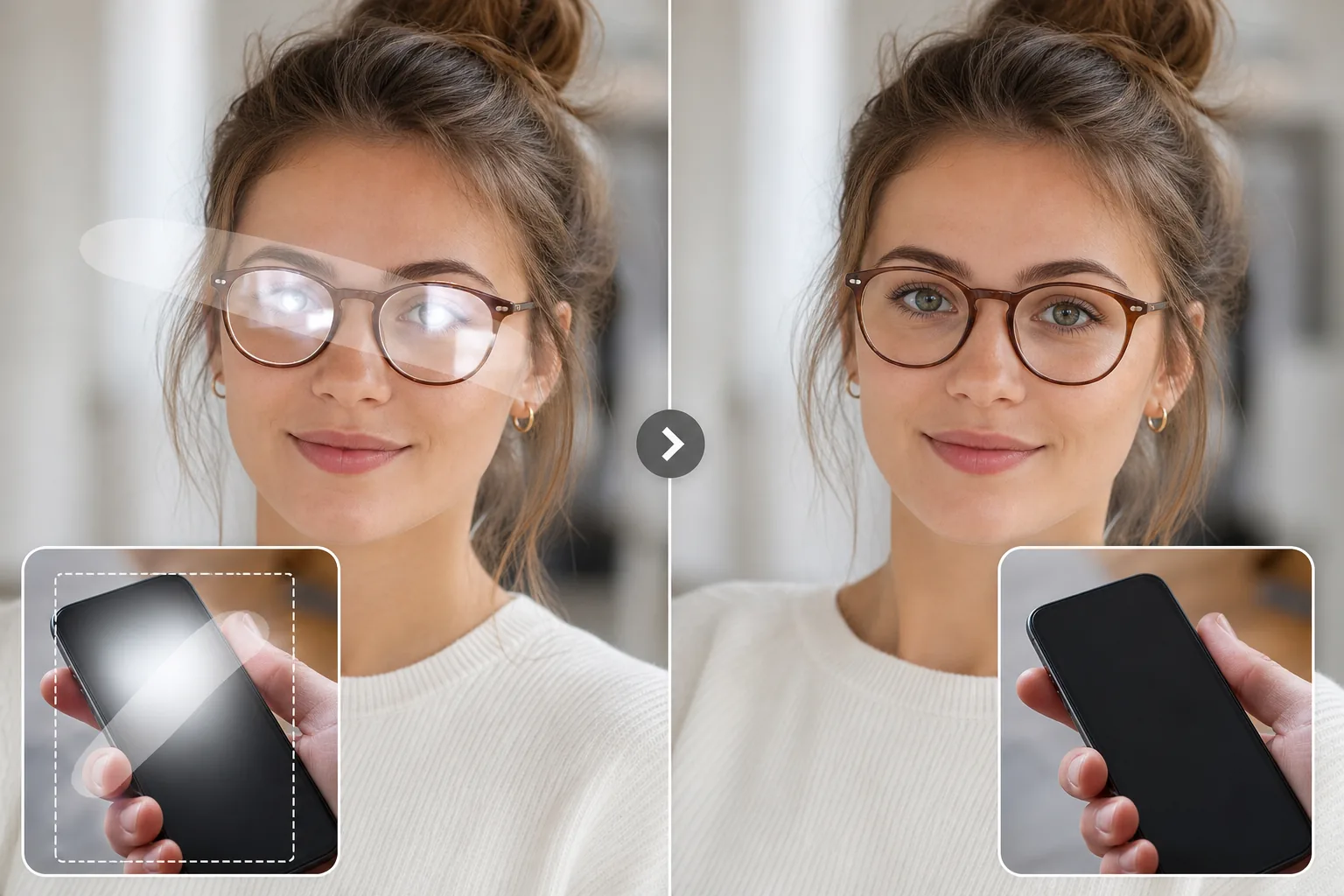
Cách xóa lóa sáng và phản chiếu trên cửa sổ khỏi ảnh
Reduce glare by masking the bright patch, including the soft halo, then review the filled area at full size. Results vary when glare has clipped eyes, text, labels, or other fine detail, so preserve realism and use a reshoot for identity-critical or catalog-accuracy work. Để xóa ánh lóa trên cửa sổ khỏi ảnh, hãy mở Magic Eraser AI Fill, dùng brush quét lên vùng sáng cháy trên mặt kính — kể cả quầng sáng mờ xung quanh nó — rồi nhấn Fill. AI sẽ tái dựng lại những gì ẩn sau ánh phản chiếu, dù đó là khung cảnh nhìn qua cửa sổ, bức tranh treo tường hay đôi mắt của ai đó sau cặp kính, dựa vào các điểm ảnh xung quanh làm ngữ cảnh. Hoàn toàn miễn phí, không cần đăng ký, và chạy được trên web, iOS và Android. Cùng một quy trình quét-và-fill này cũng xóa được ánh nắng chói trên xe và mặt nước, ánh lóa màn hình trên thiết bị, cũng như những điểm sáng chói trên sản phẩm bóng và nhãn ép nhựa. Ánh sáng chói là hiện tượng phơi sáng quá mức cục bộ — ánh sáng phản chiếu trên một bề mặt quá sáng so với phần còn lại của khung cảnh đến mức cảm biến máy ảnh ghi lại nó dưới dạng màu trắng tinh khiết. Chi tiết có trước bức ảnh (con mắt đằng sau cặp kính, tác phẩm nghệ thuật đằng sau khung, nhãn sản phẩm dưới đường cong bóng loáng) đã biến mất khỏi tệp. Các công cụ chỉnh sửa thủ công như tem nhân bản cần có vùng không chói tương tự để sao chép, vùng này thường không tồn tại đối với các đối tượng duy nhất. AI Fill dự đoán chi tiết còn thiếu trong bối cảnh — tính đối xứng của khuôn mặt, các phần xung quanh của cùng một tác phẩm nghệ thuật, bề mặt sản phẩm lân cận — và tái tạo lại khu vực đó trong vài giây.
Loại bỏ ánh sáng chói trong ba bước
- 1
Tải ảnh của bạn lên
Mở Magic Eraser AI Fill, thả hình ảnh vào. Hoạt động trên ảnh chân dung, ảnh chụp sản phẩm và bất kỳ cảnh nào có bề mặt phản chiếu.
- 2
Phủi lên ánh sáng chói
Sơn lên chỗ sáng. Che toàn bộ ánh sáng chói bao gồm quầng sáng hoặc quầng sáng xung quanh phần sáng nhất. Đối với ánh sáng chói của thấu kính kính, hãy quét qua toàn bộ miếng phản chiếu ngay cả khi có thể nhìn thấy một số chi tiết.
- 3
Chạy AI Fill và xem lại
Nhấn vào Điền. AI tái tạo lại chi tiết cơ bản trong vài giây. Đối với mắt sau kính, hãy kiểm tra kết quả cẩn thận - việc tái tạo là phỏng đoán tốt nhất dựa trên cấu trúc khuôn mặt và mắt còn lại. Review edges, surface texture, and lighting before export.
Tốt nhất cho
- Ánh sáng chói của kính trong ảnh chân dung và ảnh chụp đầu
- Phản ánh trên ảnh, tác phẩm nghệ thuật hoặc bằng chứng nhận đóng khung kính
- Các điểm sáng trên bề mặt sản phẩm bóng (điện thoại, đồ trang sức, đồ thủy tinh)
- Phản chiếu trên màn hình và màn hình trong chụp ảnh sản phẩm
- Ánh nắng chói trên thân xe, kính râm và biển phản quang
Ghi chú trung thực cho ảnh giấy tờ tùy thân và tài liệu
Glare cleanup is a reconstruction, not a guaranteed recovery of hidden pixels. Use smaller passes, check eyes and text carefully, and leave natural highlights when they explain the surface shape. Đối với các tài liệu nhận dạng (hộ chiếu, giấy phép lái xe, ID) và hồ sơ y tế hoặc pháp lý mà ánh sáng chói đang che giấu thông tin cần thiết, việc tái tạo AI là công cụ sai lầm - AI đang đoán nội dung bên dưới và cơ quan cấp phát mong muốn nhìn thấy tài liệu gốc. Chụp lại với ánh sáng khuếch tán hoặc ở một góc tránh chói. Đối với ảnh chân dung hàng ngày, chụp ảnh sản phẩm và công việc sáng tạo, tính năng loại bỏ ánh sáng chói bằng AI rất nhanh chóng và thuyết phục.
Câu hỏi thường gặp
- Nó có tác dụng với ánh sáng chói của kính mắt không?
- Đúng. Quét qua toàn bộ miếng phản chiếu và AI sẽ tái tạo lại vùng mắt bằng cách sử dụng tính đối xứng của khuôn mặt và bối cảnh xung quanh.
- Nó có thể loại bỏ phản xạ khỏi khung ảnh không?
- Đúng. Đối với các tác phẩm nghệ thuật hoặc ảnh có khung kính, hãy quét qua hình ảnh phản chiếu và AI sẽ tái tạo lại tác phẩm nghệ thuật bên dưới bằng cách sử dụng các phần hiển thị của cùng tác phẩm nghệ thuật đó làm bối cảnh.
- Còn hiện tượng chói màn hình trong ảnh sản phẩm thì sao?
- Hiện tượng chói màn hình trên điện thoại, màn hình, TV khi chụp ảnh sản phẩm là trường hợp thường gặp. AI sẽ xây dựng lại nội dung màn hình nếu bạn có đủ bối cảnh hiển thị hoặc bạn có thể hoán đổi một hình ảnh màn hình sạch dưới dạng tổng hợp.
- Khu vực được xây dựng lại có khớp với phần còn lại của bức ảnh không?
- Màu sắc, độ sáng và kết cấu được tự động khớp với các pixel xung quanh. Chi tiết có độ tương phản rất cao ở những vùng nhỏ (văn bản dưới ánh sáng chói, hoa văn đẹp) là trường hợp khó nhất và có thể cần chỉnh sửa.
- AI Fill có thể tái tạo lại đôi mắt bị che khuất sau lớp lóa kính dày không?
- Tính năng này tái tạo vùng mắt dựa trên sự cân đối của khuôn mặt và phần mắt còn nhìn thấy được, nên kết quả thường khá thuyết phục với ảnh chân dung đời thường và ảnh đăng mạng xã hội. Đây là bản tái tạo theo phán đoán tốt nhất, chứ không phải màu mắt thật hay hướng nhìn được khôi phục từ chính tệp ảnh, vì vậy với những trường hợp quan trọng về nhận diện danh tính, bạn nên kiểm tra kỹ hoặc chụp lại với nguồn sáng dời ra khỏi trục thẳng.
- Làm sao để giảm lóa ngay khi chụp để bớt phải chỉnh sửa sau này?
- Hãy dời nguồn sáng để nó không hắt thẳng ngược lại vào ống kính: chụp hơi chếch góc với mặt kính và màn hình, nghiêng mắt kính xuống vài độ, và dùng ánh sáng khuếch tán hoặc ánh sáng cửa sổ thay vì đèn flash trực tiếp. Một kính lọc phân cực tròn giúp giảm đáng kể các phản chiếu trên mặt nước, kính và tán lá. Bớt lóa ngay trên ảnh gốc luôn tốt hơn là tái tạo lại về sau.
- Việc xóa lóa có làm thay đổi độ phơi sáng hay màu sắc tổng thể của ảnh không?
- Không. AI Fill chỉ dựng lại vùng bạn quét cọ và khớp độ sáng, màu sắc cùng kết cấu của vùng đó với các điểm ảnh xung quanh, nên phần còn lại của ảnh vẫn giữ nguyên. Nếu cả tấm ảnh bị dư sáng chứ không chỉ một vệt lóa, thì đó là vấn đề phơi sáng toàn ảnh, nên xử lý bằng thanh trượt phơi sáng và vùng sáng trong trình chỉnh sửa của bạn, chứ không phải bằng cách quét cọ.
- Làm thế nào để xóa ánh lóa trên cửa sổ trong ảnh?
- Dùng brush quét lên phần kính cửa sổ bị sáng cháy, bao gồm cả vùng sáng lan mờ dần ra từ điểm sáng nhất, rồi nhấn Fill. Nếu ánh lóa che mất khung cảnh nhìn qua cửa sổ hoặc bức tranh treo phía sau, AI sẽ dựng lại phần đó từ những vùng còn nhìn thấy được của cùng cảnh. Ánh lóa cửa sổ thường lớn và có độ tương phản cao, vì vậy hãy làm theo từng đợt — xử lý vùng tệ nhất trước, kiểm tra lại, rồi chỉnh sửa những điểm sáng còn sót lại, thay vì quét che cả tấm kính chỉ trong một lần.
- Nó có xóa được ánh nắng chói trong ảnh chụp ngoài trời và trên mặt nước không?
- Có. Ánh nắng chói trên thân xe, kính râm, biển báo phản quang, cùng những điểm sáng cháy trên mặt nước, hồ bơi hay vỉa hè ướt đều được tái dựng tốt, vì bề mặt xung quanh cho AI một mẫu hình rõ ràng để mở rộng — sơn xe, bầu trời và mặt nước gợn sóng đều dễ dự đoán để dựng lại. Trường hợp khó là những phản chiếu nắng trắng hoàn toàn, bị cháy hết chi tiết, vì ở đó không có thông tin nào được ghi lại; khi đó AI sẽ điền vào một phần tiếp nối hợp lý của bề mặt thay vì khôi phục đúng kết cấu đã mất.
- Nó có xử lý được ánh lóa trên sản phẩm bóng hoặc nhãn ép nhựa không?
- Có, nhưng cần lưu ý một điểm. Những điểm sáng chói trên điện thoại, trang sức, đồ thủy tinh và bao bì bóng được làm phẳng rất thuyết phục vì độ cong bề mặt mượt và dễ dự đoán. Trường hợp khó hơn là những chi tiết nhỏ nằm dưới ánh lóa — chữ in nhỏ trên thực đơn ép nhựa, logo khắc chìm, hay các vạch mã vạch — nơi AI thực sự phải đoán và có thể làm mờ mất chúng. Với ảnh chụp catalog hay đăng sản phẩm cần chữ chính xác, hãy dự tính chỉnh sửa thêm hoặc chụp lại ở một góc khác với ánh sáng khuếch tán.
- Công cụ xóa ánh lóa có miễn phí không, và nó có hoạt động trên điện thoại của tôi không?
- Có cho cả hai. Tính năng xóa ánh lóa chạy trên gói miễn phí của Magic Eraser, không cần đăng ký và không có watermark — chỉ cần tải ảnh lên, dùng brush quét vùng lóa, rồi xuất ảnh đã làm sạch mà không tốn phí. Nó hoạt động trên mọi trình duyệt di động cũng như trong ứng dụng iOS và Android riêng, nên bạn có thể xử lý ánh lóa trực tiếp từ ảnh trong cuộn camera, với cùng AI và kết quả như phiên bản web trên máy tính.