
Cách xóa nền ảnh bằng AI: hướng dẫn từng bước
Học cách xóa nền ảnh trong vài giây bằng AI. Làm theo quy trình từng bước để tạo PNG trong suốt, nền trắng hoặc nền tùy chỉnh.
Product Team
Đã rà soát bởi Magic Eraser Editorial ·
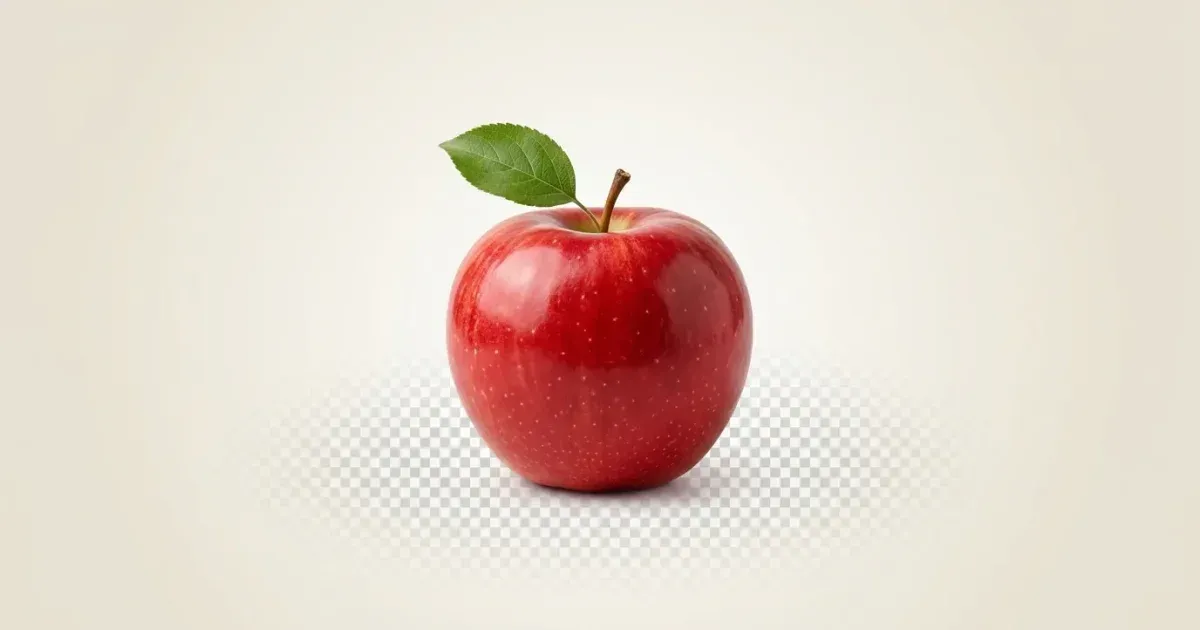
Xóa nền ảnh từng là công việc đòi hỏi kỹ năng Photoshop nâng cao và sự kiên nhẫn với công cụ pen tool. Ngày nay, các công cụ AI có thể tách chủ thể khỏi nền chỉ trong vài giây, tạo ra các bản cắt sạch sẽ phục vụ cho ảnh sản phẩm, mạng xã hội, ảnh chân dung chuyên nghiệp và thiết kế đồ họa.
Dù bạn cần PNG nền trong suốt cho cửa hàng online, nền trắng cho sàn thương mại điện tử, hay nền tùy chỉnh hoàn toàn, quy trình giờ đây ai cũng có thể thực hiện được mà không cần kinh nghiệm thiết kế.
Bài viết này hướng dẫn bạn các phương pháp xóa nền nhanh nhất, so sánh cách thủ công và AI, cùng các mẹo để có kết quả sạch nhất.
- Xóa nền bằng AI chỉ mất vài giây, không cần kỹ năng thiết kế.
- Chọn nền trong suốt, trắng hoặc tùy chỉnh theo nhu cầu.
- Phù hợp cho ảnh sản phẩm, chân dung, mạng xã hội và thiết kế.
- AI xử lý tốt các cạnh phức tạp như tóc và lông thú.
- Xuất PNG cho nền trong suốt hoặc JPG cho nền màu.
Tại sao cần xóa nền ảnh
Thương mại điện tử là lý do phổ biến nhất để xóa nền. Các sàn như Amazon, Shopee và Lazada yêu cầu hoặc khuyến khích ảnh sản phẩm trên nền trắng. Nền nhất quán giúp sản phẩm trông chuyên nghiệp và tăng tỷ lệ chuyển đổi.
Các nhà sáng tạo nội dung và marketer cũng dùng xóa nền để ghép ảnh, tạo collage và xây dựng nội dung thương hiệu. Xóa nền chân dung giúp đặt bạn lên bất kỳ backdrop nào cho thumbnail, slide và ảnh đại diện.
Nhà thiết kế đồ họa sử dụng ảnh cắt nền trong suốt liên tục cho flyer, banner quảng cáo và ảnh hero website.
- Ảnh sản phẩm nền sạch giúp tăng tỷ lệ chuyển đổi trên sàn TMĐT.
- Ảnh chân dung cắt nền dùng cho thumbnail, slide và avatar.
- PNG trong suốt cho nhà thiết kế sự linh hoạt tối đa.
- Nền nhất quán xây dựng niềm tin thương hiệu.
Hướng dẫn xóa nền với Magic Eraser
Sử dụng Magic Eraser để xóa nền chỉ mất chưa đến một phút. Mở ứng dụng hoặc website, tải ảnh lên và chọn công cụ xóa nền. AI phân tích ảnh, phát hiện chủ thể và tách nền tự động.
Sau khi xóa nền, bạn có nhiều lựa chọn: giữ nền trong suốt và tải PNG, chuyển sang nền trắng cho TMĐT, hoặc chọn màu tùy chỉnh hay tải ảnh nền mới.
Với ảnh có cạnh phức tạp như tóc hoặc vải mỏng, AI xử lý phần khó trong vài giây thay vì 30 phút với công cụ chọn vùng thủ công. Nếu cần tinh chỉnh, dùng cọ touch-up để hoàn thiện.
- Tải ảnh lên và để AI tự phát hiện và tách chủ thể.
- Chọn nền trong suốt, trắng hoặc tùy chỉnh khi xuất.
- Dùng cọ touch-up để tinh chỉnh cạnh phức tạp nếu cần.
- Tải xuống PNG cho trong suốt hoặc JPG cho nền màu.
Mẹo để có ảnh cắt sạch nhất
Bắt đầu với ảnh nguồn tốt nhất có thể. Ảnh độ phân giải cao cho AI nhiều chi tiết hơn để xử lý, nghĩa là cạnh sạch hơn. Nếu chụp riêng cho mục đích xóa nền, hãy dùng ánh sáng tốt và tạo tương phản giữa chủ thể và nền.
Khi làm việc với ảnh chân dung, chú ý các sợi tóc mỏng ở rìa. Công cụ AI đã cải thiện rất nhiều trong xử lý tóc, nhưng các sợi cực mỏng trên nền tương tự vẫn có thể khó phân biệt.
Cuối cùng, cân nhắc định dạng xuất. Dùng PNG khi cần trong suốt cho thiết kế. Dùng JPG với nền trắng hoặc màu khi kích thước file quan trọng, như trên web hoặc sàn TMĐT.
Nếu có hàng chục hoặc hàng trăm ảnh sản phẩm, hãy xử lý theo lô thay vì làm từng ảnh. Chụp với ánh sáng và phông nền nhất quán, nhóm sản phẩm có hình dạng tương tự, kiểm tra một mẫu nhỏ trước khi tải toàn bộ kết quả để phát hiện ảnh cần chỉnh riêng.
- Dùng ảnh nguồn độ phân giải cao để có chất lượng cạnh tốt nhất.
- Chụp với tương phản giữa chủ thể và nền gốc.
- Kiểm tra tóc và cạnh mỏng, tinh chỉnh bằng touch-up nếu cần.
- Xuất PNG cho trong suốt, JPG cho nền màu.
Nguồn
- Product Photography Tips for Beginners — Shopify
- Image File Type and Format Guide — MDN Web Docs