
Удалить пятна от зубов с фотографий
Исправьте желтые, окрашенные или обесцвеченные зубы на портретах, снимках головы и фотографиях с улыбкой. Magic Eraser устраняет изменение цвета и восстанавливает естественную белизну зубов — достаточно ярких, чтобы выглядеть здоровыми без искусственного сияния, вызванного чрезмерным отбеливанием.
Последнее обновление
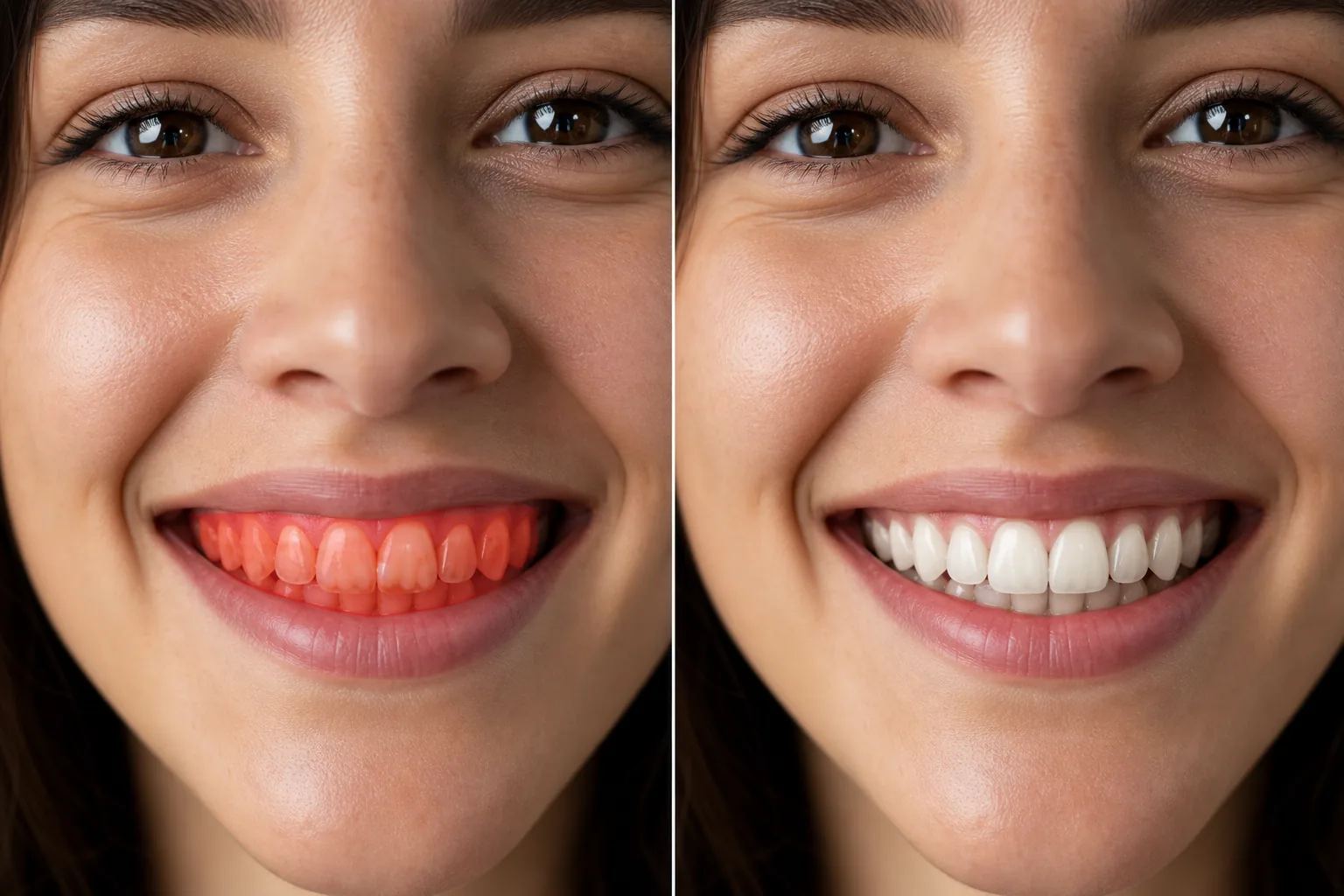
Как отбелить зубы на фото
Чтобы отбелить зубы на фото, откройте Magic Eraser в браузере, на iOS или Android, загрузите свой портрет, закрасьте кистью видимые зубы и нажмите «Стереть» — AI уберёт жёлтый и коричневый налёт, и улыбка станет светлее и естественнее. Это бесплатно и без регистрации. Инструмент уменьшает желтизну и поверхностные пятна для более здорового вида, но не заменяет настоящее отбеливание у стоматолога и не исправляет форму зубов, промежутки между ними или прикус. Кофе, чай, вино и время окрашивают зубы — а вспышка камеры и студийное освещение делают изменение цвета более заметным, чем оно кажется в зеркале. Желтоватые зубы на полированной фотографии или портрете привлекают внимание зрителя и могут подорвать то уверенное впечатление, которое призвана передать фотография. Профессиональные ретушеры тщательно подходят к отбеливанию зубов: слишком сильное отбеливание создает отбеленный, сияющий вид зубов, который кричит «отредактировано», а слишком малое отбеливание оставляет видимым изменение цвета. Идеальный результат — зубы, которые выглядят естественно здоровыми — тот оттенок, который они имеют после профессиональной чистки, а не после интенсивного косметического отбеливания. Искусственный интеллект Magic Eraser нацелен на желтые и коричневые тона в области зубов, сохраняя при этом естественные различия между зубами, тонкие тени между отдельными зубами и полупрозрачность краев зубов, благодаря которой зубы выглядят реальными.
Отбелить зубы в три шага
- 1
Загрузите свою фотографию
Откройте Magic Eraser в Интернете, на iOS или Android и загрузите портрет, снимок головы или фотографию улыбки с изменением цвета зубов, которое вы хотите исправить.
- 2
Чистить зубы
Закрасьте видимую область зубов. Оставайтесь в пределах поверхности зубов — избегайте чистки губ и десен, поскольку искусственный интеллект ориентируется на конкретный цветовой диапазон изменения цвета зубов из вашего выбора.
- 3
Сотри и проверь
Нажмите «Стереть», и искусственный интеллект удалит желто-коричневые пятна, обнажая естественно белые зубы. Тени между зубами и легкая прозрачность по краям сохраняются, что обеспечивает реалистичный результат. Убедитесь, что белизна выглядит естественно, затем экспортируйте.
Лучшее для
- Профессиональные снимки с уверенной и безупречной улыбкой.
- Свадебные портреты, в которых улыбка является центром внимания
- Фотографии профилей в LinkedIn и социальных сетях
- Актерское и модельное портфолио
- Корпоративные фотографии команды с единым внешним видом
- Стоматологическая практика до/после маркетинговых фотографий
- Фотографии с мероприятия, на которых вспышка подчеркнула изменение цвета зубов
- Фотографии профиля знакомств с естественной, яркой улыбкой
Советы по естественному отбеливанию зубов
Ключом к убедительному отбеливанию зубов является сдержанность. ИИ Magic Eraser нацелен на «профессиональную чистку» белого цвета, а не на «белый косметический шпон» — зубы должны выглядеть здоровыми и естественными, а не светящимися. Чистите аккуратно по поверхности зубов и избегайте десен и губ, которые имеют свои естественные розовые и красные тона, которые не должны быть затронуты. Если на фотографии показаны как верхние, так и нижние зубы, почистите оба набора для равномерного отбеливания. На фотографиях, на которых видно только несколько зубов (легкая улыбка), чистите только видимые зубы — искусственный интеллект подбирает коррекцию для видимой области. Отдельные зубы могут иметь немного разные естественные оттенки, и ИИ сохраняет этот вариант для реалистичности. Для фотографий с цветным освещением (теплый ресторанный свет, золотой час) коррекция зубов учитывает окружающий цветовой оттенок. Если на фотографии у кого-то видна золотая или серебряная зубная каппа, не чистите ее — ИИ может попытаться отбелить ее, что будет выглядеть неестественно.
Часто задаваемые вопросы
- Будут ли мои зубы выглядеть искусственными или слишком белыми?
- Нет. ИИ нацелен на естественный белый оттенок — ярче, чем окрашенный, но не на искусственное свечение перебеленных фотографий. Результат выглядит как ухоженные естественные зубы.
- Влияет ли это на десны или губы?
- Корректируется только та область, которую вы чистите. Если оставаться в пределах поверхности зубов, десны и губы остаются неизменными. Если вы случайно включили область десен или губ, ИИ обычно не учитывает цвета, не относящиеся к зубам.
- Можно ли исправить один обесцвеченный зуб?
- Да. Почистите только пораженный зуб, и ИИ корректирует его цвет, чтобы он соответствовал цветам окружающих зубов. Это хорошо работает для одного окрашенного или серого зуба, который выделяется на фоне остальных.
- Отбеливание зубов бесплатно?
- Да. Уровень бесплатного пользования Magic Eraser включает отбеливание зубов на фотографиях. Загрузите свой портрет, почистите зубы и бесплатно экспортируйте сияющую улыбку.
- Это действительно редактор для отбеливания зубов или он просто осветляет всё фото целиком?
- Это именно точечный редактор для отбеливания зубов. Вместо того чтобы повышать яркость всего фото, AI корректирует только ту область зубов, которую вы закрашиваете кистью, и работает с жёлтым и коричневым налётом. Дёсны, губы и кожа сохраняют свой естественный цвет. В результате зубы становятся белее на фоне неизменного лица — без выцветшей и пересвеченной картинки.
- Можно ли отбелить зубы на фото прямо с телефона?
- Да. Magic Eraser работает на iOS и Android по тому же принципу «закрась и сотри», что и в браузере. Откройте портрет из галереи, увеличьте улыбку щипком для точности, закрасьте кистью видимые зубы и нажмите «Стереть». Увеличение помогает оставаться на поверхности зубов и не задевать губы и дёсны, благодаря чему отбеливание выглядит естественно даже на маленьком экране.
- Насколько белыми станут зубы — справится ли он с сильной желтизной?
- Он заметно уменьшает сильную желтизну, но стремится к естественному здоровому оттенку, а не к чистому белому. Для сильно окрашенных зубов ждите явного улучшения до цвета профессионально очищенных зубов, а не вида отбеленных виниров. Так улыбка остаётся правдоподобной. Если хотите сделать ярче, можно пройтись кистью ещё раз, но если перестараться, результат начнёт выглядеть искусственно.