
Удалить шрамы с фотографий
Сотрите хирургические шрамы, шрамы от прыщей, следы травм и другие видимые шрамы с портретов, снимков головы и фотографий тела. Magic Eraser удаляет рубцовую ткань и восстанавливает естественный тон и текстуру кожи, обеспечивая чистый результат, который выглядит необработанным.
Последнее обновление
Как убрать шрам с фотографии
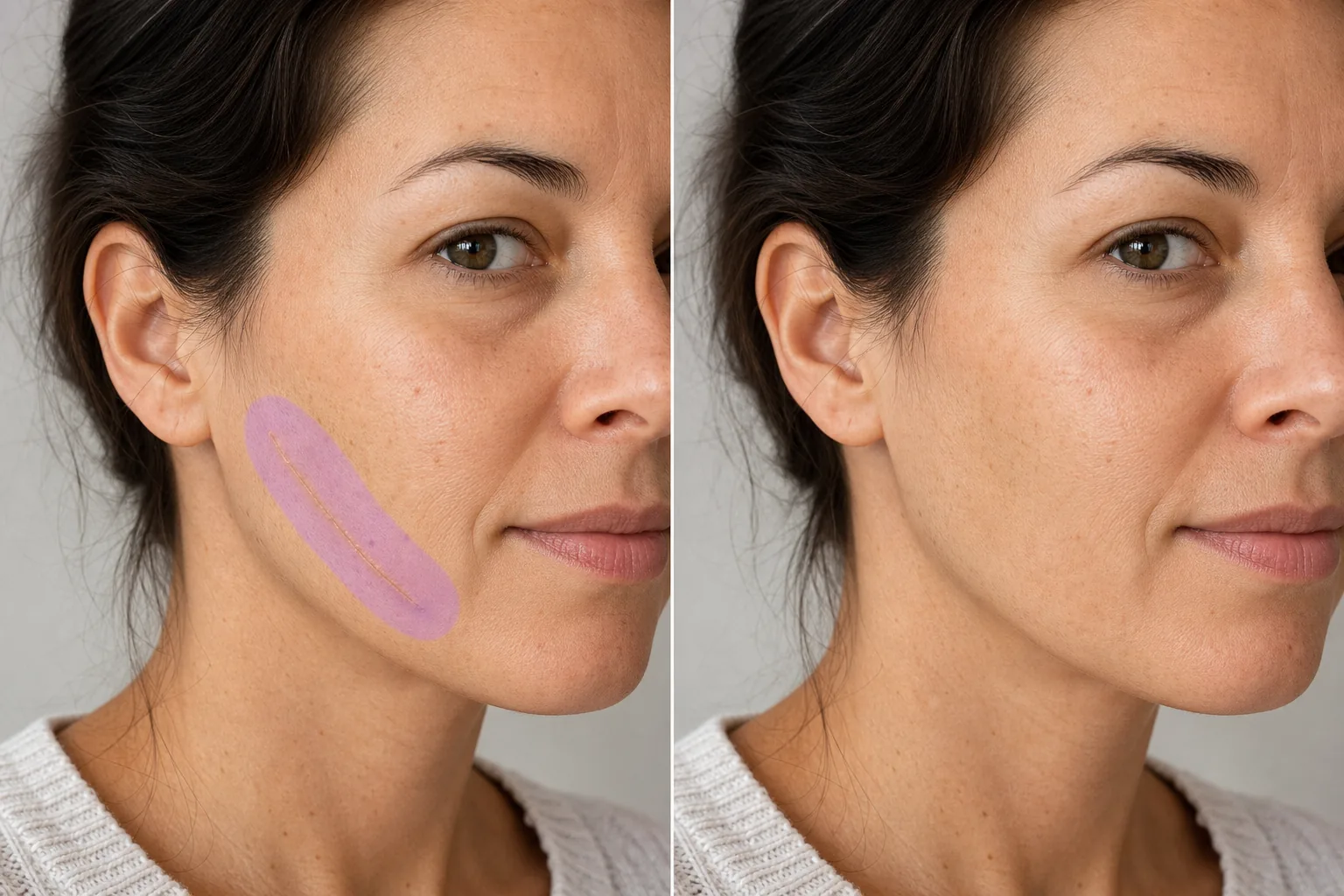
Чтобы убрать шрам с фотографии, откройте Magic Eraser в браузере, на iOS или Android, закрасьте кистью шрам и тонкую полоску кожи вокруг него, затем нажмите «Стереть» — ИИ воссоздаст на этом месте естественный тон и текстуру кожи. Это бесплатно и без регистрации. Шрам становится менее заметным или скрывается полностью, при этом сохраняется реальная текстура кожи; лучший результат получается на плоских, изменивших цвет следах и на чётких, хорошо освещённых снимках. Шрамы рассказывают истории, но в профессиональных фотографиях, модельных портфолио и официальных портретах они могут стать центром внимания, а не человек. Хирургический шрам на лбу, шрам от прыщей на щеках или след от травмы на руке отвлекают взгляд зрителя от выражения лица и композиции, задуманных фотографом. Клиенты регулярно просят уменьшить или удалить шрамы на своих отретушированных фотографиях — не потому, что им стыдно, а потому, что они хотят, чтобы изображение отражало то, какими они видят себя, а не какой-либо момент из своей истории болезни. Искусственный интеллект Magic Eraser анализирует текстуру рубца (приподнятый, вдавленный, обесцвеченный или гладкий) и окружающую здоровую кожу, а затем реконструирует участок с естественной кожей, который соответствует по тону, текстуре, рисунку пор и освещению. Результат сохраняет естественный вид кожи без чрезмерно сглаженного вида, вызванного тяжелой ретушью.
Удалить шрам в три шага
- 1
Загрузите свою фотографию
Откройте Magic Eraser в Интернете, на iOS или Android и загрузите портрет или фотографию со шрамом, который вы хотите удалить.
- 2
Проведите кистью по шраму
Закрасьте рубцовую ткань кистью, которая покрывает всю ширину рубца плюс небольшой участок здоровой кожи. При длинных шрамах проведите кистью по всей длине одним движением для последовательной реконструкции.
- 3
Удалить и проверить
Нажмите «Стереть», и ИИ заменит шрам естественной текстурой кожи. Увеличьте масштаб, чтобы убедиться, что реконструированная область плавно сливается с окружающей кожей — проверьте единообразие тона, текстуры и освещения. Экспортируйте отретушированную фотографию.
Лучшее для
- Профессиональные снимки головы, на которых клиенты просят удалить шрамы
- Моделирование портфолио, требующее чистой презентации кожи
- Свадебные и торжественные портреты с пожеланиями ретуши
- Актерские снимки для ролей, требующих особого внешнего вида
- Корпоративные фотографии команды с едиными стандартами ретуши
- Фотографии профилей в социальных сетях с безупречным внешним видом
- Дерматология и косметическая хирургия до/после документации
- Реставрация фотографий, где после оригинальной фотографии появились шрамы
Советы по естественному удалению рубцов
Качество удаления рубцов зависит от типа рубцов. Плоские, обесцвеченные шрамы (светлее или темнее окружающей кожи) исправить легче всего — ИИ подстраивается под окружающий тон, и результат практически незаметен. Приподнятые шрамы (келоидные или гипертрофические) отбрасывают тонкие тени, которые также удаляет искусственный интеллект, но для полной коррекции включите область тени в выбор кисти. Вдавленные шрамы (атрофические, такие как шрамы от прыщей) требуют, чтобы ИИ реконструировал как поверхность кожи, так и глубину текстуры — результаты лучше всего, когда окружающая кожа дает четкий ориентир. Для больших участков рубцов, покрывающих значительную поверхность кожи, работайте по секциям и убедитесь, что тон кожи остается одинаковым на всех участках. Искусственный интеллект обеспечивает результаты, которые сохраняют естественную текстуру кожи, включая поры и тонкие линии, избегая гладкости пластика, которую создают агрессивные косметические фильтры.
Часто задаваемые вопросы
- Можно ли удалить большие хирургические шрамы?
- Да. Проведите кистью по всей длине и ширине шрама. Искусственный интеллект реконструирует естественную кожу по всей площади. Очень большие шрамы на контурных участках тела (например, изогнутый туловище) могут быть полезны при обработке по секциям.
- Действует ли он на шрамы от прыщей?
- Да. Как приподнятые, так и вдавленные шрамы от прыщей поддаются коррекции. Если на лице разбросаны шрамы от прыщей, проведите кистью по каждому шрамовому участку. Искусственный интеллект реконструирует гладкую кожу с естественной текстурой пор.
- Будет ли результат выглядеть аэрографией?
- Нет. ИИ сохраняет естественные характеристики кожи — поры, тонкие линии и изменение цвета. Исправленная область соответствует реальной текстуре окружающей кожи, а не создает гладкий, отфильтрованный вид.
- Удаление рубцов бесплатно?
- Да. Уровень бесплатного пользования Magic Eraser включает удаление шрамов с портретов. Загрузите свою фотографию, закрасьте шрам и бесплатно экспортируйте отредактированный результат.
- Это бесплатный фоторедактор для удаления шрамов, которым можно пользоваться онлайн?
- Да. Magic Eraser работает прямо в браузере как бесплатный онлайн-редактор для удаления шрамов — без скачивания, без регистрации и без водяного знака на результате. Откройте его в браузере, загрузите фото, закрасьте шрам кистью и нажмите «Стереть». Тот же инструмент доступен в виде приложений для iOS и Android, если вам удобнее редактировать на телефоне. Бесплатного тарифа достаточно для ретуши шрамов на портретах и фото тела.
- Можно ли убрать шрам со старого или напечатанного фото?
- Да. Отсканируйте или сфотографируйте напечатанный снимок, затем загрузите скан и закрасьте шрам как обычно. ИИ восстанавливает кожу по соседним участкам, поэтому результат зависит от того, насколько резким и хорошо освещённым получился отсканированный участок кожи. Размытый фокус, зернистость плёнки или низкое разрешение дают ИИ меньше текстуры для подбора, поэтому отретушированные области на старых фото могут выглядеть чуть более гладкими, чем остальной снимок.
- Изменит ли удаление шрама остальную часть фотографии?
- Нет. Magic Eraser редактирует только ту область, которую вы закрашиваете кистью — остальная часть снимка, включая лицо, освещение и фон, остаётся нетронутой. Ничего не меняется, пока вы не закрасите участок и не нажмёте «Стереть», а оригинальный файл сохраняется, так что вы можете сравнить результат до и после или переделать правку. Это удобно для документации «до и после», где должна меняться только отмеченная область.