
Удалить пыль с фотографий
Избавьтесь от пятен пыли на отсканированных семейных фотографиях, пятен сенсора на пейзажных снимках, пыли на фотографии продукта, ворса на студийном фоне. Magic Eraser удаляет сотни пылинок за считанные секунды — не нужно клонировать каждую пылинку одну за другой, не требуется ручное точечное заживление.
Последнее обновление
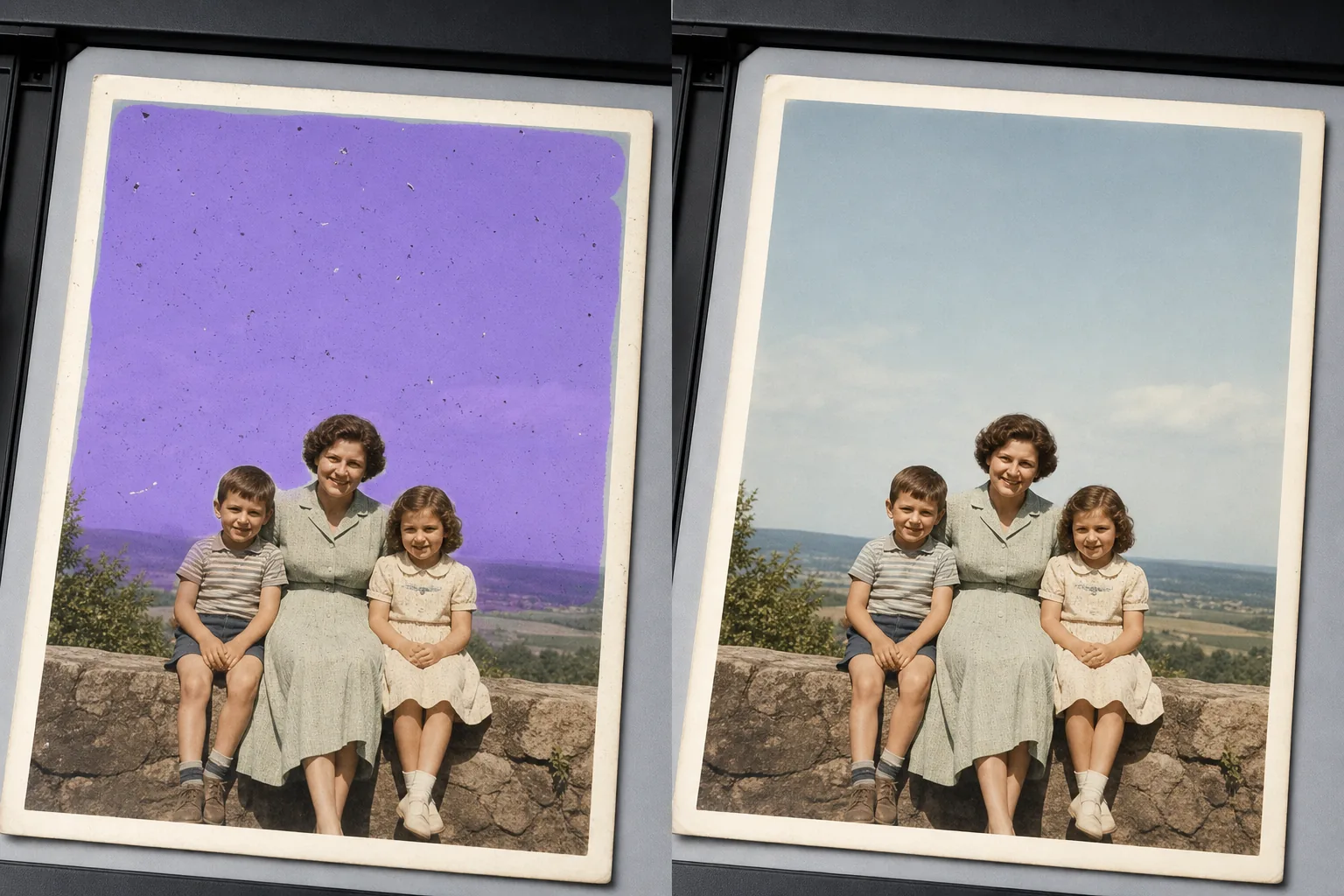
Почему пылинки превосходят ручное редактирование в масштабе
Чтобы убрать пятна от пыли с фотографии, откройте Magic Eraser в браузере, на iOS или Android, загрузите изображение, проведите кистью по нужному участку — небо с пылинками, отсканированный старый отпечаток, фон товара — и AI уберёт все крапинки за один проход, сохранив исходную текстуру. Это бесплатно и без регистрации. Лучше всего работает на однородных областях вроде неба, гладкой стены или студийного фона, где AI чисто восстанавливает поверхность; крапинки на мелких деталях воссоздаются как правдоподобное совпадение. Для сильно зашумлённого скана начинайте с копии в максимальном разрешении, обрабатывайте кистью по частям и приближайте, чтобы проверить результат. Единственную пылинку легко клонировать. Отсканированная старая фотография с 300 точками на небе и еще 200 точками на однородном фоне — это другая проблема: для каждой точки нужен свой собственный источник клонирования, каждый источник должен соответствовать окружающей текстуре, а работа масштабируется линейно с количеством точек. Magic Eraser обрабатывает всю затронутую область как область: проведите кистью по небу, стене, студийной развертке или затронутой части сканирования, а ИИ удаляет все пятна за один проход, сохраняя при этом основную текстуру. Подходит для пыли цифровых датчиков на пейзажном небе, пыли на стекле сканера на старых фотографиях, поверхностной пыли на фотографиях продуктов и ворса на студийных фонах.
Удаление пыли в три шага
- 1
Загрузите свою фотографию
Откройте Magic Eraser в Интернете, iOS или Android и добавьте отсканированную старую фотографию, цифровой пейзаж, снимок продукта или студийное изображение. Принимаются JPEG, PNG, HEIC, WebP и TIFF (где поддерживается).
- 2
Проведите кистью по пыльной области
Закрашивайте пораженную область — все небо, однородную стену, студийный фон, чистую область отсканированного негатива — вместо того, чтобы наносить штрихи на отдельные точки. Широкая кисть над областью сообщает ИИ «очистить всю поверхность» и выполняется за один проход; нанесение пятнышка за пятнышком происходит медленнее и приводит к менее последовательному восстановлению текстуры. Если на сканах пыль разбросана по нескольким областям (небу И переднему плану), чистите каждую область по очереди.
- 3
Нажмите «Стереть и проверить».
Magic Eraser удаляет все пятна в закрашенной области за считанные секунды, сохраняя основной градиент неба, текстуру стены или студийную развертку. Сканируйте с масштабом 100 % на предмет остатков пятен, выполните второй проход на пропущенных участках, а затем экспортируйте в полном разрешении для фотоальбома, каталога продукции, портфолио или архива.
Лучшее для
- Отсканированные старые семейные фотографии с царапинами и пылью со стекла сканера или оригинальной печатной поверхности.
- Сканирование старинных пленок (35 мм, среднего или большого формата), где на негативах или прозрачных пленках скопилась пыль.
- Цифровые пейзажные и астрофотографические снимки с видимой в небе сенсорной пылью
- Фотография продукта, на которой видна поверхностная пыль на глянцевом или темном фоне.
- Студийные фоновые снимки с ворсом, волосами или пылью на бумаге.
- Отсканированные документы и страницы книг, на полях которых видна пыль на стекле сканера.
- Оцифрованные слайд-фильмы с архивной пылью от многолетнего хранения
- Микроскопические и макрофотографии, на которых пыль на элементах объектива видна при большом увеличении.
Крайние случаи и советы
Удаление пыли — один из самых чистых способов редактирования фотографий с помощью ИИ, поскольку пятна обычно маленькие, темные и располагаются на относительно однородном фоне. Два крайних случая нуждаются в дополнительной осторожности. Во-первых: когда «пятнышко» на самом деле является мелкой деталью объекта (далекая птица в небе, маленький цветок в пейзаже, тусклая звезда в астрофотографии), ИИ может рассматривать его как пыль и удалять; замаскируйте только те области, в которых вы уверены, что пыль действительно пыль, и тщательно проверьте ее на 100 % перед экспортом. Во-вторых: когда на отсканированной старой фотографии появляются одновременно и царапины, и пыль, закрасьте их кистью — искусственный интеллект выполняет ремонт царапин и удаление пыли за один и тот же проход, но уделите дополнительное время на этапе проверки, поскольку для восстановления царапин иногда требуется подкраска, чтобы соответствовать окружающей текстуре. Для архивных и реставрационных работ сохраните исходный скан в качестве мастера, а очищенную версию сохраните в отдельный файл; Стандарты архивов (руководства IFLA, NEDCC по сохранению фотографий) постоянно рекомендуют сохранять оригинал вместе с любыми очищенными производными.
Часто задаваемые вопросы
- Бесплатно ли удалить пыль с фотографии?
- Да. Уровень бесплатного пользования Magic Eraser включает удаление пыли с ежедневными ограничениями на использование. Обновление до Premium (29,99 долларов США в год) снимает ограничения и открывает возможности экспорта с более высоким разрешением, что полезно для восстановления печатных семейных фотографий, каталогов продукции и проектов по оцифровке архивов.
- Можно ли очистить старую отсканированную фотографию с сотнями пылинок?
- Да. Закрасьте кистью каждый пострадавший участок (небо, однородный фон, лица, если на щеках пыль, стены) и сотрите. ИИ убирает все пятна в замаскированной области за один проход; для сканирований с пылью, разбросанной по многим областям фотографии, запустите шаблон «Кисть и стирание» для каждой области. Это намного быстрее, чем клонирование пятнышка за пятнышком, и обеспечивает более последовательное восстановление текстур.
- А как насчет царапин на том же скане?
- Почистите царапины и пыль вместе. Magic Eraser обрабатывает оба за один проход — царапины считываются ИИ как вытянутая пыль, а логика восстановления аналогична (сохранение базовой текстуры, удаление линейного или точечного дефекта). Оставьте дополнительное время проверки при 100% увеличении, потому что ремонт царапин иногда требует подкраски, чтобы соответствовать направлению текстуры окружающей области, особенно на текстурированных поверхностях, таких как ткань, кирпич или трава.
- Будет ли очищенное небо, стена или фон выглядеть явно отредактированным?
- На большинстве фотографий нет — ИИ сохраняет основной градиент, зернистость и цвет. Два случая, когда это может проявиться: небо с мелкой текстурой облаков или направленной зернистостью, где восстановление может немного смягчить узор (выполните второй проход кистью меньшего размера, чтобы восстановить характер); и фотографии продуктов с намеренно тонкой текстурой (матовый материал с собственной зернистостью), где ИИ может сгладить больше, чем предполагалось (более плотная маска и более тонкая ретушь кистью).
- Должен ли я сохранить исходный скан, а также очищенную версию?
- Да. Для проектов по архивированию, реставрации и семейно-историческим проектам рекомендации IFLA и NEDCC по сохранению фотографий рекомендуют хранить оригинальный цифровой мастер вместе с любыми очищенными производными. Используйте четкое соглашение об именах файлов — IMG_1942_original.tif и IMG_1942_cleaned.tif — чтобы связь была однозначной через десятилетия. Оригинал — это историческая запись; очищенная версия — это рабочий отпечаток.