
写真から歯の汚れを除去する
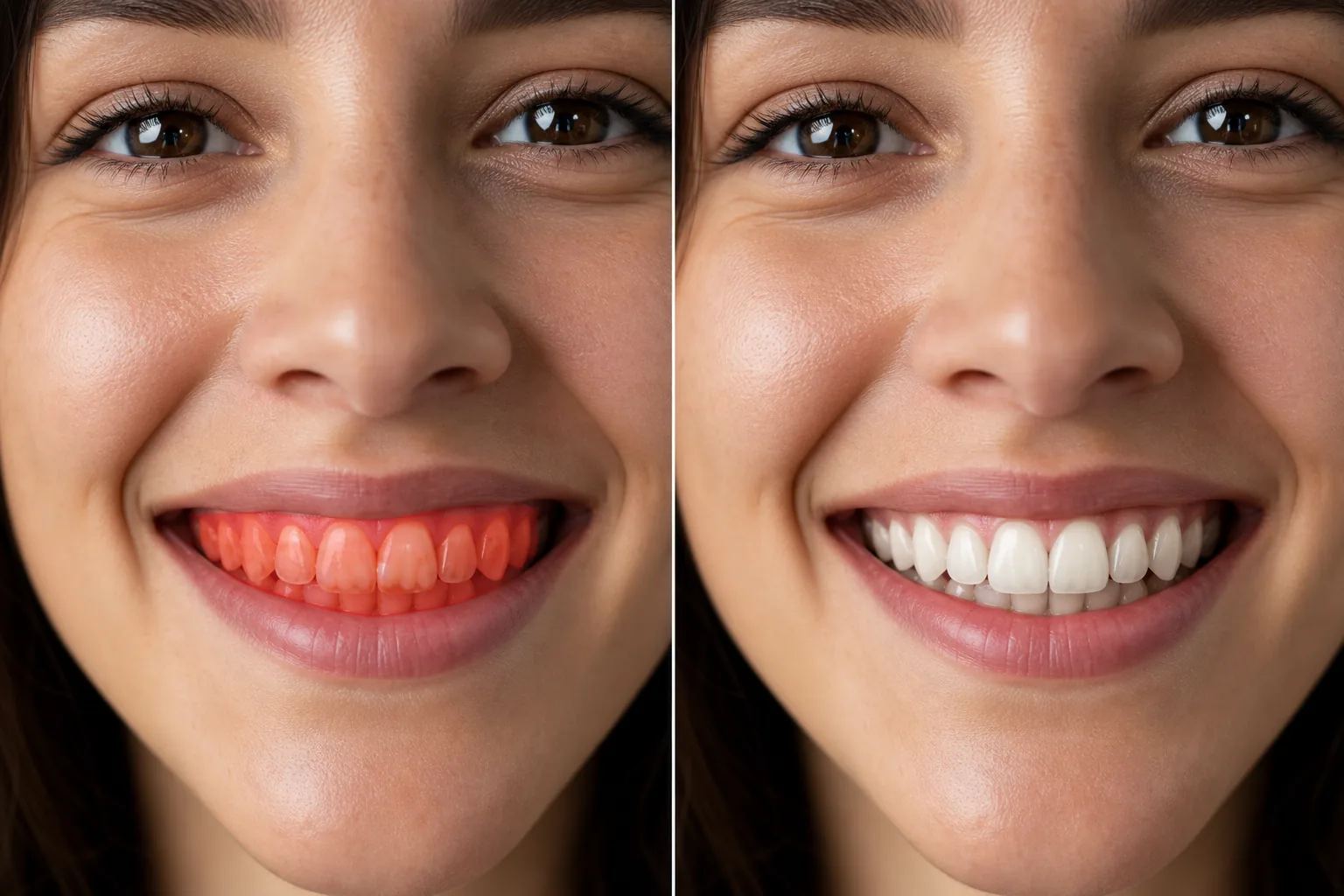
ポートレート、顔写真、笑顔の写真の黄色、汚れ、変色した歯を修正します。 Magic Eraser は変色を取り除き、自然な白い歯を復元します。過度の白化による人工的な輝きがなくても、健康的に見えるのに十分な明るさです。
最終更新日
写真で歯を白くする方法
写真の歯を白くするには、Web版・iOS版・Android版のMagic Eraserを開き、ポートレート写真をアップロードして、写っている歯の上をブラシでなぞり、「消去」をタップするだけ。AIが黄ばみや茶色い着色を取り除き、より明るく自然な笑顔に仕上げます。登録不要で無料です。黄ばみや表面の着色を軽減して健康的な印象にしますが、実際の歯のホワイトニングの代わりにはならず、歯の形・すき間・歯並びを直すものでもありません。 コーヒー、紅茶、ワイン、時間の経過により歯が汚れます。また、カメラのフラッシュやスタジオの照明により、鏡で見るよりも変色が目立ちます。磨き上げられた顔写真やポートレートにある黄色っぽい歯は見る人の目を引きつけ、写真が伝えようとしている自信に満ちた印象を損なう可能性があります。プロのレタッチャーは、歯のホワイトニングを慎重に扱います。ホワイトニングが多すぎると、「編集された」と叫ぶような漂白された輝く歯の外観が作成され、一方、ホワイトニングが少なすぎると、変色が目に見えるままになります。理想的な結果は、自然に健康に見える歯、つまり、大量の化粧品の漂白後ではなく、専門家によるクリーニング後の色合いです。 Magic Eraser の AI は、歯間の自然な変化、個々の歯間の微妙な影、歯を本物のように見せる歯の端の半透明を維持しながら、歯の領域の黄色と茶色の色調をターゲットにします。
3ステップで歯を白くする
- 1
写真をアップロードする
Web、iOS、または Android で Magic Eraser を開き、修正したい歯の変色のあるポートレート、顔写真、または笑顔の写真をアップロードします。
- 2
歯を磨く
見えている歯の部分をペイントします。 AI は選択範囲内の歯の変色の特定の色の範囲をターゲットにするため、歯の表面内に留まります。唇や歯茎をブラッシングしないでください。
- 3
消して確認する
「消去」をタップすると、AI が黄色/茶色の着色を除去し、自然な白い歯が現れます。歯の間の影とエッジのわずかな半透明が保存され、リアルな結果が得られます。白さが自然であることを確認してからエクスポートします。
こんな方に最適
- 自信に満ちた洗練された笑顔を持つプロの顔写真
- 笑顔がポイントのウェディングポートレート
- LinkedIn およびソーシャル メディアのプロフィール写真
- 俳優とモデルのポートフォリオ
- 実業団チームのユニフォーム姿での写真
- 歯科医院のマーケティング前後の写真
- フラッシュで歯の変色を強調したイベント写真
- 自然で明るい笑顔のデートプロフィール写真
自然な歯を白くするためのヒント
納得のいく歯のホワイトニングの鍵は、自制することです。 Magic Eraser の AI は、「化粧用ベニヤ」のような白ではなく、「プロのクリーニング」のような白を目指しています。歯は、輝くようなものではなく、健康的で自然に見えるべきです。歯の表面を正確にブラッシングし、歯肉や唇は避けてください。歯肉や唇は本来のピンク色や赤みを帯びており、影響を受けてはなりません。写真に上下の歯が両方写っている場合は、両方のセットでブラッシングすると、一貫して白くなります。歯が数本しか写っていない写真 (わずかな笑顔) の場合は、見える歯だけを磨きます。AI が目に見える領域に合わせて補正を行います。個々の歯は自然な色合いがわずかに異なる場合がありますが、AI はこの変化を保存してリアルに再現します。色付きの照明(レストランの暖かい光、ゴールデンタイム)を使用した写真の場合、歯の矯正により周囲の色かぶりが考慮されます。写真に金または銀の歯科用キャップをかぶっている人が写っている場合は、その上をブラッシングしないでください。AI がそれを白くしようとする可能性があり、不自然に見えます。
よくある質問
- 私の歯は偽物に見えたり、白すぎたりしますか?
- いいえ、AI は自然な白の色合いをターゲットとしています。染色したものよりも明るいですが、白くなりすぎた写真の人工的な輝きではありません。結果は、手入れの行き届いた天然歯のように見えます。
- 歯茎や唇に影響はありますか?
- ブラシをかけた部分のみが修正されます。歯の表面に留まると、歯茎や唇は変化しません。誤って歯茎や唇の領域を含めてしまった場合、AI は通常、歯以外の色をそのままにしておきます。
- 変色した歯を1本でも治すことはできますか?
- はい。影響を受けた歯だけをブラッシングすると、AI が周囲の歯と一致するようにその色を修正します。これは、他の歯より目立つ 1 本の着色された歯や灰色の歯に効果的です。
- 歯のホワイトニングは無料ですか?
- はい。 Magic Eraser の無料枠では、写真の歯のホワイトニングがカバーされます。ポートレートをアップロードし、歯を磨き、輝く笑顔を無料でエクスポートします。
- これは本当に歯だけを白くする写真エディターですか?それとも写真全体を明るくするだけですか?
- 歯だけをピンポイントで白くするエディターとして機能します。写真全体の明るさを上げるのではなく、AIがブラシでなぞった歯の部分だけを補正し、黄ばみや茶色い着色に集中して働きます。歯ぐき・唇・肌は自然な色のまま。だから、顔はそのままで歯だけが白くなり、白飛びしすぎた不自然な写真にはなりません。
- スマホで写真の歯を白くできますか?
- はい。Magic EraserはiOSとAndroidで動作し、Web版と同じ「ブラシでなぞって消去」の流れで使えます。カメラロールからポートレート写真を開き、ピンチで笑顔をズームして精度を高め、写っている歯をブラシでなぞって「消去」をタップ。ズームすると唇や歯ぐきを避けて歯の表面だけをなぞりやすくなり、小さな画面でもホワイトニングが自然に仕上がります。
- 歯はどのくらい白くなりますか?かなり黄ばんだ歯も白くできますか?
- 強い黄ばみもはっきり軽減できますが、目指すのは真っ白ではなく自然で健康的な色合いです。着色が濃い歯の場合は、白すぎる人工的な差し歯のような見た目ではなく、プロのクリーニング後のような色に向けてはっきりとした改善が期待できます。これで笑顔の自然さが保たれます。もっと明るくしたい場合はもう一度ブラシをかけられますが、やりすぎると不自然に見え始めます。