
写真のしわを取り除く
自然で質感のある肌を保ちながら、ポートレート写真の額のライン、目尻のしわ、ほうれい線、首のしわを滑らかにします。 Magic Eraser は、積極的なレタッチによって生成されるプラスチック的で滑らかすぎる外観を作成することなく、しわを軽減します。結果は、蝋人形のようなものではなく、よく休んだ日の被写体のように見えます。
最終更新日
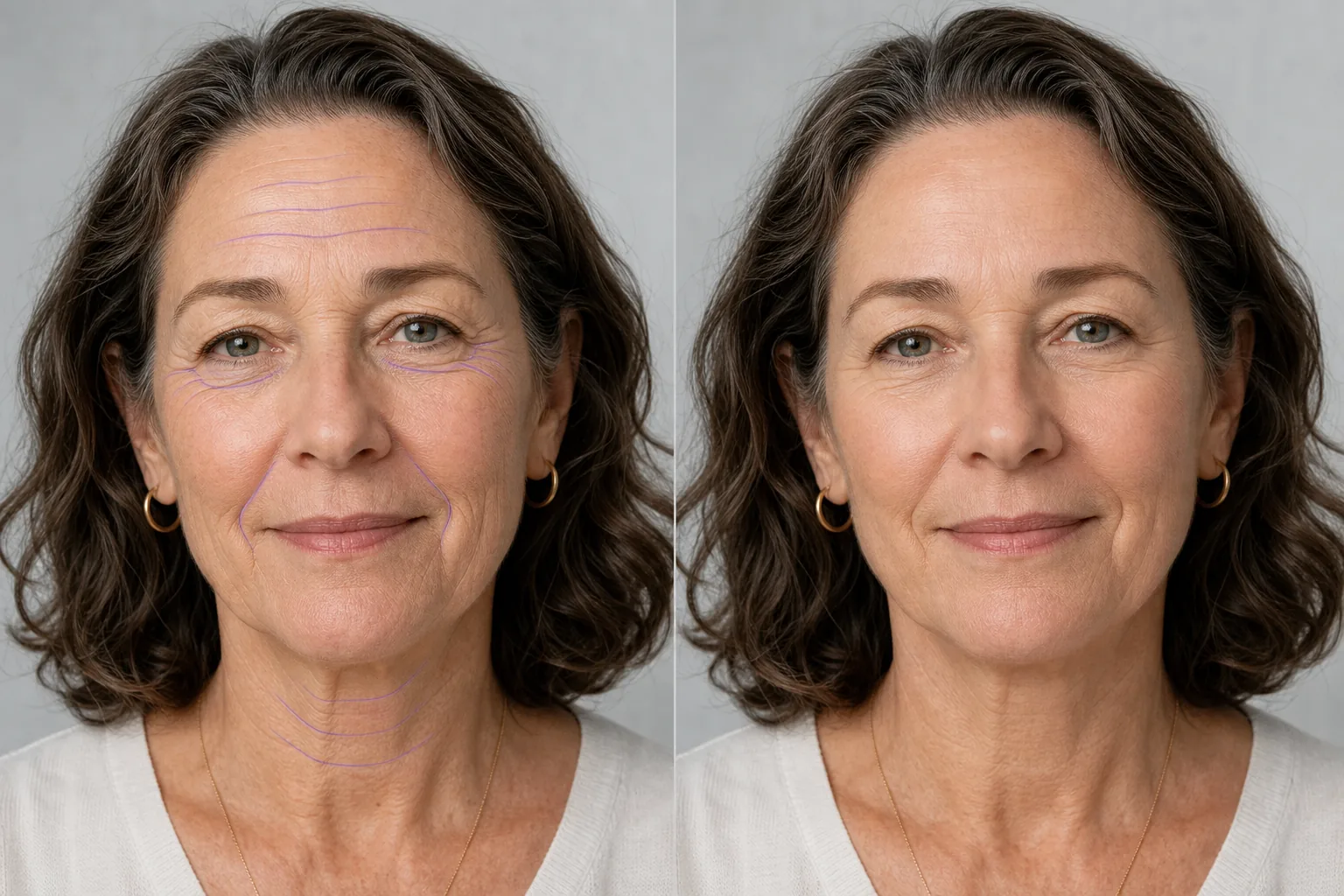
写真からシワを消す方法
写真からシワを消すには、Web版・iOS版・Android版のいずれかでMagic Eraserを開き、ポートレートをアップロードして、やわらげたい線(おでこのシワ、目尻のシワ、ほうれい線、首のシワなど)をブラシでなぞり、「消去」をタップするだけ。AIが肌の質感や毛穴、自然な光の当たり方をそのままに、シワの深さだけを抑えてくれるので、レタッチした感じではなく、ただ休息をとったような自然な表情に仕上がります。登録不要・ウォーターマークなし・無料で使えます。 しわは顔の自然な輪郭に従い、照明、表情、肌の質感と相互作用します。額のしわをクローンスタンプすると、しわが近くの皮膚に置き換えられますが、照明の勾配が一致することはほとんどありません。その結果、目に見える汚れができ、元のしわよりも悪く見えます。プロのレタッチャーは周波数分離技術を使用しており、ポートレートごとに 10 ~ 15 分かかります。 Magic Eraser は、顔の構造と照明を理解する AI を使用して、ポートレートを本物に見せる自然な肌の質感、毛穴、光のグラデーションを維持しながらしわを軽減します。 AIはシワ(軽減したい部分)とキャラクターの線(表現に寄与する部分)を区別し、完全に消去するのではなく段階的にスムージングを適用します。
3ステップでシワを解消
- 1
ポートレートをアップロードする
Web、iOS、または Android で Magic Eraser を開き、顔写真、グループ写真、またはポートレートをアップロードします。 JPEG、PNG、HEIC、および WebP が受け入れられます。最良の結果を得るには、軽減したいシワがはっきりと見える、明るい画像を使用してください。
- 2
しわのある部分をブラシでなじませる
ブラシ ツールを使用して、額のしわ、目の周りの目尻のしわ、ほうれい線、首のしわ、眉間のしわなど、減らしたいしわをペイントします。最も自然な結果を得るには、一度に 1 つの領域ずつ作業します。 AI が周囲の皮膚のコンテキストを認識できるように、しわ自体よりもわずかに幅広にブラシを塗ります。
- 3
消去して微調整する
「消去」をタップすると、AI が肌の質感と顔の自然な照明のグラデーションを維持しながら、選択したしわを滑らかにします。 100% にズームして結果を確認します。しわの軽減が強すぎるか不十分な場合は、その特定の領域で 2 回目のパスを実行します。顔写真、LinkedIn プロフィール、出会い系アプリの写真、または印刷用にフル解像度でエクスポートします。
こんな方に最適
- しわを適度に軽減し、人工的に見えることなく洗練されたように見えるプロのヘッドショット
- LinkedIn や企業チームの写真では、一貫性のあるきちんとした外観が必要です
- 被写体が自然で魅力的な外観を望んでいるデート用プロフィール写真
- カップルが微妙な肌の滑らかさを望んでいる結婚式やイベントの写真撮影
- 保護者から軽めのレタッチを要求される卒業アルバムや学校のポートレート
- 印刷物やウェブサイトで使用される不動産業者と著者の顔写真
- 祖父母が控えめなレタッチを希望する家族ポートレート セッション
- リフレッシュされた外観を示すフィットネスまたはウェルネスの前後の写真
自然なシワ取りのヒント
目標は排除ではなく削減です。 60歳の顔からすべてのしわを完全に消すのは不気味に見えます。視聴者は、理由を明確に説明できなくても、それが人工的なものであると認識します。ベストプラクティスは、しわの深さを 100% ではなく 50 ~ 70% 減らすことです。 Magic Eraser の AI は自然にこの段階的アプローチに向かう傾向がありますが、最初のパスで削除しすぎた場合は、元に戻してより軽いブラシ ストロークを使用してください。目の周りには特に注意してください。目尻のしわは表情と密接に関係しており、滑らかにしすぎると被写体がぼんやりして見えます。グループ写真の場合は、すべての被写体のレタッチ レベルを一致させます。自然に老化した顔の隣にある、ひどく滑らかになった顔が、明らかなコントラストを生み出します。職業上の背景 (顔写真、企業サイト) でレタッチする場合は、被写体が別人のように見えるのではなく、晴れた日の自分自身のように見えることを目指します。
よくある質問
- 写真のしわを取り除くのは無料ですか?
- はい。 Magic Eraser の無料枠では、1 日の使用制限付きでしわの除去がカバーされます。プレミアム (年間 29.99 ドル) では制限がなくなり、印刷品質の顔写真を高解像度でエクスポートできるようになります。
- 結果は自然に見えるでしょうか、それとも過剰に処理されたように見えるでしょうか?
- Magic Eraser は、しわの深さを軽減しながら、肌の質感、毛穴、自然光を維持します。 AI は完全な消去ではなく段階的なスムージングを適用し、レタッチではなくリフレッシュされたように見える結果を生成します。最良の結果を得るには、一度に 1 つの顔領域を作業し、100% ズームで確認してください。
- しわを完全になくさずに軽減することはできますか?
- はい。明るいブラシ ストロークを使用するか、選択範囲を小さくします。 AI はブラシをかけた領域に基づいてしわ軽減の強さを調整します。より小さく、より正確に選択すると、より微妙な結果が得られます。さらに削減したい場合は、いつでも 2 番目のパスを実行できます。
- 複数の顔が写っている集合写真でも機能しますか?
- はい。各顔のシワを個別にブラシで取り除きます。集合写真の場合は、すべての被写体に一貫したレタッチを適用して、どの顔も他の顔よりも明らかに滑らかに見えるようにします。 AI は各顔の照明と肌の色合いに個別に適応します。
- 首や手のしわはどうでしょうか?
- Magic Eraser は顔だけでなく、あらゆる皮膚表面に作用します。首のしわ、胸のしわ、手のしわをブラシでなでると、AI が根底にある肌の質感を保ちながらそれらを滑らかにします。首と手の領域は、皮膚の質感が通常、きれいに再構築できるほど均一であるため、よく反応します。
- 写真からおでこの横ジワや眉間のシワを消すには?
- おでこの横ジワと、眉間の縦ジワ(いわゆる「11の字」)をブラシでなぞって、「消去」をタップします。おでこは広くて光が均一に当たる面なので、AIがきれいに再構築でき、自然に仕上がります。片方の範囲をもっとやわらげたい場合は、横ジワと眉間のシワを別々のパスとして処理しましょう。仕上がりは100%ズームで確認し、おでこが平らに見えたりテカって見えたりしないようにしてください。
- 表情が固まって見えないように、目尻のシワをやわらげることはできますか?
- できます。ただし、ここは一番控えめに扱いたい部分です。目尻のシワは笑うたびに動くので、完全に消してしまうと不自然に見え、表情が無表情に見えてしまいます。小さめのブラシで軽く1回だけなぞり、シワを消すのではなく深さを抑えましょう。目指すのは、笑ったときには自然にシワが寄る、休息をとったような自然な表情です。
- 笑いジワやほうれい線にも使えますか?
- はい。鼻から口角に向かって走るほうれい線をブラシでなぞります。ほうれい線は年齢だけでなく顔の骨格によっても形づくられるので、消し切るのではなく部分的に抑えましょう。完全に平らにすると顔の形が変わってしまうことがあります。50〜70%ほど抑えると、笑顔や頬の輪郭は本人らしさを保ったまま、ほうれい線だけがやわらぎます。
- ポートレートで首のシワや首の横ジワをなめらかにできますか?
- はい。首の横ジワや縦のスジをブラシでなぞって、「消去」をタップします。首の肌は顔よりも色味や質感が均一なので、たいていとてもきれいに再構築できます。首のなめらかさは、顔に加えた処理の度合いに合わせましょう。軽くレタッチした顔の下に完璧な首があると、写真を加工したことがバレる典型的なサインになります。