
写真から人物を削除する
写真撮影者、元パートナー、背景にいる見知らぬ人、または気を散らす傍観者を排除します。 Magic Eraser の AI は人物を削除し、その背後のシーンを数秒で再構築します。手動のマスキングや Photoshop は必要ありません。
最終更新日
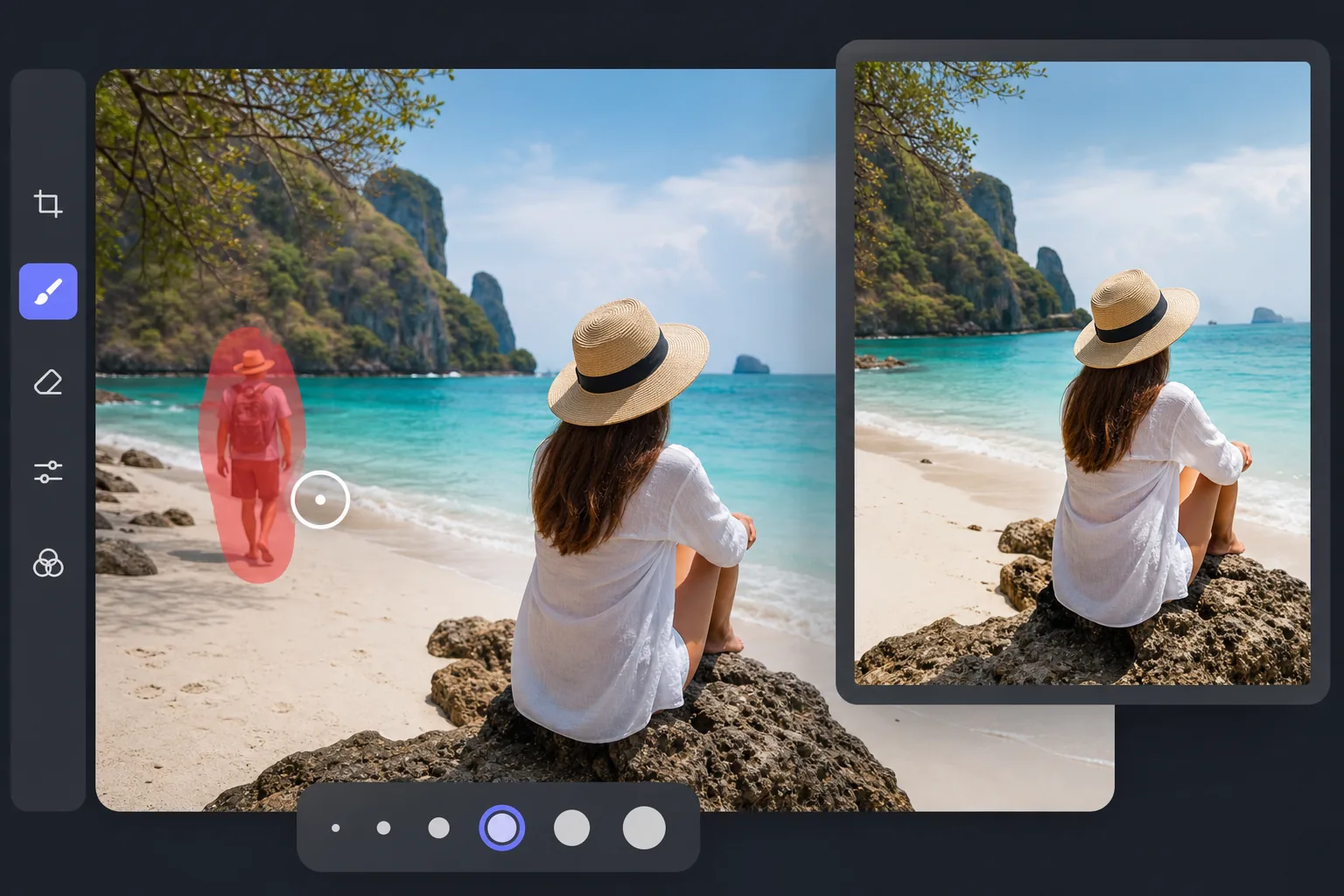
写真から人物を消す方法
写真から人物を消すには、Web版・iOS版・Android版のいずれかでMagic Eraserを開き、画像をアップロードして、消したい人物をブラシでなぞり、「消去」をタップするだけ。AIが人物の背後にあるべき背景を予測して自然に描き足し、まるで最初からその人がいなかったかのようなきれいな写真に仕上げます。完全無料で、登録もウォーターマークもありません。1人だけ、複数人、あるいは残したい人以外の全員を、すべて一度の操作で消すことができます。 削除したい人物をブラシでなぞると、AI がその人物の背後にある背景がどう見えるかを予測して、元に戻します。その結果、人物が写っていないきれいな写真が得られます。これは、旅行の写真、家族の写真、不動産の外観、製品の平面図、およびイベントの取材に使用できます。同じツールは、誰かの腕や足をフレームの端から消去するなどの部分的な削除や、数人を残して残りを消去したい集合写真にも対応します。
3 つのステップで人物を削除する
- 1
写真をアップロードする
ウェブ、iOS、または Android で Magic Eraser を開き、去ってほしい人の写真をドロップします。 JPEG、PNG、WebP はすべてサポートされています。
- 2
人の上にブラシをかける
削除したい人物の上にペイントします。寛大にしてください。シルエットよりわずかに大きいブラシを使用すると、タイトな輪郭よりも AI がよりきれいなエッジを扱うことができます。
- 3
「消去してダウンロード」をタップします
AI は数秒でその下の背景を再構築します。結果を確認し、残った汚れをタッチアップ ブラシで微調整してから、最大解像度でエクスポートします。
こんな方に最適
- 観光客や見知らぬ人を背景にした旅行写真
- 車、歩行者、近所の人たちとの不動産の外観ショット
- 特定の人だけを残したい集合写真
- 不要なゲストがフレーム内に映る結婚式やイベントの写真撮影
- ショット内に手や腕が浮いている商品のフラットレイ
エッジケースとヒント
AI による人物の削除は、人物の背後の背景がフレーム内の他の場所 (空、壁、地面、木の葉) に表示されている場合に最適に機能します。雑然とした背景や幾何学的な背景 (文字のある看板、繰り返しのパターン、群衆の中の顔) では、タッチアップ ブラシで 2 回目のパスが必要になる場合があります。身体が重なっているグループ写真の場合は、続行する前に一度に 1 人ずつ人物を削除し、それぞれの結果を再評価します。ニュース写真や証拠を操作するために AI 削除を使用することは避けてください。これらの使用例では手動での編集と開示が必要です。
よくある質問
- 写真から人物を削除するのは無料ですか?
- はい。 Magic Eraser の無料枠は、1 日の使用量制限付きで個人の削除をカバーします。プレミアム (年間 29.99 ドル) にアップグレードすると、制限が解除され、より高解像度のエクスポートが可能になります。
- 一度に複数の人を削除できますか?
- はい。 1 回のパスで複数の人をブラシで覆ったり、一度に 1 人ずつ削除したりできます。通常、一度に 1 つずつ削除すると、人物が重なっているときにエッジがきれいになります。
- 集合写真や群衆でも機能しますか?
- 少人数のグループや部分的な群衆のショットに機能します。すべてのピクセルが人物である密集した群衆の場合、AI が処理できる周囲のコンテキストが少なくなり、修正が必要になる場合があります。物体の間の背景がはっきりしている写真が最良の結果をもたらします。
- 編集内容は明らかになるでしょうか?
- ほとんどの写真では、いいえ、AI は周囲のシーンの照明、色、テクスチャを一致させます。テキスト、幾何学模様、または削除された人物の背後にある特徴的なランドマークを含む複雑な背景は、編集の痕跡が見られる可能性が最も高い場所です。
- スマホで写真から人物を消すには?
- モバイルブラウザやiOS・Android版アプリでMagic Eraserを開き、カメラロールから写真を読み込んで、指で人物をなぞり、「消去」をタップします。ピンチで拡大すれば、その人の輪郭や落ちている影まで、きれいに沿ってなぞれます。スマホ版はデスクトップ版と同じAIを使っているので仕上がりは同じ。タッチスクリーンの方が細かくブラシしやすいというだけです。
- 背景に写り込んだ知らない人やフォトボマーを消すには?
- 背景の人物をブラシでなぞって「消去」をタップするだけ。これは最も簡単なケースの一つです。知らない人は通常、道路や砂浜、広場といった開けた場所に立っているため、AIが周囲のエリアから背景を再現しやすいからです。シルエット全体に加え、影や映り込みも含めてなぞりましょう。混雑した群衆の中の遠くのフォトボマーなら、その人だけをなぞればOK。AIが周りの人々や風景から自然に埋めてくれます。
- 集合写真から1人だけ残して、ほかの全員を消せますか?
- はい。消したい人をそれぞれブラシでなぞり、残したい人はそのままにして「消去」をタップします。AIがなぞった人全員を一度の操作で消し、その背後の背景を再現します。混雑した集合写真をきれいなソロポートレートに変えたいときに便利です。ただし、消す人が残したい人と重なっていないことが条件になります。
- 顔だけでなく、全身の削除にも対応していますか?
- はい。顔だけでなく、人物まるごとを消せます。頭からつま先まで全身をなぞり、フレームの端に向かって伸びた腕や脚、地面に落ちた影も含めてください。全身の削除は、人物が連続した背景の前に立っているときに最もうまくいきます。家具やほかの被写体に一部隠れている場合は、AIが見えている部分を再現し、手前にあるものはそのまま残ります。