
写真からほくろを除去する
ポートレート、顔写真、プロの写真からほくろ、ビューティーマーク、スキンタグ、ダークスポットを消去します。 Magic Eraser はマークを削除し、その下の自然な肌の質感と色調を再構築します。これは編集が目に見えないほど微妙なものです。
最終更新日
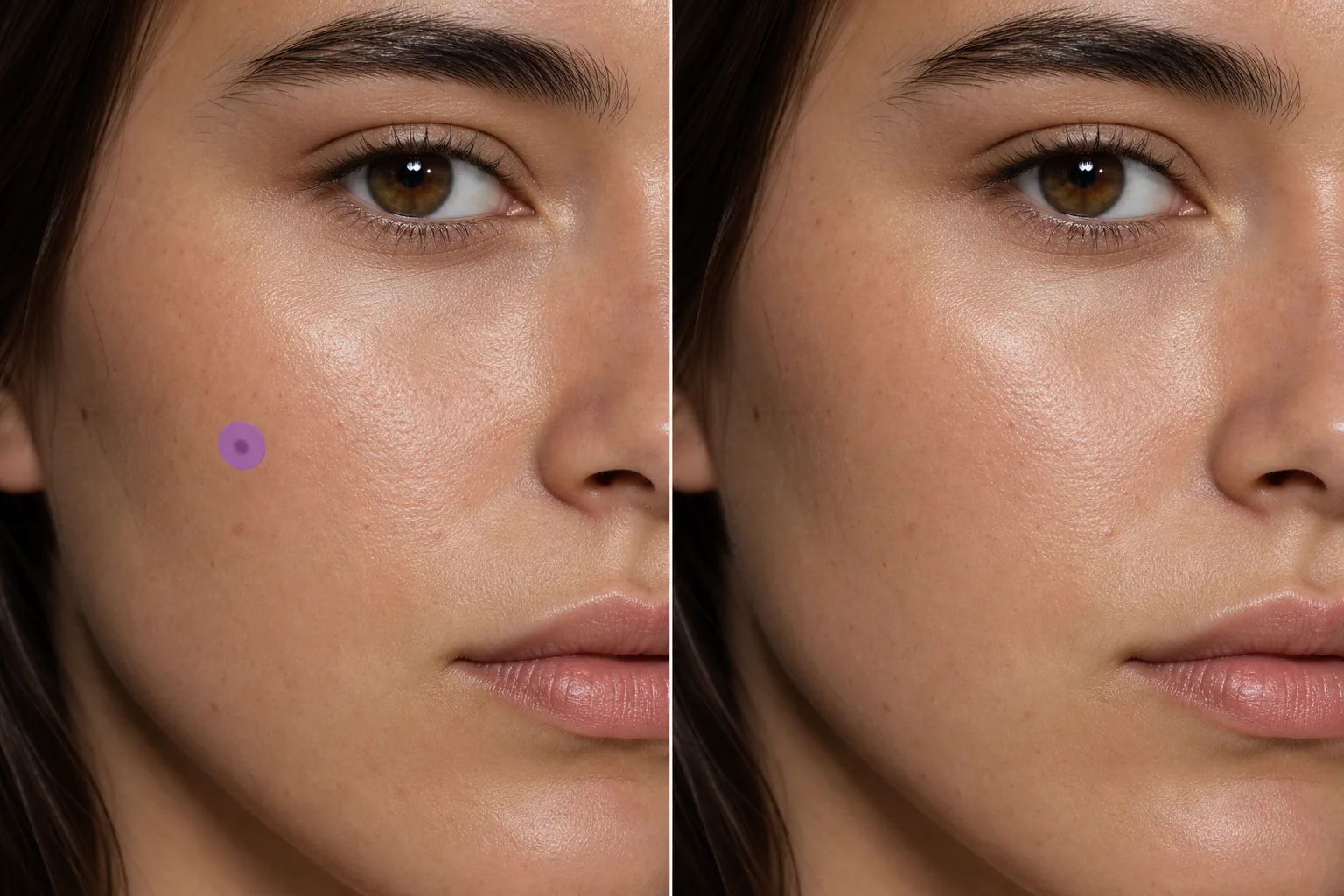
写真からほくろを消す方法
写真からほくろを消すには、Magic Eraser をウェブ、iOS、Android で開き、ポートレート写真をアップロードして、ほくろやチャームポイントの上をブラシでなぞり、Erase をタップするだけ。AI が周囲の質感・肌色・毛穴のパターン・光の当たり方になじむように下の肌を再構築するため、ぼかして塗りつぶしたような不自然さがなく、自然できれいな肌として仕上がります。無料で、登録も不要。これはあくまで写真の中での見え方を編集するもので、実際の肌のほくろとは一切関係ありません。形や色が変化しているほくろや気になるほくろは、写真編集ではなく医師に相談してください。 ポートレートのレタッチには、ほくろ、美容痕、目立つ皮膚のシミなどを除去または軽減するリクエストが含まれることがよくあります。鼻や頬のほくろは、直接見るとまったく問題ないかもしれませんが、スタジオの照明の下で高解像度の写真を撮ると視覚的な焦点になることがあります。プロのレタッチャーは、クローン スタンピングと修復ツールを使用してこれらに対処します。このプロセスでは、「編集済み」と叫ぶ明らかな滑らかなパッチを避けるために、肌の質感、毛穴のパターン、照明の方向に細心の注意を払う必要があります。 Magic Eraser の AI はこれを自動的に処理します。つまり、マークの上にブラシを塗ると、AI がテクスチャ、色調、毛穴のパターン、照明において周囲の領域と一致する肌を再構築します。結果は、ぼやけた部分や滑らかな部分ではなく、自然に透明な肌のように見えます。
3つのステップでほくろを除去します
- 1
写真をアップロードする
ウェブ、iOS、または Android で Magic Eraser を開き、ポートレートまたは顔写真をアップロードします。高解像度の画像により、最も自然な皮膚の再構成が生成されます。
- 2
ほくろをブラシでなぞる
ほくろまたはマークを、マーク自体よりわずかに大きいブラシでペイントします。タイトなブラシは周囲の細部を保持します。同じ写真内に複数のマークがある場合は、消去する前にすべてのマークをブラシでなぞってください。
- 3
消去して確認する
「消去」をタップすると、AI がほくろを自然な肌の質感に置き換えます。ズームインして、肌のトーンとテクスチャが周囲の領域と一致していることを確認します。目に見える滑らかなパッチや色の変化はないはずです。レタッチしたポートレートをエクスポートします。
こんな方に最適
- 顧客が肌のクリーンアップを要求した場合のプロによる顔写真
- きれいな肌のプレゼンテーションを必要とするモデリング ポートフォリオ
- 微妙なレタッチを伴うウェディングポートレート
- 学校や卒業アルバムの写真を一貫したレタッチで仕上げます
- 肌の透明度がキャスティングに重要な演技のヘッドショット
- 洗練された外観のソーシャルメディアプロフィール写真
- モデルの顔が入った製品パッケージ (肌が透明な要件)
- 統一レタッチ基準による企業チームの写真
目に見えないほくろ除去のヒント
マークを完全にカバーできる最小のブラシを使用します。特大のブラシは必要以上に周囲の肌のテクスチャを削除し、編集領域を顔の他の部分よりもわずかに滑らかにします。小さな影を落とす隆起したほくろの場合は、ブラシ選択にその影を含めます。これにより、平らな肌に不自然に見える残留影アーティファクトが防止されます。ほくろが輪郭線 (顎の輪郭、頬の端、鼻梁) 上にある場合、AI はその領域全体の色調の勾配を考慮します。複数の小さなマーク (そばかすの塊、シミ) を同時に削除できます。一貫した処理を行うには、[消去] をタップする前にすべてのマークをブラシで消去します。孤立したマークではなく広範囲にわたる皮膚の状態の場合、強調ツールは点ごとに除去するよりも全体としてより自然な結果を生み出す可能性があります。
よくある質問
- 除去は近くで見ると自然に見えますか?
- はい。 AIは毛穴や自然な色の変化を含む実際の肌の質感を再構築します。高解像度では、基本的な修復ツールで生成されるぼやけた斑点ではなく、自然な透明な肌と見分けがつかないほどの仕上がりになります。
- 同じ方法でそばかすを取り除くことはできますか?
- はい。 Brush over individual freckles or clusters.明るいそばかすパターンの場合、AI はきれいな肌を生成します。そばかすが密集しているフィールドでは、小さなセクションで作業すると最も自然な結果が得られます。
- 暗い肌の色調にも効果がありますか?
- はい。 AIは肌の色に関係なく、周囲の肌の色に合わせます。マークの周囲の皮膚の特定のトーン、アンダートーン、照明を分析し、それに応じて再構築します。
- ほくろ除去は無料ですか?
- はい。 Magic Eraser の無料枠には、スキン マークの除去が含まれます。ポートレートをアップロードし、ブラシでマークを上書きし、レタッチした結果を無料でエクスポートします。
- スマホで写真のほくろを消すには?
- モバイルブラウザ、または iOS / Android アプリで Magic Eraser を開き、カメラロールからポートレート写真を読み込んで、ほくろの部分をピンチで拡大します。指でほくろの部分だけをなぞり、Erase をタップ。拡大しておけば、周りの肌や唇、眉毛に触れることなく、ほくろをピンポイントで正確にカバーできます。仕上がりはデスクトップ版と同じで、編集後はそのまま写真に保存されます。
- 完全に消すのではなく、ほくろを目立たなくすることはできますか?
- Magic Eraser はなぞった部分を消すので、もっと控えめに仕上げたいときは、軽くなぞるか、ほくろの一部だけをなぞってプレビューで確認してみてください。目立つほくろは完全に消すよりも薄くする方が好まれることが多く、特徴的なチャームポイントを丸ごと消したくない場合もあります。一度 Erase して 100% 表示で確認し、きれいになりすぎていたら、元に戻してより狭い範囲をなぞると、自然で生きた印象に仕上がります。
- ほくろを消すと、その部分がのっぺりしたり、ぼやけたりしませんか?
- そうはなりません。AI はその部分を塗りつぶすのではなく、毛穴・質感・陰影をなじませながら肌を再構築します。これが普通のぼかしツールとの違いです。もしのっぺりして見える場合は、たいていほくろと一緒に影や広めの範囲までなぞってしまっているのが原因。元に戻して拡大し、ほくろの部分だけをなぞると、よりきれいになじみます。