
Come Usare il Riempimento Generativo nelle Foto
Scopri come il riempimento generativo (inpainting) sostituisce oggetti, ripara aree danneggiate ed estende gli sfondi. Guida passo passo con AI Fill di Magic Eraser.
Product Team
Indice
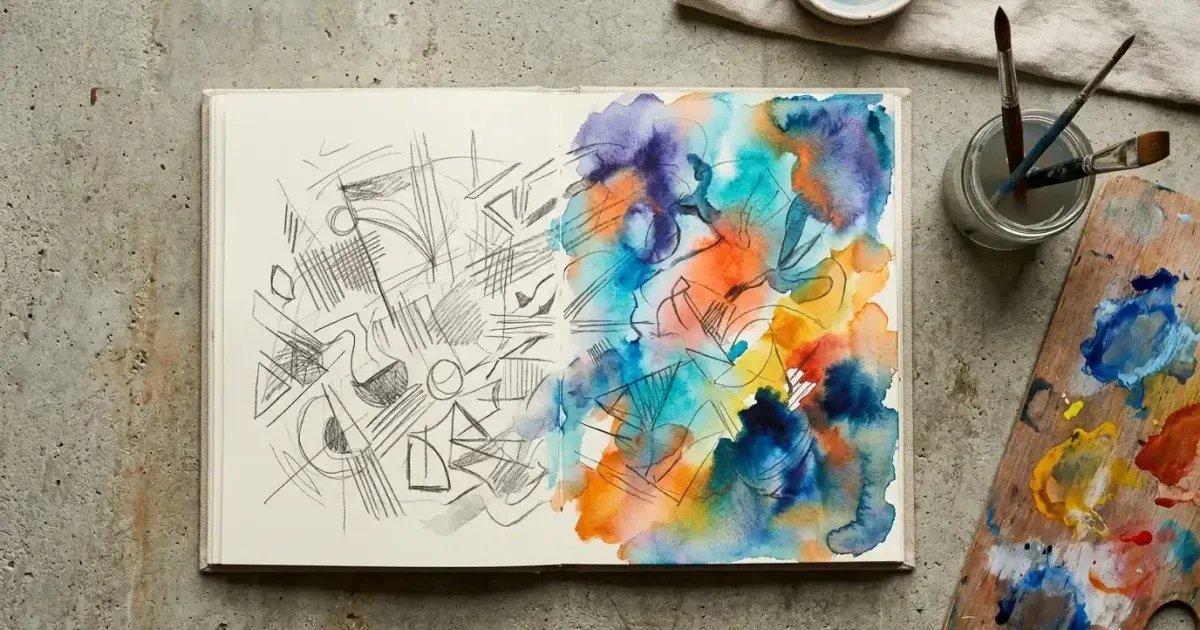
Il riempimento generativo, noto anche come inpainting, è una delle funzionalità di editing IA più pratiche disponibili oggi. Invece di rimuovere un oggetto lasciando uno spazio vuoto, analizza il contesto circostante e sintetizza nuovi pixel che si fondono naturalmente con il resto dell'immagine.
Questa tecnica è utile in molti scenari: sostituire oggetti indesiderati, riparare foto antiche danneggiate, estendere gli sfondi o riempire gli spazi dopo il ritaglio. Lo strumento AI Fill di Magic Eraser rende tutte queste operazioni accessibili senza competenze professionali.
Questa guida spiega come funziona il riempimento generativo, il processo passo passo e consigli per risultati dall'aspetto naturale.
- Il riempimento generativo sintetizza nuovi pixel basati sul contesto circostante.
- Sostituisci oggetti, ripara aree danneggiate ed estendi sfondi in un unico strumento.
- AI Fill analizza texture, illuminazione e prospettiva per risultati omogenei.
- Non sono necessarie competenze di editing professionali.
Cos'è il riempimento generativo e come funziona
Il riempimento generativo differisce fondamentalmente dalle tecniche tradizionali come il timbro clone. Gli strumenti classici copiano pixel esistenti dalle aree vicine. Questo funziona per texture semplici ma produce artefatti visibili con pattern complessi.
Il riempimento generativo IA utilizza un modello di diffusione addestrato su milioni di immagini. Quando selezioni un'area, il modello esamina l'intera immagine per il contesto e genera contenuto completamente nuovo che si adatta alla scena.
Se rimuovi una persona davanti a un muro di mattoni, il riempimento generativo ricostruirà il pattern del muro con linee prospettiche corrette, texture della malta e continuità delle ombre.
- Gli strumenti tradizionali copiano pixel vicini, creando spesso artefatti visibili.
- Il riempimento generativo usa modelli di diffusione per sintetizzare contenuto nuovo contestuale.
- L'IA considera illuminazione, prospettiva, texture e oggetti circostanti.
Passo dopo passo: usare AI Fill
Carica la tua foto su Magic Eraser tramite l'app web o mobile. Seleziona lo strumento AI Fill e usa il pennello per dipingere sull'area da riempire. Regola la dimensione del pennello in base alla zona.
Dopo aver contrassegnato l'area, AI Fill elabora l'immagine e genera il contenuto sostitutivo. Verifica il risultato a zoom completo per controllare bordi e continuità delle texture. Se il risultato non soddisfa, puoi rigenerare con un clic.
Per aree grandi o complesse, lavora a fasi. Riempi sezioni più piccole in sequenza per dare all'IA più contesto. Scarica poi l'immagine in piena risoluzione.
- Carica la foto e seleziona AI Fill nella barra degli strumenti.
- Dipingi sull'area da sostituire o estendere con il pennello.
- Verifica bordi e texture a zoom completo.
- Rigenera per alternative se il primo risultato non soddisfa.
- Lavora a fasi per le aree complesse.
Consigli per risultati naturali e casi d'uso comuni
Il caso d'uso più comune è la sostituzione di oggetti. Seleziona l'elemento indesiderato e lancia AI Fill per sostituirlo con contenuto contestuale. La chiave è selezionare leggermente oltre i bordi dell'oggetto per una transizione morbida.
L'estensione degli sfondi è un'altra applicazione potente. AI Fill può generare contenuto di sfondo aggiuntivo quando devi cambiare l'orientamento di una foto. Funziona particolarmente bene con sfondi relativamente uniformi come cieli, pareti o bokeh sfocato.
La riparazione di foto vecchie o danneggiate è dove il riempimento generativo eccelle davvero. Graffi, strappi, danni da acqua e aree sbiadite possono spesso essere riparati in minuti anziché ore. Prima di pubblicare, controlla comunque volti, mani, testo e pattern ripetuti: il riempimento generativo può creare dettagli plausibili ma inesatti.
- Seleziona leggermente oltre i bordi dell'oggetto per una fusione morbida.
- Estendi gli sfondi a piccoli incrementi per scene complesse.
- Ripara graffi, strappi e danni da acqua nelle foto vecchie.
- Rigenera più volte e confronta i risultati per scegliere il più naturale.