
तस्वीरों से दांतों के दाग हटाएं
पोर्ट्रेट, हेडशॉट और मुस्कुराते हुए फ़ोटो में पीले, दागदार या बदरंग दांतों को ठीक करें। Magic Eraser मलिनकिरण को दूर करता है और प्राकृतिक रूप से सफेद दांतों को पुनर्स्थापित करता है - अत्यधिक सफेदी की कृत्रिम चमक के बिना स्वस्थ दिखने के लिए पर्याप्त चमकदार।
अंतिम अपडेट
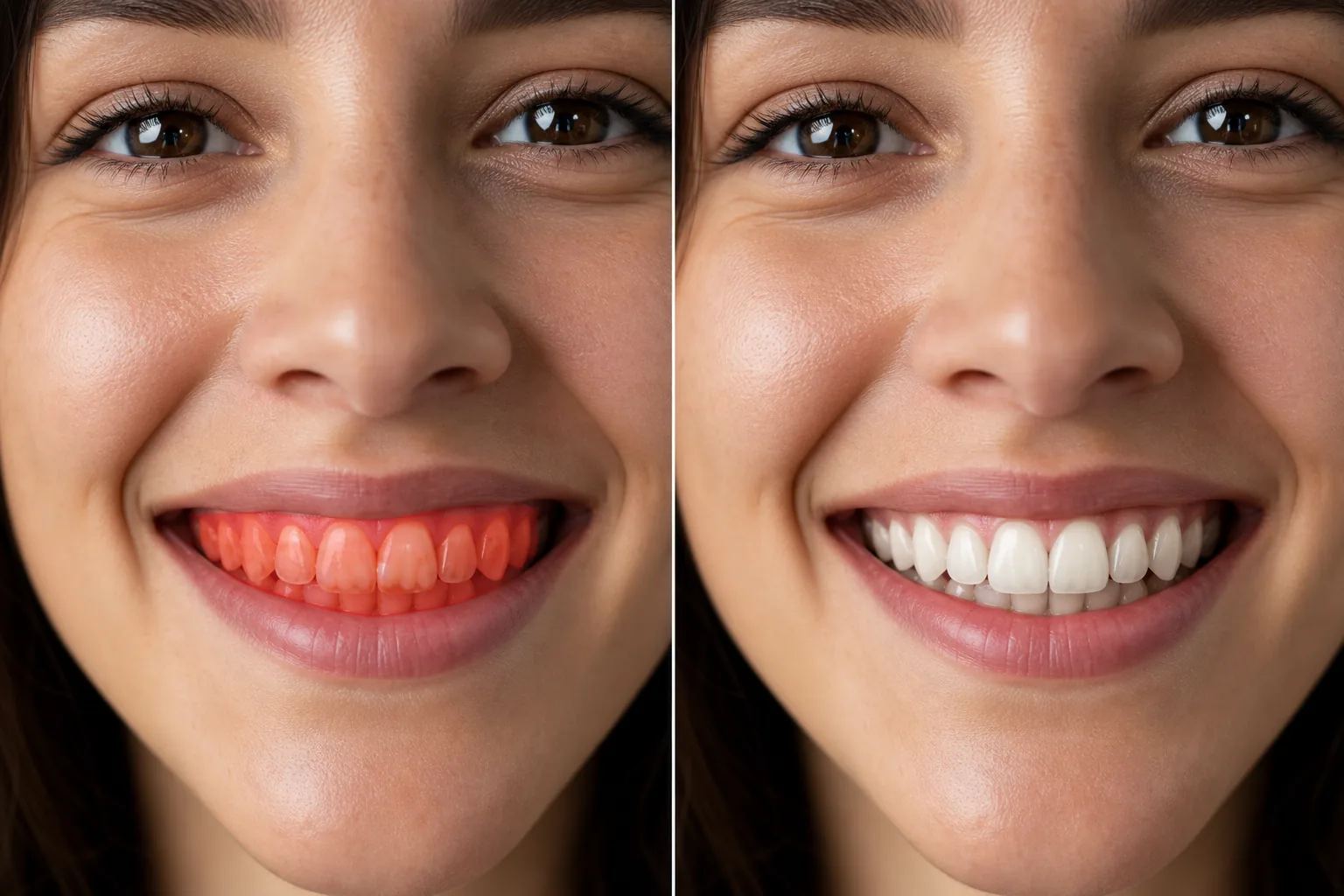
फोटो में दांतों को सफेद कैसे करें
किसी फोटो में दांतों को सफेद करने के लिए, वेब, iOS या Android पर Magic Eraser खोलें, अपना पोर्ट्रेट अपलोड करें, दिख रहे दांतों पर brush करें और Erase पर tap करें — AI पीलेपन और भूरे धब्बों को हटाकर आपकी मुस्कान को ज़्यादा उजली और स्वाभाविक बना देता है। यह मुफ़्त है, साइनअप की ज़रूरत नहीं। यह पीलापन और ऊपरी दाग कम करके दांतों को सेहतमंद लुक देता है; यह असली डेंटल व्हाइटनिंग की जगह नहीं लेता और न ही दांतों का आकार, गैप या बनावट ठीक करता है। कॉफ़ी, चाय, शराब, और समय दांतों को दागदार बना देता है - और कैमरा फ्लैश और स्टूडियो लाइटिंग दर्पण में दिखने की तुलना में मलिनकिरण को और अधिक दृश्यमान बना देती है। अन्यथा पॉलिश किए गए हेडशॉट या चित्र में पीले दांत दर्शकों का ध्यान आकर्षित करते हैं और फोटो जिस आत्मविश्वासपूर्ण प्रभाव को व्यक्त करना चाहता है, उसे कमजोर कर सकते हैं। पेशेवर सुधारक दांतों को सफेद करने का कार्य सावधानी से करते हैं: बहुत अधिक सफेद करने से दांतों का प्रक्षालित, चमकता हुआ रूप बनता है जो 'संपादित' चिल्लाता है, जबकि बहुत कम सफेद करने से मलिनकिरण दिखाई देता है। आदर्श परिणाम वे दांत हैं जो स्वाभाविक रूप से स्वस्थ दिखते हैं - पेशेवर सफाई के बाद वे जिस रंग के होंगे, भारी कॉस्मेटिक ब्लीचिंग के बाद नहीं। Magic Eraser का AI दांतों के बीच प्राकृतिक भिन्नता, अलग-अलग दांतों के बीच सूक्ष्म छाया और दांतों के किनारों पर पारभासी को संरक्षित करते हुए दांतों के क्षेत्र में पीले और भूरे रंग को लक्षित करता है जो दांतों को वास्तविक बनाता है।
तीन चरणों में दांत सफेद करें
- 1
अपना फोटो अपलोड करें
वेब, आईओएस, या एंड्रॉइड पर Magic Eraser खोलें और दांतों के मलिनकिरण के साथ पोर्ट्रेट, हेडशॉट, या मुस्कुराती हुई तस्वीर अपलोड करें जिसे आप ठीक करना चाहते हैं।
- 2
दांतों पर ब्रश करें
दांतों के दिखाई देने वाले क्षेत्र पर पेंट करें। दांतों की सतहों के भीतर रहें - होठों और मसूड़ों पर ब्रश करने से बचें, क्योंकि एआई आपके चयन के भीतर दांतों के मलिनकिरण की विशिष्ट रंग सीमा को लक्षित करता है।
- 3
मिटाएँ और जाँचें
मिटाएँ पर टैप करें और एआई पीले/भूरे रंग के दाग को हटा देता है, जिससे प्राकृतिक रूप से सफेद दांत सामने आ जाते हैं। यथार्थवादी परिणाम के लिए दांतों के बीच की छाया और किनारों पर हल्की पारदर्शिता को संरक्षित किया जाता है। सत्यापित करें कि सफेदी प्राकृतिक दिखती है, फिर निर्यात करें।
के लिए सर्वोत्तम
- आत्मविश्वासपूर्ण, परिष्कृत मुस्कान के साथ पेशेवर हेडशॉट
- शादी के चित्र जहां मुस्कान केंद्र बिंदु है
- लिंक्डइन और सोशल मीडिया प्रोफ़ाइल फ़ोटो
- अभिनय और मॉडलिंग पोर्टफोलियो
- एक समान उपस्थिति के साथ कॉर्पोरेट टीम की तस्वीरें
- तस्वीरों की मार्केटिंग से पहले/बाद में दंत चिकित्सा अभ्यास
- घटना की तस्वीरें जहां फ्लैश ने दांतों के मलिनकिरण पर जोर दिया
- प्राकृतिक, उज्ज्वल मुस्कान के साथ डेटिंग प्रोफ़ाइल फ़ोटो
दांतों को प्राकृतिक रूप से सफेद करने के टिप्स
दांतों को सफेद करने की कुंजी संयम है। Magic Eraser के AI का लक्ष्य 'कॉस्मेटिक वेनीर' सफेद के बजाय 'पेशेवर सफाई' सफेद करना है - दांत स्वस्थ और प्राकृतिक दिखने चाहिए, चमकदार नहीं। दांतों की सतहों पर ठीक से ब्रश करें और मसूड़ों और होठों से बचें, जिनका अपना प्राकृतिक गुलाबी और लाल रंग होता है, जो प्रभावित नहीं होना चाहिए। यदि फोटो में ऊपरी और निचले दोनों दांत दिखाई दे रहे हैं, तो लगातार सफेदी के लिए दोनों सेटों में ब्रश करें। उन तस्वीरों के लिए जहां केवल कुछ दांत दिखाई देते हैं (हल्की मुस्कान), केवल दिखाई देने वाले दांतों को ब्रश करें - एआई दृश्य क्षेत्र में सुधार से मेल खाता है। अलग-अलग दांतों में थोड़ा अलग प्राकृतिक रंग हो सकता है, और एआई यथार्थवाद के लिए इस भिन्नता को संरक्षित करता है। रंगीन रोशनी (गर्म रेस्तरां रोशनी, सुनहरा घंटा) वाली तस्वीरों के लिए, दांतों का सुधार परिवेश के रंग कास्ट के लिए जिम्मेदार होता है। अगर किसी के पास फोटो में सोने या चांदी की डेंटल कैप दिखाई दे रही है, तो उस पर ब्रश करने से बचें - एआई इसे सफेद करने की कोशिश कर सकता है, जो अप्राकृतिक लगेगा।
अक्सर पूछे जाने वाले प्रश्नों
- क्या मेरे दांत नकली या बहुत अधिक सफेद दिखेंगे?
- नहीं, एआई एक प्राकृतिक सफेद रंग को लक्षित करता है - दाग से अधिक चमकदार लेकिन अत्यधिक सफेद तस्वीरों की कृत्रिम चमक को नहीं। परिणाम अच्छी तरह से बनाए गए प्राकृतिक दांतों जैसा दिखता है।
- क्या यह मसूड़ों या होठों को प्रभावित करता है?
- केवल वही क्षेत्र सही किया जाता है जिस पर आप ब्रश करते हैं। यदि आप दांतों की सतहों के भीतर रहते हैं, तो मसूड़े और होंठ अपरिवर्तित रहते हैं। यदि आप गलती से गम या होंठ क्षेत्र को शामिल कर लेते हैं, तो एआई आम तौर पर गैर-दांत रंगों को अकेला छोड़ देता है।
- क्या यह एक भी बदरंग दांत को ठीक कर सकता है?
- हाँ। केवल प्रभावित दांत पर ब्रश करें और एआई आसपास के दांतों से मेल खाने के लिए उसका रंग ठीक कर देता है। यह एक दागदार या भूरे दांत के लिए अच्छा काम करता है जो बाकियों से अलग दिखता है।
- क्या दांतों को सफेद करना मुफ़्त है?
- हाँ। Magic Eraser का निःशुल्क टियर तस्वीरों में दांतों को सफेद करने को कवर करता है। अपना चित्र अपलोड करें, दांतों पर ब्रश करें, और नि:शुल्क मुस्कुराहट निर्यात करें।
- क्या यह सचमुच दांत सफेद करने वाला फोटो एडिटर है, या यह बस पूरी इमेज को उजला कर देता है?
- यह एक टार्गेटेड दांत व्हाइटनिंग एडिटर की तरह काम करता है। पूरी फोटो की चमक बढ़ाने के बजाय, AI सिर्फ़ उसी दांत वाले हिस्से को ठीक करता है जिस पर आप brush करते हैं, और पीलेपन व भूरे धब्बों पर ध्यान देता है। मसूड़े, होंठ और त्वचा अपना स्वाभाविक रंग बनाए रखते हैं। नतीजा होता है — चेहरे को बदले बिना सफेद दांत, न कि कोई धुली-धुली, ज़रूरत से ज़्यादा उजली इमेज।
- क्या मैं अपने फोन पर फोटो में दांत सफेद कर सकता हूँ?
- हाँ। Magic Eraser iOS और Android पर वेब जैसी ही brush-और-erase प्रक्रिया के साथ चलता है। अपने कैमरा रोल से कोई पोर्ट्रेट खोलें, सटीकता के लिए मुस्कान पर pinch करके zoom करें, दिख रहे दांतों पर brush करें और Erase पर tap करें। Zoom करने से आप दांतों की सतह पर ही टिके रहते हैं और होंठों व मसूड़ों से दूर रहते हैं, जिससे छोटी स्क्रीन पर भी व्हाइटनिंग स्वाभाविक दिखती है।
- दांत कितने सफेद दिखेंगे — क्या यह बहुत पीले दांतों को भी सफेद कर सकता है?
- यह तेज़ पीलेपन को साफ़ तौर पर कम कर सकता है, पर इसका मकसद पूरी तरह सफेद के बजाय एक स्वाभाविक, सेहतमंद रंग देना है। बहुत ज़्यादा दाग वाले दांतों के लिए, प्रोफेशनल सफाई वाले दांतों के रंग की ओर साफ़ सुधार की उम्मीद रखें, न कि किसी ब्लीच किए हुए वीनियर जैसे लुक की। इससे मुस्कान विश्वसनीय बनी रहती है। अगर आप उन्हें और उजला करना चाहें तो brush दोबारा चला सकते हैं, पर बहुत ज़्यादा बढ़ाने पर यह बनावटी दिखने लगता है।