
फोटो से स्टिकर कैसे हटाएं
मैसेजिंग ऐप्स या फोटो संपादकों द्वारा जोड़े गए स्टिकर, इमोजी ओवरले, टेक्स्ट कैप्शन और सजावटी टिकटें मूल छवि सामग्री को कवर करते हैं। Magic Eraser का AI इन अतिरिक्त चीज़ों को हटा देता है और नीचे दी गई तस्वीर को फिर से बना देता है।
Last updated
अभी स्टिकर हटाएं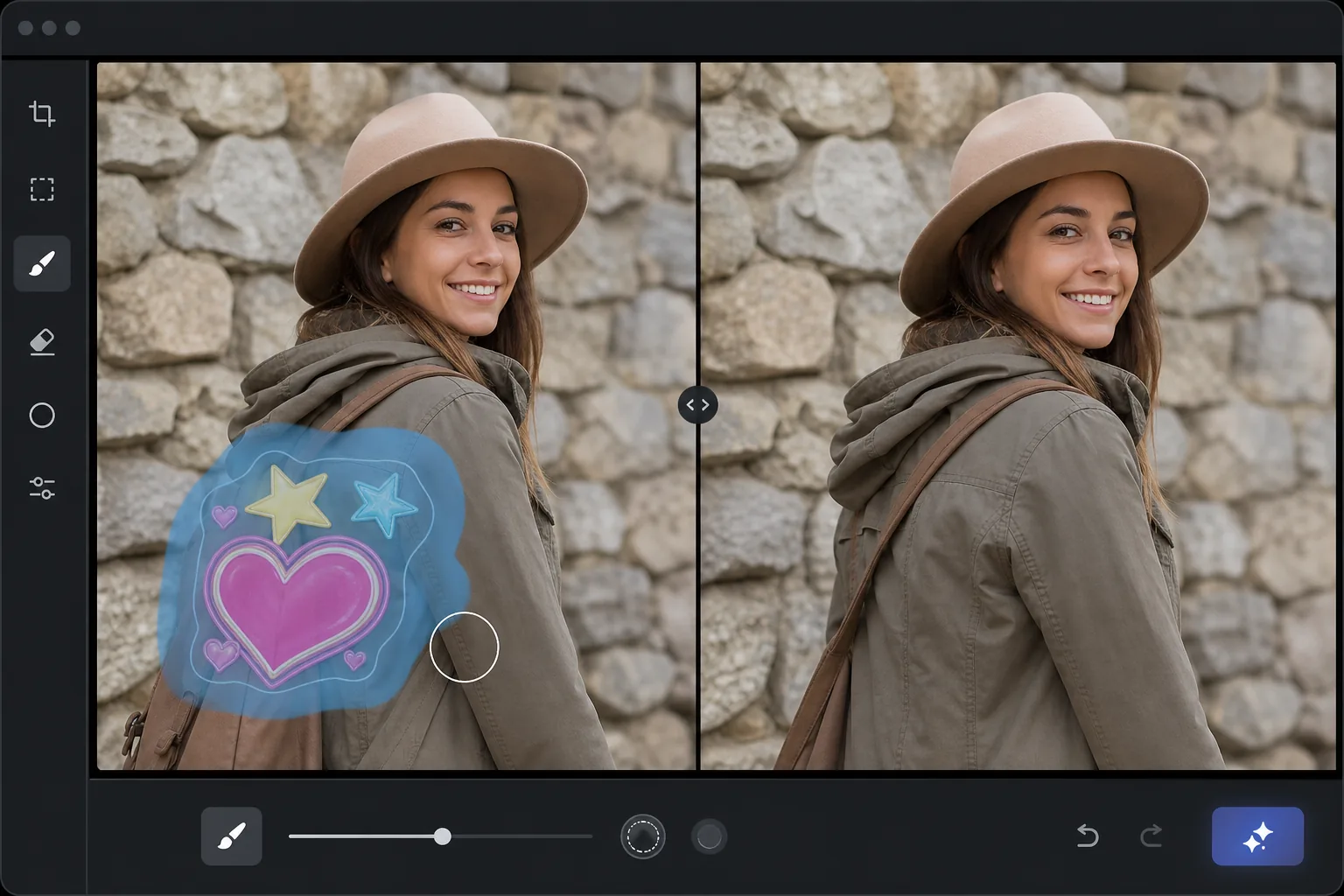
जब स्टिकर को उतारने की आवश्यकता होती है
फोटो से स्टिकर हटाने के लिए, वेब, iOS या Android पर Magic Eraser खोलें, इमेज अपलोड करें, पूरे स्टिकर पर ब्रश फेरें — किसी भी ग्लो या हल्के पारदर्शी किनारे समेत — और Erase पर टैप करें। AI आस-पास की इमेज से वह सब फिर से बना देता है जो स्टिकर के नीचे छिपा था, ताकि फोटो ऐसी दिखे जैसे वहाँ कभी कोई ओवरले था ही नहीं। यह मुफ़्त है, बिना किसी साइनअप के। यह इमोजी, टेक्स्ट कैप्शन और सजावटी स्टैम्प सबके लिए काम करता है; सादे बैकग्राउंड पर छोटे स्टिकर सबसे बेहतर रिकवर होते हैं, जबकि चेहरे के ज़्यादातर हिस्से को ढकने वाले स्टिकर के साथ AI के पास काम करने को कम बचता है। अगर बिना स्टिकर वाली असली फोटो अब भी आपके कैमरा रोल या मैसेज थ्रेड में मौजूद है, तो वह हमेशा रिकंस्ट्रक्शन से बेहतर है। सोशल मीडिया और मैसेजिंग ऐप्स साझा करने से पहले तस्वीरों में स्टिकर, इमोजी, टेक्स्ट और सजावटी ओवरले जोड़ने को प्रोत्साहित करते हैं। लेकिन मूल बिना सजी हुई तस्वीर अक्सर वही होती है जिसे आप वास्तव में रखना चाहते हैं: मुद्रण के लिए, पारिवारिक एल्बम के लिए, व्यावसायिक उपयोग के लिए, या सिर्फ इसलिए कि स्टिकर अब छवि में कुछ महत्वपूर्ण चीज़ों को कवर करता है। हटाए जा सकने वाले मेटाडेटा के विपरीत, ये विज़ुअल ओवरले सीधे छवि पिक्सेल पर प्रस्तुत किए जाते हैं - स्टिकर उस क्षेत्र में मूल छवि सामग्री को प्रतिस्थापित करता है जिसे वह कवर करता है। स्टिकर को हटाने के लिए संदर्भ के रूप में आसपास की दृश्यमान छवि का उपयोग करके, इसके पीछे जो कुछ भी था उसे फिर से बनाने की आवश्यकता होती है। यह वही AI पुनर्निर्माण प्रक्रिया है जिसका उपयोग किसी भी वस्तु को हटाने के लिए किया जाता है, और Magic Eraser इसे उसी तरह से संभालता है: स्टिकर पर ब्रश करें, और AI कवर किए गए क्षेत्र के आस-पास के आधार पर छिपी हुई सामग्री उत्पन्न करता है।
Before you start
तीन चरणों में स्टिकर हटाएँ
Start with फोटो अपलोड करें. The result preview above and tips below use this guide's existing content; no separate before-and-after proof is assumed.
- 1
फोटो अपलोड करें
वेब, iOS या Android पर Magic Eraser खोलें। स्टिकर, इमोजी, टेक्स्ट ओवरले या सजावटी तत्व के साथ फोटो अपलोड करें जिसे आप हटाना चाहते हैं। JPEG, PNG और WebP समर्थित। यदि फोटो किसी मैसेजिंग ऐप से सहेजा गया था, तो इसे संपीड़ित किया जा सकता है - एआई किसी भी गुणवत्ता स्तर पर काम करता है।
- 2
स्टिकर पर ब्रश करें
पूरे स्टिकर पर पेंट करें, उसके चारों ओर किसी भी छाया या चमक प्रभाव सहित पूरे ग्राफ़िक को कवर करें। टेक्स्ट ओवरले के लिए, टेक्स्ट के पीछे किसी भी बैकग्राउंड बार या अर्ध-पारदर्शी ओवरले सहित पूरे टेक्स्ट को ब्रश करें। एकाधिक स्टिकर के लिए, प्रत्येक को अलग-अलग ब्रश करें।
- 3
मिटाएँ और समीक्षा करें टैप करें
एआई स्टिकर को हटा देता है और उसके पीछे मौजूद छवि सामग्री को फिर से बनाता है। साधारण पृष्ठभूमि (आकाश, दीवारों) पर स्टिकर के लिए, पुनर्निर्माण निर्बाध है। चेहरों पर स्टिकर या जटिल सामग्री के लिए, एआई दृश्यमान आसपास के क्षेत्रों के आधार पर एक प्रशंसनीय पुनर्निर्माण उत्पन्न करता है। परिणाम सत्यापित करें और पूर्ण रिज़ॉल्यूशन पर निर्यात करें।
के लिए सर्वोत्तम
- कैमरा रोल में सहेजने से पहले स्टिकर से सजाए गए मूल फ़ोटो को पुनर्प्राप्त करना
- चेहरे या छवि के महत्वपूर्ण हिस्सों को कवर करने वाले इमोजी ओवरले को हटाना
- मूल छवि को पुनर्प्राप्त करने के लिए मेम-प्रारूप वाली तस्वीरों से टेक्स्ट ओवरले को साफ़ करना
- सहेजे गए फ़ोटो से स्नैपचैट, इंस्टाग्राम या व्हाट्सएप स्टिकर हटा रहा है
- दूसरों से प्राप्त फ़ोटो को साफ़ करना जिनमें अवांछित सजावटी तत्व हैं
सर्वोत्तम परिणामों के लिए युक्तियाँ
साधारण पृष्ठभूमि पर छोटे स्टिकर सर्वोत्तम परिणाम देते हैं क्योंकि एआई के पास एक छोटे से कवर क्षेत्र के आसपास अधिक दृश्यमान संदर्भ होता है। चेहरे या जटिल दृश्य के महत्वपूर्ण हिस्सों को कवर करने वाले बड़े स्टिकर कठिन होते हैं - एआई को कम संदर्भ के साथ अधिक सामग्री उत्पन्न करनी चाहिए। अर्ध-पारदर्शी किनारों या चमक प्रभाव वाले स्टिकर के लिए, पारदर्शी ओवरलैप को पकड़ने के लिए दृश्यमान स्टिकर सीमा से थोड़ा आगे ब्रश करें। यदि मूल बिना स्टिकर वाला फोटो कहीं भी मौजूद है (आपके कैमरा रोल में, संपादन से पहले संदेश थ्रेड में), तो इसके बजाय उसका उपयोग करें - एआई पुनर्निर्माण अच्छा है लेकिन मूल हमेशा बेहतर होता है। छवि में बिखरे हुए कई छोटे स्टिकर के लिए, पूरे क्षेत्र को बड़े पैमाने पर ब्रश करने के बजाय प्रत्येक को व्यक्तिगत रूप से हटा दें।
अक्सर पूछे जाने वाले प्रश्नों
- क्या यह इमोजी के पीछे छिपे चेहरे को पुनर्स्थापित कर सकता है?
- आंशिक रूप से। यदि इमोजी चेहरे के किसी हिस्से को कवर करता है, तो एआई संदर्भ के रूप में दृश्य भागों का उपयोग करके छिपे हुए हिस्से का पुनर्निर्माण करता है - त्वचा की टोन, चेहरे की संरचना और विशेषताओं से मेल खाता है। यदि इमोजी पूरे चेहरे को कवर करता है, तो एआई एक विश्वसनीय चेहरा बनाता है लेकिन यह वास्तविक व्यक्ति से मेल नहीं खाएगा।
- क्या यह स्नैपचैट फ़िल्टर पर काम करता है?
- स्टिकर-प्रकार के ओवरले (पाठ, ग्राफिक्स, सजावट) के लिए, हाँ। एआर फिल्टर के लिए जो चेहरे को ही संशोधित करता है (कुत्ते के कान, चेहरे की विकृति, मेकअप प्रभाव), एआई प्रभाव को कम कर सकता है लेकिन मूल चेहरे के डेटा को बदल दिया गया है, न कि केवल कवर किया गया है।
- क्या मैं इस तरह से वॉटरमार्क हटा सकता हूँ?
- तकनीकी रूप से हाँ - ब्रश टूल किसी भी दृश्य ओवरले को हटा देता है। हालाँकि, वॉटरमार्क कॉपीराइट का संकेत देते हैं। केवल अपनी तस्वीरों या उन तस्वीरों से वॉटरमार्क हटाएं जिन पर आपका अधिकार है।
- क्या स्टिकर हटाना मुफ़्त है?
- हाँ। Magic Eraser के निःशुल्क स्तर में दैनिक उपयोग सीमा के साथ स्टिकर हटाने के लिए ब्रश टूल शामिल है। प्रीमियम बैच प्रोसेसिंग के लिए सीमाएं हटा देता है।
- Android या iPhone पर फोटो से स्टिकर कैसे हटाएँ?
- किसी भी मोबाइल ब्राउज़र में या iOS या Android ऐप में Magic Eraser खोलें, अपने कैमरा रोल से फोटो लोड करें, और पिंच करके ज़ूम करें ताकि आप स्टिकर को बारीकी से ट्रेस कर सकें। पूरे ओवरले पर अपनी उँगली से ब्रश फेरें — किसी भी ग्लो या हल्के किनारे समेत — और Erase पर टैप करें। AI ठीक आपके फोन पर ही नीचे छिपी चीज़ को फिर से बना देता है और साफ़ इमेज को आपके कैमरा रोल में सेव कर देता है। यह डेस्कटॉप वर्शन की तरह ही काम करता है, और ब्राउज़र इस्तेमाल करने पर कोई ऐप इंस्टॉल करने की ज़रूरत नहीं — जो काफ़ी काम का है क्योंकि ज़्यादातर स्टिकर तो पहली बार फोन पर ही जोड़े जाते हैं।