
फ़ोटो से कोहरा और धुंध हटाएँ
कोहरे, धुंध, धुंध और स्मॉग को दूर करें जो परिदृश्यों, शहर के परिदृश्यों और बाहरी तस्वीरों को नष्ट कर देता है। Magic Eraser वायुमंडलीय हस्तक्षेप को हटा देता है और तीक्ष्ण विवरण, ज्वलंत रंग और पूर्ण कंट्रास्ट को पुनर्स्थापित करता है - दृश्य को वैसा ही प्रकट करता है जैसा कि यह एक स्पष्ट दिन पर दिखाई देगा।
अंतिम अपडेट
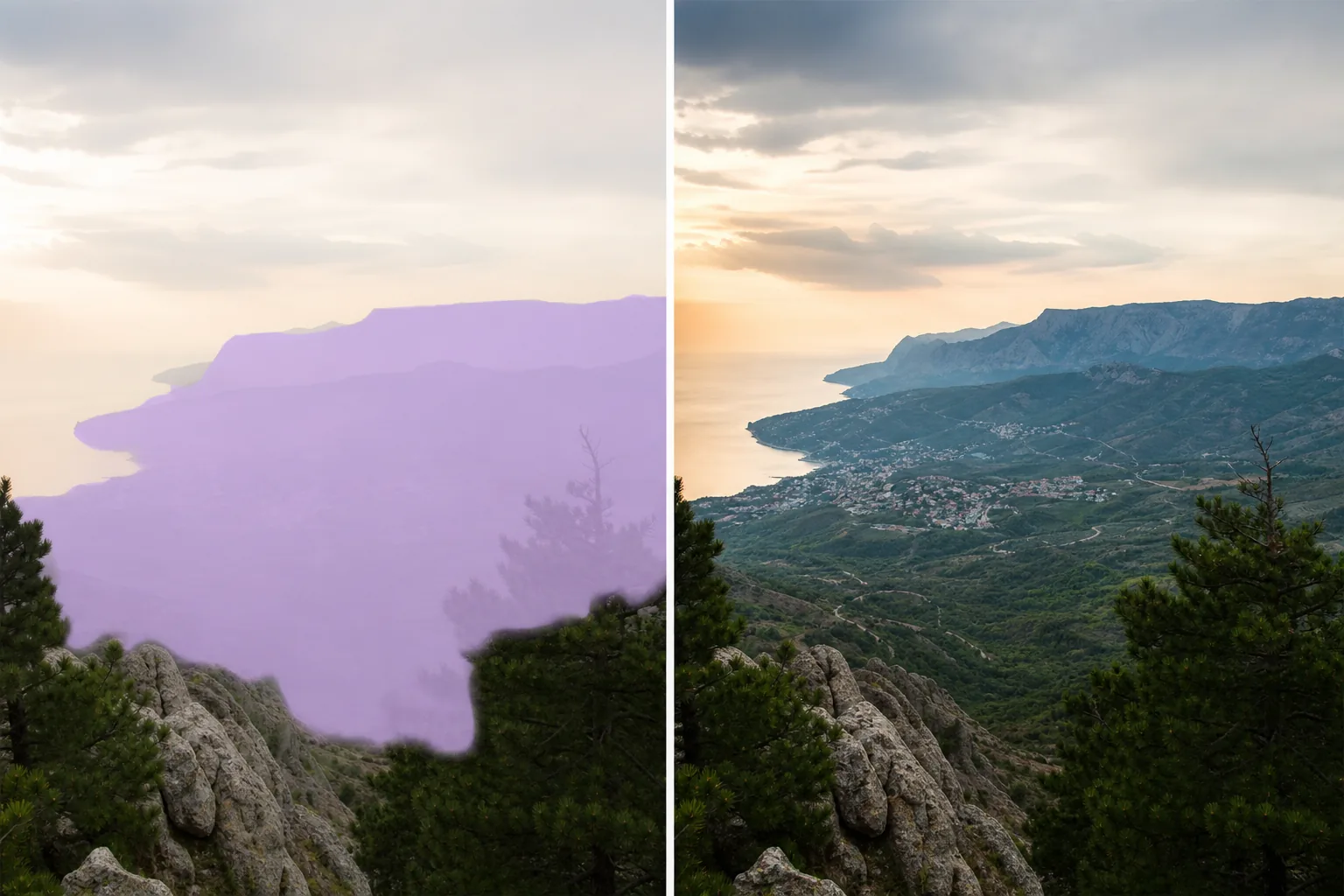
जब वातावरण दृश्य को नष्ट कर देता है
कोहरा, धुंध, धुंध और स्मॉग सभी तस्वीरों के लिए एक ही काम करते हैं: वे कंट्रास्ट को कम करते हैं, रंगों को मिटा देते हैं, दूर के विवरण को अस्पष्ट करते हैं, और छवि में एक दूधिया सफेद या ग्रे कास्ट जोड़ते हैं। एक पहाड़ी चित्रमाला एक सपाट, रंगहीन ढाल बन जाती है। शहर का क्षितिज धुंध में गायब हो जाता है। तटीय सूर्यास्त समुद्री परत की धुंध के पीछे अपने रंग की गहराई खो देता है। फ़ोटोग्राफ़र कभी-कभी स्थिति साफ़ होने का इंतज़ार कर सकते हैं, लेकिन पर्यटकों, रियल एस्टेट एजेंटों और इवेंट शूटरों को अक्सर फ़ोटो खींचने का एक मौका मिलता है। संपादन सॉफ़्टवेयर में पारंपरिक डी-हेजिंग के लिए अग्रभूमि, मध्यभूमि और पृष्ठभूमि के लिए अलग-अलग सेटिंग्स के साथ सावधानीपूर्वक स्लाइडर हेरफेर की आवश्यकता होती है - और कलाकृतियों को पेश करना या अप्राकृतिक रंग में अति-सही करना आसान है। Magic Eraser का AI छवि में वायुमंडलीय प्रभाव की गहराई और घनत्व का विश्लेषण करता है और क्रमिक सुधार लागू करता है - उस दूरी को अधिक साफ करता है जहां धुंध जमा होती है और अग्रभूमि में कम जहां हवा पहले से ही साफ थी।
तीन चरणों में कोहरा और धुंध हटाएँ
- 1
अपनी धुंधली फोटो अपलोड करें
वेब, iOS, या Android पर Magic Eraser खोलें और कोहरे, धुंध, धुंध या स्मॉग से प्रभावित परिदृश्य, शहर का दृश्य, या बाहरी फ़ोटो अपलोड करें।
- 2
धुंधले क्षेत्रों पर ब्रश करें या एन्हांस का उपयोग करें
स्थानीयकृत कोहरे (साफ आसमान के नीचे धुंध भरी घाटी) के लिए, कोहरे वाले क्षेत्र पर ब्रश करें। संपूर्ण छवि को प्रभावित करने वाली समग्र धुंध के लिए, डी-हेज़ सक्षम के साथ AI Enhancement टूल का उपयोग करें - यह पूरी छवि को गहराई-जागरूक सुधार के साथ संसाधित करता है।
- 3
साफ़ करें और समायोजित करें
मिटाएँ या लागू करें पर टैप करें और AI वायुमंडलीय प्रभाव को हटा देता है, छिपे हुए विवरण को प्रकट करता है, रंग संतृप्ति को बहाल करता है, और कंट्रास्ट को पुनर्प्राप्त करता है। यह जांचने के लिए दूर के तत्वों की समीक्षा करें कि विवरण कलाकृतियों के बिना पुनर्प्राप्त किया गया है। स्पष्ट संस्करण निर्यात करें.
के लिए सर्वोत्तम
- धुंध की स्थिति में पहाड़ और घाटी के परिदृश्य की फोटोग्राफी
- स्मॉग या प्रदूषण की धुंध के बीच ली गई सिटीस्केप तस्वीरें
- धूमिल सुबहों में ली गई रियल एस्टेट बाहरी तस्वीरें
- वायुमंडलीय धुंध के माध्यम से ड्रोन और हवाई फोटोग्राफी
- समुद्री परत कोहरे या धुंध के साथ तटीय तस्वीरें
- धुंधली परिस्थितियों में सुंदर दृश्यों की यात्रा की तस्वीरें
- सुबह की धुंध में वन्यजीव फोटोग्राफी
- वास्तुशिल्प फोटोग्राफी जहां धुंध इमारत के विवरण को कम कर देती है
प्रभावी डी-हैजिंग के लिए युक्तियाँ
डी-हेजिंग सबसे अच्छा काम करता है जब कुछ दृश्य विवरण अभी भी धुंध के माध्यम से दिखाई दे रहे हैं - एआई नए विवरण का आविष्कार करने के बजाय वहां क्या है इसे बढ़ाता है और स्पष्ट करता है। हल्की धुंध और हल्का कोहरा नाटकीय रूप से साफ़ हो गया, जिससे ऐसे रंग और बनावट सामने आ गए जो मुश्किल से समझ में आ रहे थे। घना कोहरा जो दूर के तत्वों को पूरी तरह से अस्पष्ट कर देता है, उसे पूरी तरह से पुनर्प्राप्त नहीं किया जा सकता क्योंकि मूल विवरण खो गया है। मिश्रित स्थितियों वाली तस्वीरों के लिए - स्पष्ट अग्रभूमि और धुंधली पृष्ठभूमि - एआई स्नातक सुधार लागू करता है जो प्रत्येक गहराई पर धुंध घनत्व से मेल खाता है, फ्लैट डी-धुंध समायोजन द्वारा बनाए गए अति-संसाधित लुक से बचता है। सुबह की धुंध और सुनहरे घंटे की धुंध माहौल को जोड़ती है जिसे कुछ फोटोग्राफर जानबूझकर चाहते हैं। यदि आप धुंध को पूरी तरह खत्म किए बिना कम करना चाहते हैं, तो कम-अस्पष्ट क्षेत्रों में वायुमंडलीय गुणवत्ता को संरक्षित करते हुए केवल सबसे अधिक प्रभावित क्षेत्रों पर आंशिक ब्रश चयन का उपयोग करें। ड्रोन तस्वीरों के लिए, वायुमंडलीय धुंध दूरी और ऊंचाई के साथ बढ़ती है - एआई इस ढाल के लिए स्वचालित रूप से जिम्मेदार है।
अक्सर पूछे जाने वाले प्रश्नों
- क्या यह घने कोहरे को पूरी तरह से साफ़ कर सकता है?
- एआई कोहरे के पीछे मौजूद विवरण को पुनः प्राप्त करता है। हल्का से मध्यम कोहरा नाटकीय रूप से छंट जाता है। बहुत घना कोहरा जो किसी दृश्य को पूरी तरह से अस्पष्ट कर देता है, उसे पूरी तरह से पुनर्प्राप्त नहीं किया जा सकता क्योंकि मूल विवरण खो जाता है - एआई दृश्यता में सुधार करता है लेकिन वह विवरण नहीं बना सकता जो कभी कैप्चर नहीं किया गया था।
- क्या यह स्मॉग और प्रदूषण धुंध पर काम करता है?
- हाँ। शहरी धुंध और प्रदूषण धुंध प्राकृतिक कोहरे के समान वायुमंडलीय पैटर्न का पालन करते हैं। एआई धुंध को हटाता है और इमारतों, क्षितिजों और शहर के दृश्यों के रंग और कंट्रास्ट को पुनर्स्थापित करता है।
- क्या इससे मेरी फ़ोटो अति-प्रसंस्कृत दिखेगी?
- एआई छवि में प्रत्येक गहराई पर धुंध घनत्व से मेल खाने वाले क्रमिक सुधार को लागू करता है, जो आक्रामक डी-धुंध स्लाइडर्स द्वारा उत्पादित फ्लैट, अति-संतृप्त लुक से बचता है। परिणाम स्वाभाविक रूप से स्पष्ट दिखता है, कृत्रिम रूप से छिद्रपूर्ण नहीं।
- क्या कोहरा हटाना मुफ़्त है?
- हाँ। Magic Eraser का फ्री टियर कोहरे और धुंध हटाने को कवर करता है। अपनी फ़ोटो अपलोड करें, डी-हेज़ लागू करें और स्पष्ट संस्करण बिना किसी लागत के निर्यात करें।