
फोटो को सीधा कैसे करें
एक लैंडस्केप शॉट में थोड़ा झुका हुआ क्षितिज, एक वास्तुकला फोटो में एक टेढ़ी इमारत, या एक मेज पर एक झुका हुआ उत्पाद - यहां तक कि एक डिग्री का झुकाव भी दर्शकों को बिल्कुल गलत लगता है। Magic Eraser स्वचालित रूप से कोण का पता लगाता है और उसे ठीक करता है, फिर घूमने से बचे किसी भी अंतराल को भरता है ताकि आप पूरा फ्रेम बनाए रख सकें।
Last updated
अब फोटो सीधा करें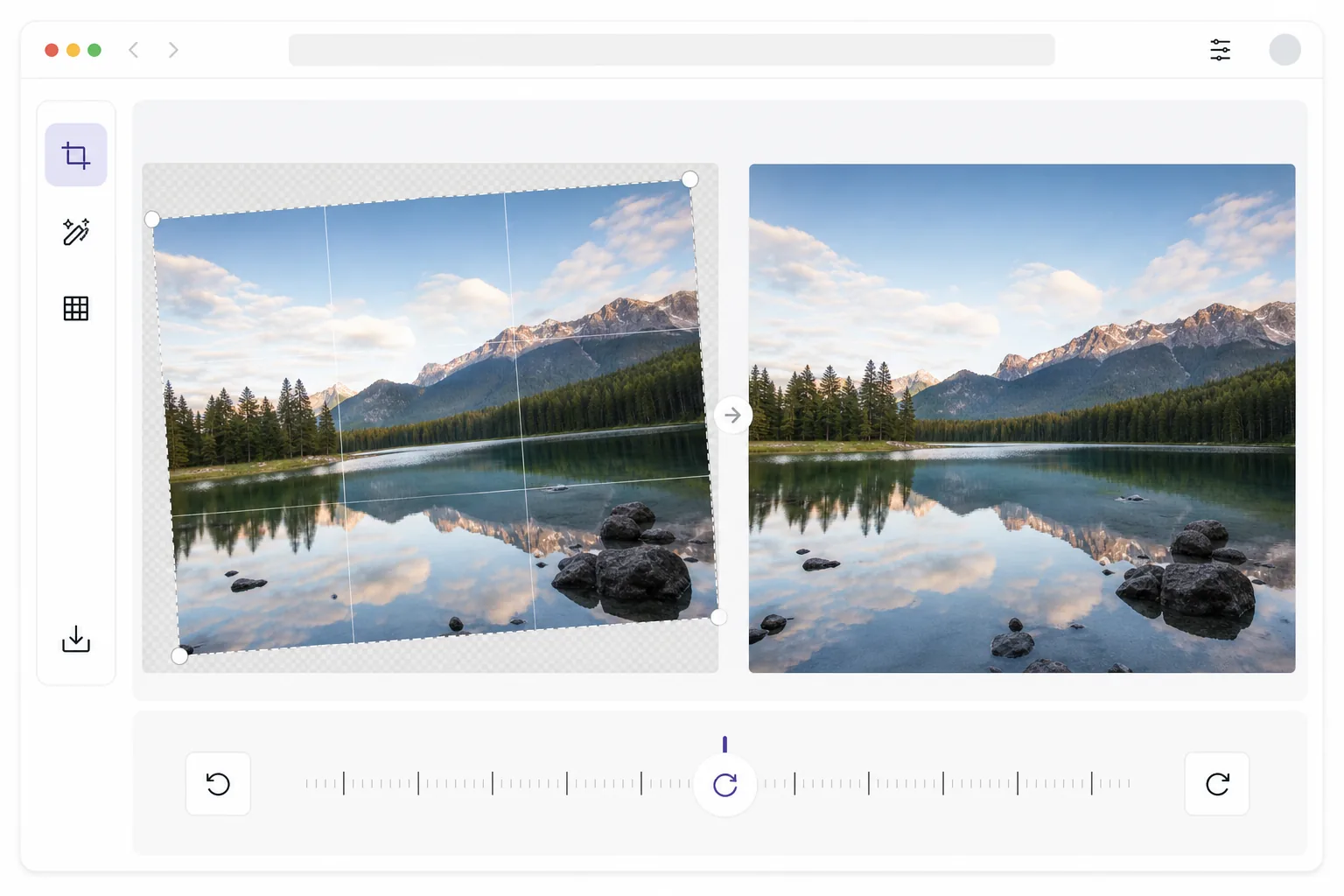
फ़ोटो को सीधा कैसे करें
फोटो को सीधा करने के लिए, वेब, iOS या Android पर Magic Eraser खोलें, टेढ़ी तस्वीर अपलोड करें और auto-straighten पर टैप करें — AI लेवल का संदर्भ (क्षितिज, इमारत का किनारा या मेज़ की सतह) पहचान लेता है और उसे सीधा करने के लिए तस्वीर को घुमा देता है, या फिर आप rotation slider से सटीक एंगल खुद सेट कर सकते हैं। यह मुफ़्त है, बिना किसी साइन-अप के। किसी आम एडिटर से फ़र्क यह है: घुमाने पर कोनों में जो तिकोने खाली हिस्से बनते हैं, उन्हें काटने के बजाय AI उन्हें content-aware जेनरेशन से भर देता है, ताकि आपकी पूरी फ्रेम अपने मूल आकार में बनी रहे। एक्सपोर्ट करने से पहले अलाइनमेंट जाँचने के लिए ग्रिड ओवरले का इस्तेमाल करें। मनुष्य स्तर के प्रति उल्लेखनीय रूप से संवेदनशील हैं - शोध से पता चलता है कि हम क्षितिज या इमारत के किनारे जैसे मजबूत क्षैतिज संदर्भ के मुकाबले 0.5 डिग्री तक का झुकाव महसूस करते हैं। एक झुका हुआ फोटो परेशान करने वाला लगता है क्योंकि हमारा दृश्य तंत्र गुरुत्वाकर्षण-संरेखित ऊर्ध्वाधर और समतल क्षैतिज की अपेक्षा करता है। संपादन सॉफ़्टवेयर में मैन्युअल स्ट्रेटनिंग में छवि को घुमाना शामिल होता है, जो कोनों में त्रिकोणीय अंतराल बनाता है जिन्हें काट दिया जाना चाहिए, जिससे छवि सामग्री खो जाती है। उन फ़ोटो के लिए जहां रचना सख्त है, यह क्रॉपिंग महत्वपूर्ण विषयों में कटौती कर सकती है। बुनियादी संपादकों में ऑटो-स्तरीय उपकरण अक्सर गलत संदर्भ रेखा चुनते हैं, जो वास्तविक क्षितिज के बजाय एक विकर्ण तत्व पर सीधा हो जाता है। Magic Eraser का AI सही स्तर के संदर्भ की पहचान करता है - क्षितिज, वास्तुकला, या गुरुत्वाकर्षण - सटीक रूप से घूमता है, और कोने के अंतराल को फिर से बनाने के लिए AI भरण का उपयोग करता है ताकि कुछ भी खो न जाए।
Before you start
किसी फ़ोटो को तीन चरणों में सीधा करें
Start with फोटो अपलोड करें. The result preview above and tips below use this guide's existing content; no separate before-and-after proof is assumed.
- 1
फोटो अपलोड करें
वेब, iOS, या Android पर Magic Eraser खोलें और झुका हुआ फ़ोटो अपलोड करें। उपकरण किसी भी छवि प्रकार को संभालता है - झुके हुए क्षितिज के साथ परिदृश्य, झुके हुए ऊर्ध्वाधर के साथ वास्तुकला, झुकी हुई सतहों पर उत्पाद की तस्वीरें, या थोड़े से घुमाव के साथ हैंडहेल्ड स्नैपशॉट। सभी सामान्य प्रारूप समर्थित.
- 2
स्वतः सीधा करें या मैन्युअल रूप से समायोजित करें
तत्काल एआई-पता लगाए गए सुधार के लिए ऑटो-सीधा बटन टैप करें - एआई प्रमुख स्तर के संदर्भ (क्षितिज, भवन किनारे, या टेबल की सतह) को ढूंढता है और इसे संरेखित करने के लिए घूमता है। यदि आप मैन्युअल नियंत्रण पसंद करते हैं, तो सटीक कोण में डायल करने के लिए रोटेशन स्लाइडर का उपयोग करें। एक ग्रिड ओवरले आपको दृश्य में क्षैतिज और ऊर्ध्वाधर संदर्भों के विरुद्ध संरेखण की पुष्टि करने में मदद करता है।
- 3
कोनों को भरें और निर्यात करें
रोटेशन के बाद, एआई क्रॉपिंग के बजाय सामग्री-जागरूक पीढ़ी के साथ त्रिकोणीय कोने के अंतराल को भरता है। यह किसी भी किनारे की सामग्री को खोए बिना आपकी पूरी रचना को सुरक्षित रखता है। प्राकृतिक सम्मिश्रण के लिए भरे हुए कोनों की समीक्षा करें, फिर पूर्ण रिज़ॉल्यूशन पर निर्यात करें। सीधी की गई तस्वीर अपने मूल आयाम और गुणवत्ता को बनाए रखती है।
के लिए सर्वोत्तम
- लैंडस्केप फ़ोटोग्राफ़ी जहां झुका हुआ क्षितिज एक अन्यथा सुंदर शॉट को बर्बाद कर देता है
- वास्तुकला और रियल एस्टेट फोटोग्राफी जहां ऊर्ध्वाधर रेखाएं बिल्कुल सीधी होनी चाहिए
- उत्पाद फोटोग्राफी जहां वस्तुओं को सतह पर समतल होना चाहिए
- संरेखण की जांच करने के लिए समय दिए बिना हाथ में फोन के स्नैपशॉट तुरंत लिए गए
सर्वोत्तम परिणामों के लिए युक्तियाँ
एआई तब सबसे अच्छा काम करता है जब छवि में एक स्पष्ट स्तर का संदर्भ होता है - एक क्षितिज रेखा, इमारत का किनारा, टेबल की सतह, या खिड़की का फ्रेम। बिना किसी स्पष्ट सीधे संदर्भ (जंगल चंदवा, अमूर्त बनावट) वाली तस्वीरों के लिए, एआई गुरुत्वाकर्षण-आधारित अनुमान का उपयोग करता है जो सटीक है लेकिन किनारे-आधारित पहचान से कम सटीक है। जब किसी फोटो में झुका हुआ क्षितिज और अभिसारी ऊर्ध्वाधर (किसी इमारत की ओर देखते हुए) दोनों हों, तो पहले क्षितिज को सीधा करें, फिर ऊर्ध्वाधर के लिए अलग से परिप्रेक्ष्य सुधार का उपयोग करें। रियल एस्टेट फ़ोटो के बैच प्रोसेसिंग के लिए, ऑटो-स्ट्रेटन सुविधा संपूर्ण संपत्ति की गैलरी में एकरूपता बनाए रखती है। यदि ऑटो-डिटेक्शन गलत संदर्भ चुनता है (क्षितिज के बजाय विकर्ण छत पर संरेखित करता है), तो मैन्युअल मोड पर स्विच करें और वास्तविक स्तर के संदर्भ में संरेखित करने के लिए ग्रिड ओवरले का उपयोग करें।
अक्सर पूछे जाने वाले प्रश्नों
- क्या सीधा करने से छवि गुणवत्ता ख़राब हो जाती है?
- रोटेशन के दौरान न्यूनतम गुणवत्ता हानि होती है क्योंकि पिक्सेल पुनः नमूनाकरण की आवश्यकता होती है। हालाँकि, Magic Eraser उच्च गुणवत्ता वाले बाइक्यूबिक इंटरपोलेशन का उपयोग करता है जो तीक्ष्णता को बरकरार रखता है, और एआई कॉर्नर फिल क्रॉपिंग से रिज़ॉल्यूशन हानि से बचाता है। परिणाम मूल स्तर के फोटो से दृष्टिगत रूप से अप्रभेद्य है।
- क्या यह परिप्रेक्ष्य विकृति को भी ठीक कर सकता है?
- सीधा करने से घूर्णी झुकाव ठीक हो जाता है - कैमरा बाएँ या दाएँ झुका हुआ होता है। परिप्रेक्ष्य विकृति के लिए (इमारतों को देखने से ऊर्ध्वाधर को परिवर्तित करना), संयोजन में परिप्रेक्ष्य सुधार उपकरण का उपयोग करें। आर्किटेक्चर फोटोग्राफी के लिए दोनों उपकरण एक दूसरे के पूरक हैं।
- क्या फोटो स्ट्रेटनिंग निःशुल्क है?
- हाँ। Magic Eraser के फ्री टियर में ऑटो-स्ट्रेटन और मैन्युअल रोटेशन शामिल हैं। अपनी झुकी हुई तस्वीर अपलोड करें, कोण सही करें और समतल परिणाम निर्यात करें। प्रीमियम संपूर्ण गैलरी को एक साथ संसाधित करने के लिए बैच स्ट्रेटनिंग जोड़ता है।
- Android या iPhone पर फोटो कैसे सीधा करें?
- किसी भी मोबाइल ब्राउज़र या iOS या Android ऐप में Magic Eraser खोलें, अपने camera roll से टेढ़ी फोटो लोड करें और auto-straighten पर टैप करें। AI आपके फ़ोन पर ही उसे सीधा कर देता है — या बारीक कंट्रोल के लिए rotation slider को खींचें — और सही की गई फोटो सीधे आपके camera roll में सेव हो जाती है। यह डेस्कटॉप वर्शन की तरह ही काम करता है, और अगर आप ब्राउज़र इस्तेमाल करते हैं तो कोई ऐप इंस्टॉल करने की ज़रूरत नहीं, जो हाथ से ली गई किसी झटपट तस्वीर को क्लिक करते ही ठीक करने के लिए काफ़ी सुविधाजनक है।
- क्या सीधा करने से मेरी फोटो कट जाएगी?
- Magic Eraser में नहीं। फोटो घुमाने पर कोनों में हमेशा खाली तिकोने बन जाते हैं; ज़्यादातर एडिटर उन्हें छिपाने के लिए अंदर की ओर क्रॉप कर देते हैं, जिससे आपका कंपोज़िशन कट जाता है और तस्वीर थोड़ी ज़ूम हो जाती है। यहाँ AI उन कोनों को ऐसे कंटेंट से भर देता है जो आसपास के दृश्य को आगे बढ़ाता है, ताकि फ्रेम अपने मूल आकार में बनी रहे और किनारों पर कुछ भी न कटे। आसमान या दीवार जैसे साधारण बैकग्राउंड पर फिल बिल्कुल सहज होता है; किसी व्यस्त किनारे पर, एक्सपोर्ट करने से पहले ज़ूम करके उसे जाँच लें।