
फोटो से झुर्रियां कैसे हटाएं
व्यावसायिक पोर्ट्रेट रीटचिंग कृत्रिम, प्लास्टिक लुक बनाए बिना झुर्रियों को कम करती है। Magic Eraser का AI प्राकृतिक त्वचा बनावट, छिद्रों और विषय की प्रामाणिक उपस्थिति को संरक्षित करते हुए झुर्रियों को चिकना करता है।
Last updated
अब चिकनी झुर्रियाँ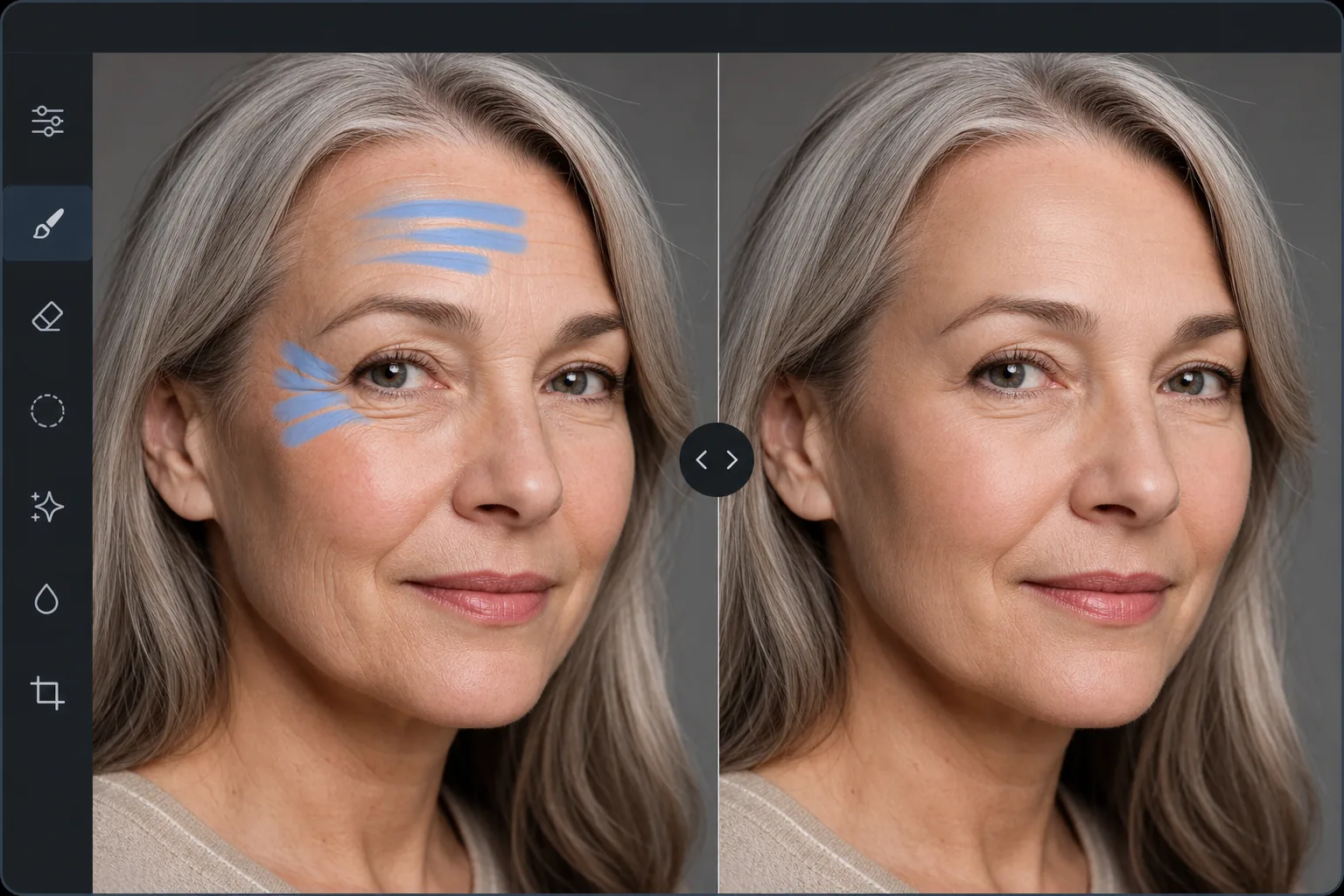
प्राकृतिक रूप से झुर्रियाँ कम करना मैन्युअल रूप से करना कठिन क्यों है?
फोटो से झुर्रियां हटाने के लिए, वेब, iOS या Android पर Magic Eraser खोलें, पोर्ट्रेट अपलोड करें, जिन लाइनों को आप हल्का करना चाहते हैं उन पर brush फेरें, और Erase दबाएं — AI हर झुर्री की गहराई को कम कर देता है जबकि त्वचा के रोमछिद्र, टेक्सचर और रंग की विविधता को बनाए रखता है, जिससे चेहरा एयरब्रश किया हुआ नहीं, बल्कि कुदरती तौर पर ज़्यादा स्मूद दिखता है। यह मुफ्त है, बिना किसी साइनअप के। इसे हल्का रखें: सबसे गहरी 3–4 लकीरों पर काम करना और मुस्कान की लकीरों जैसी एक्सप्रेशन लाइनें छोड़ देना ऐसा नतीजा देता है जो निखरा हुआ हो पर फिर भी पहचान में आपका ही रहे। (किसी पुरानी स्कैन की हुई प्रिंट में असली सिलवटों या मोड़ों को सपाट करने के लिए भी यही brush है — यह आसपास की इमेज से खराब हुए हिस्से को फिर से बना देता है।) झुर्रियाँ हटाने में चुनौती यह है कि आक्रामक स्मूथनिंग अलौकिक 'प्लास्टिक त्वचा' प्रभाव पैदा करती है - एक पूरी तरह से चिकना चेहरा अप्राकृतिक दिखता है क्योंकि असली त्वचा में युवावस्था में भी छिद्र, महीन बनावट और सूक्ष्म रंग भिन्नता होती है। पेशेवर सुधारकर्ता फ़्रीक्वेंसी पृथक्करण का उपयोग करके फ़ोटोशॉप में प्रति चित्र 15-30 मिनट खर्च करते हैं - एक ऐसी तकनीक जो त्वचा की बनावट को त्वचा की टोन से अलग करती है, जिससे एक अलग परत पर बनावट को संरक्षित करते हुए टोन परत पर झुर्रियों को कम करने की अनुमति मिलती है। इससे स्वाभाविक परिणाम मिलते हैं लेकिन इसके लिए महत्वपूर्ण कौशल और समय की आवश्यकता होती है। Magic Eraser का AI इसे स्वचालित रूप से संभालता है - त्वचा की प्राकृतिक बनावट, छिद्र संरचना और विषय के पहचानने योग्य चरित्र को बनाए रखते हुए झुर्रियों की गहराई और प्रमुखता को कम करता है।
Before you start
तीन चरणों में झुर्रियों को चिकना करें
Start with चित्र अपलोड करें. The result preview above and tips below use this guide's existing content; no separate before-and-after proof is assumed.
- 1
चित्र अपलोड करें
वेब, iOS या Android पर Magic Eraser खोलें। उन झुर्रियों वाला पोर्ट्रेट या हेडशॉट अपलोड करें जिन्हें आप कम करना चाहते हैं। JPEG, PNG, HEIC और WebP समर्थित। उच्च रिज़ॉल्यूशन अधिक प्राकृतिक परिणाम उत्पन्न करता है क्योंकि एआई के पास काम करने के लिए अधिक त्वचा बनावट डेटा होता है।
- 2
झुर्रियों वाले क्षेत्रों पर ब्रश करें
उन विशिष्ट झुर्रियों पर पेंट करें जिन्हें आप कम करना चाहते हैं - माथे की रेखाएँ, आँखों के चारों ओर कौवा के पैर, नासोलैबियल सिलवटें, भौंहों के बीच की रेखाएँ। पूरे चेहरे को रंगने के बजाय प्रत्येक झुर्रियाँ वाले क्षेत्र को अलग-अलग ब्रश करें। यह दृष्टिकोण गहरी परतों को लक्षित करते हुए विषय की प्राकृतिक अभिव्यक्ति रेखाओं को संरक्षित करता है।
- 3
मिटाएँ और समीक्षा करें टैप करें
एआई आसपास की त्वचा की बनावट को संरक्षित करते हुए झुर्रियों की गहराई को कम करता है। परिणाम कम प्रमुख रेखाओं वाली प्राकृतिक त्वचा जैसा दिखता है - एयरब्रश या प्लास्टिक की नहीं। यह पुष्टि करने के लिए पूर्ण ज़ूम पर जांचें कि त्वचा की बनावट प्राकृतिक बनी हुई है, और यदि आवश्यक हो तो अतिरिक्त पास के साथ अलग-अलग क्षेत्रों को परिष्कृत करें। पूर्ण रिज़ॉल्यूशन पर निर्यात करें.
के लिए सर्वोत्तम
- पेशेवर हेडशॉट रीटचिंग जहां विषय एक परिष्कृत लेकिन प्रामाणिक उपस्थिति चाहते हैं
- कंपनी की वेबसाइटों और लिंक्डइन प्रोफाइल के लिए कॉर्पोरेट पोर्ट्रेट फोटोग्राफी
- शादी की फोटोग्राफी जहां परिवार के सदस्य औपचारिक चित्रों में झुर्रियों में हल्की कमी चाहते हैं
- उद्योग-मानक त्वचा सुधार की आवश्यकता वाले अभिनेता और मॉडल हेडशॉट्स
- व्यक्तिगत तस्वीरें जहां विषय विशिष्ट झुर्रियों को उनके समग्र स्वरूप को बदले बिना चिकना करना चाहता है
सर्वोत्तम परिणामों के लिए युक्तियाँ
झुर्रियों में कमी के साथ कम अधिक है। पूरे चेहरे के बजाय विशिष्ट गहरी झुर्रियों को ब्रश करें - 3-4 सबसे प्रमुख झुर्रियों को कम करने से चेहरे को प्राकृतिक और पहचानने योग्य बनाए रखते हुए एक महत्वपूर्ण सुधार होता है। कुछ अभिव्यक्ति रेखाओं को बरकरार रखें, विशेष रूप से मुस्कान रेखाएं और सूक्ष्म माथे की रेखाएं जो व्यक्तित्व को व्यक्त करती हैं। आंखों के नीचे की झुर्रियों के लिए, धीरे से ब्रश करें और परिणाम जांचें - आंखों के नीचे की त्वचा पतली और नाजुक होती है, और अधिक चिकनाई एक अप्राकृतिक सपाट उपस्थिति बनाती है। पेशेवर हेडशॉट्स पर सर्वोत्तम परिणामों के लिए, समग्र त्वचा सुधार और प्रकाश सुधार के लिए AI Enhancement टूल के साथ झुर्रियों में कमी को संयोजित करें।
अक्सर पूछे जाने वाले प्रश्नों
- क्या यह कृत्रिम लगेगा?
- नहीं, एआई प्राकृतिक त्वचा बनावट, छिद्रों और रंग भिन्नता को संरक्षित करते हुए झुर्रियों की गहराई को कम करता है। परिणाम स्वाभाविक रूप से चिकनी त्वचा जैसा दिखता है, एयरब्रश या प्लास्टिक जैसा नहीं। मुख्य बात पूरे चेहरे की बजाय विशिष्ट झुर्रियों को साफ़ करना है।
- क्या मैं नियंत्रित कर सकता हूँ कि कितनी स्मूथिंग लगाई जाए?
- हाँ। केवल उन्हीं झुर्रियों को ब्रश करें जिन्हें आप कम करना चाहते हैं। हल्की स्मूथनिंग के लिए, प्रत्येक झुर्रियाँ के सबसे गहरे हिस्से पर एक छोटे ब्रश का उपयोग करें। अधिक आक्रामक कमी के लिए, झुर्रियाँ और उसके आस-पास के क्षेत्र को ब्रश करें। एकाधिक पास प्रभाव को बढ़ाते हैं।
- क्या यह पुरुषों और महिलाओं दोनों पर काम करता है?
- हाँ। एआई विभिन्न प्रकार की त्वचा, बनावट और झुर्रियों के पैटर्न को अपनाता है। पुरुषों की त्वचा में आमतौर पर महिला त्वचा की तुलना में बड़े छिद्र और अलग बनावट होती है - एआई प्रत्येक के लिए उपयुक्त बनावट को संरक्षित करता है।
- क्या झुर्रियाँ हटाना मुफ़्त है?
- हाँ। Magic Eraser के निःशुल्क स्तर में दैनिक उपयोग सीमा के साथ झुर्रियों को कम करने के लिए ब्रश टूल शामिल है। प्रीमियम पेशेवर रीटचिंग वर्कफ़्लो के लिए सीमाएं हटा देता है।
- Android या iPhone पर फोटो से झुर्रियां कैसे हटाएं?
- किसी भी मोबाइल ब्राउज़र में या iOS या Android ऐप में Magic Eraser खोलें, अपने कैमरा रोल से पोर्ट्रेट लोड करें, और चेहरे पर ज़ूम करने के लिए पिंच करें। जिन खास लाइनों को आप हल्का करना चाहते हैं उन्हें ट्रेस करने के लिए छोटा brush इस्तेमाल करें, फिर Erase दबाएं। AI उन्हें सीधे आपके फोन पर ही कम कर देता है और नतीजा वापस आपके कैमरा रोल में सेव कर देता है। यह डेस्कटॉप वर्शन की तरह ही काम करता है, और अगर आप ब्राउज़र इस्तेमाल करें तो कोई ऐप इंस्टॉल करने की ज़रूरत नहीं — और डेस्कटॉप की तरह ही, पूरे चेहरे को स्मूद करने के बजाय कुछ गहरी झुर्रियों पर काम करना ज़्यादा कुदरती दिखता है।