
एआई के साथ एक छवि का विस्तार कैसे करें
बहुत तंग कटाई, गलत पहलू अनुपात, या बस अधिक जगह की आवश्यकता है? एआई आउटपेंटिंग आपकी तस्वीर को उसकी मूल सीमाओं से आगे बढ़ाती है - नई सामग्री तैयार करती है जो मौजूदा दृश्य से सहजता से मेल खाती है।
Last updated
अब छवि बढ़ाएँ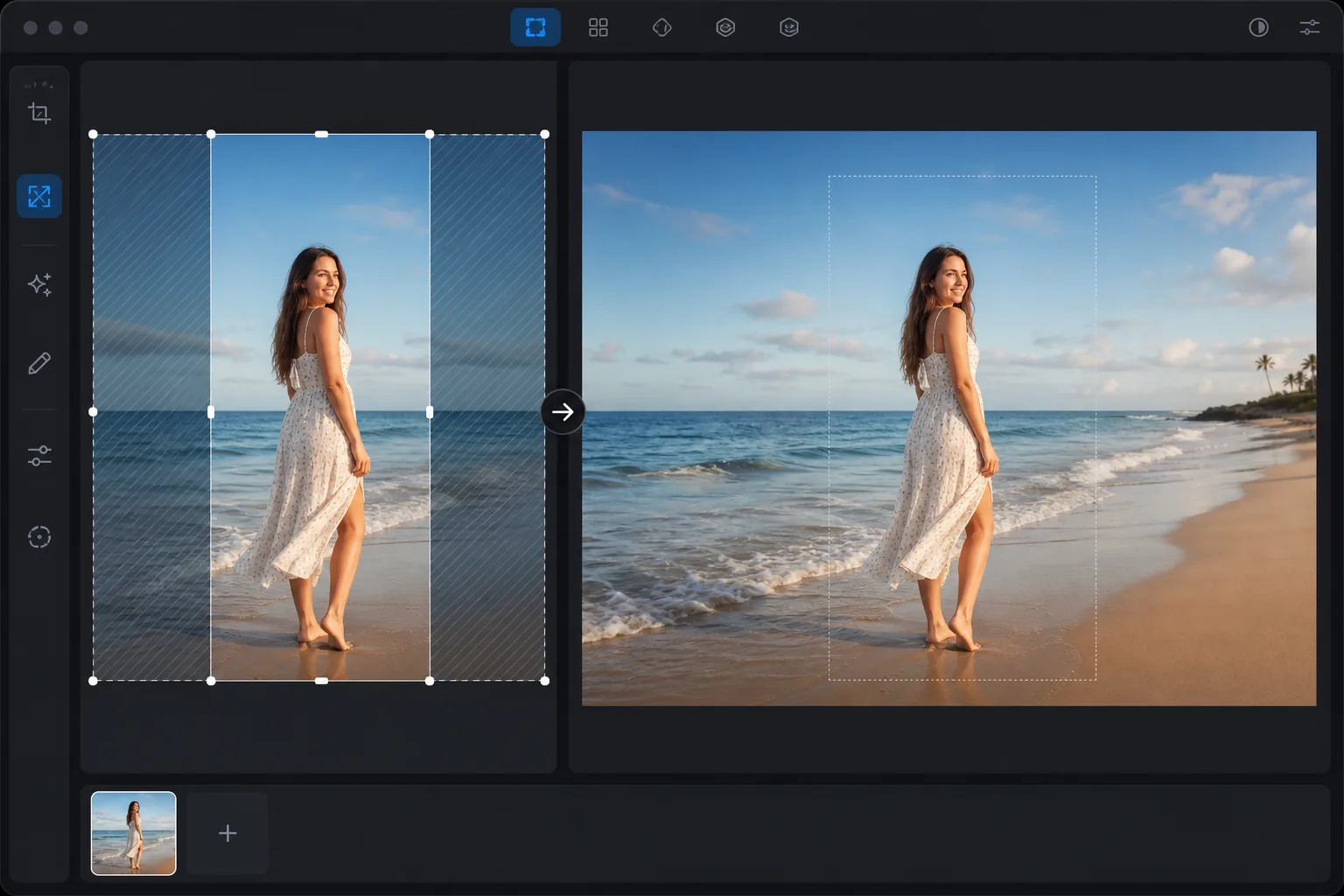
एआई आउटपेंटिंग क्या करती है
AI से किसी इमेज को बड़ा करने के लिए, वेब, iOS या Android पर Magic Eraser खोलें, अपनी फोटो अपलोड करें, जिस किनारे को बढ़ाना है उस ओर कैनवास को बाहर की तरफ खींचें (या नया आस्पेक्ट रेशियो चुनें), और AI को नए हिस्से को आउटपेंट करने दें। यह मुफ्त है, साइनअप की ज़रूरत नहीं। बढ़ाया गया हिस्सा AI द्वारा बनाया जाता है — सीन से मेल खाने के लिए नया रचा जाता है, असल में जो वहाँ था उससे वापस नहीं लाया जाता — इसलिए यह आसमान, पानी, घास या सादी दीवारों जैसे खुले या दोहराए जाने वाले किनारों पर सबसे अच्छा काम करता है। एक ही बार में बहुत ज़्यादा बढ़ाने के बजाय छोटे-छोटे कदमों में बढ़ाएँ, और चेहरों या किनारे के पास मौजूद टेक्स्ट से बढ़ोतरी को दूर रखें, जहाँ बनाई गई डिटेल आसानी से पकड़ में आ जाती है। एआई आउटपेंटिंग (जिसे जेनरेटिव एक्सपैंड या अनक्रॉप भी कहा जाता है) मौजूदा छवि के किनारों से परे नई सामग्री जोड़ता है। साधारण कैनवास एक्सटेंशन (जो रिक्त स्थान जोड़ता है) के विपरीत, एआई आउटपेंटिंग प्रासंगिक रूप से उपयुक्त सामग्री उत्पन्न करती है - यदि आपकी तस्वीर का किनारा आकाश दिखाता है, तो एआई मेल खाते बादलों और रंग के साथ आकाश का विस्तार करता है। यदि किनारा एक कमरा दिखाता है, तो एआई प्रशंसनीय कमरे की निरंतरता उत्पन्न करता है। यह तब उपयोगी होता है जब किसी फोटो को बहुत कसकर क्रॉप किया गया हो, जब आपको पहलू अनुपात (पोर्ट्रेट से लैंडस्केप या इसके विपरीत) बदलने की आवश्यकता होती है, जब किसी सोशल मीडिया प्लेटफॉर्म को ऐसे आयामों की आवश्यकता होती है जो आपके मूल से मेल नहीं खाते हैं, या जब आप बस विषय के आसपास अधिक सांस लेने की जगह चाहते हैं। एआई प्रत्येक किनारे पर सामग्री का विश्लेषण करता है और एक प्राकृतिक विस्तार उत्पन्न करता है जो ऐसा लगता है जैसे फोटो मूल रूप से व्यापक दृश्य क्षेत्र के साथ लिया गया था।
Before you start
किसी छवि को तीन चरणों में विस्तारित करें
Start with छवि अपलोड करें. The result preview above and tips below use this guide's existing content; no separate before-and-after proof is assumed.
- 1
छवि अपलोड करें
वेब, iOS या Android पर Magic Eraser खोलें। वह फोटो अपलोड करें जिसे आप बढ़ाना चाहते हैं। कोई भी छवि प्रकार काम करता है - चित्र, परिदृश्य, उत्पाद फ़ोटो, सोशल मीडिया सामग्री। JPEG, PNG, HEIC और WebP समर्थित।
- 2
विस्तार की दिशा और आकार चुनें
चुनें कि किन किनारों को फैलाना है: ऊपर, नीचे, बाएँ, दाएँ, या सभी तरफ। विस्तार राशि निर्धारित करें - कितनी नई सामग्री जोड़नी है। पहलू अनुपात रूपांतरण (चित्र को परिदृश्य में) के लिए, किनारों को फैलाएँ। कसकर काटे गए चित्र के ऊपर हेडरूम जोड़ने के लिए, शीर्ष का विस्तार करें।
- 3
उत्पन्न करें और समीक्षा करें
एआई प्रत्येक विस्तारित किनारे पर नई सामग्री उत्पन्न करता है, जो मौजूदा दृश्य की रोशनी, रंग पैलेट, परिप्रेक्ष्य और सामग्री से मेल खाता है। उस संक्रमण की जाँच करें जहाँ मूल सामग्री उत्पन्न सामग्री से मिलती है - यह निर्बाध होना चाहिए। सटीकता और सुसंगतता के लिए उत्पन्न सामग्री की समीक्षा करें। नए, बड़े रिज़ॉल्यूशन पर निर्यात करें।
के लिए सर्वोत्तम
- विभिन्न प्लेटफ़ॉर्म आवश्यकताओं के लिए पोर्ट्रेट फ़ोटो को लैंडस्केप (या इसके विपरीत) में परिवर्तित करना
- बेहतर रचना के लिए कसकर काटे गए विषय के चारों ओर सांस लेने की जगह जोड़ना
- फ़ोटो को बिना काटे विशिष्ट सोशल मीडिया आयामों में फ़िट करना (इंस्टाग्राम स्क्वायर, फ़ेसबुक कवर, ट्विटर हेडर)
- बैनर या नायक छवियों के लिए पृष्ठभूमि का विस्तार, जिन्हें अधिक क्षैतिज स्थान की आवश्यकता होती है
- दोनों तरफ विस्तार करके मानक फ़ोटो से पैनोरमिक प्रभाव बनाना
सर्वोत्तम परिणामों के लिए युक्तियाँ
जब किनारे की सामग्री पूर्वानुमानित होती है तो एआई सर्वोत्तम एक्सटेंशन उत्पन्न करता है - आकाश, घास, पानी, दीवारें और सरल सतहें स्वाभाविक रूप से विस्तारित होती हैं क्योंकि पैटर्न सुसंगत होता है और एआई मिलान सामग्री उत्पन्न कर सकता है। किनारे पर जटिल दृश्य (भीड़, विस्तृत वास्तुकला, पाठ) कठिन हैं क्योंकि एआई को प्रशंसनीय सामग्री का आविष्कार करना होगा। पोर्ट्रेट पर सर्वोत्तम परिणामों के लिए, विषय के बजाय पृष्ठभूमि का विस्तार करें - ऊपर के आकाश या व्यक्ति के चारों ओर के कमरे का विस्तार करें, विषय को पूरी तरह से मूल छवि क्षेत्र के भीतर रखें। छोटे एक्सटेंशन (मूल आकार का 10-25%) बड़े एक्सटेंशन (50%+) की तुलना में अधिक ठोस परिणाम देते हैं क्योंकि एआई को जो उत्पन्न करने की आवश्यकता होती है उसके सापेक्ष अधिक संदर्भ होता है। बहुत बड़े एक्सटेंशन के लिए, कई छोटे पास बनाएं।
अक्सर पूछे जाने वाले प्रश्नों
- क्या आउटपेंटिंग अनक्रॉपिंग के समान है?
- हाँ। आउटपेंटिंग, अनक्रॉपिंग और जेनरेटिव एक्सपैंड सभी एक ही एआई क्षमता को संदर्भित करते हैं: मूल छवि सीमाओं से परे नई सामग्री जोड़ना। Magic Eraser इसे इमेज एक्सटेंशन कहते हैं।
- क्या मैं केवल एक ही दिशा में विस्तार कर सकता हूँ?
- हाँ। किनारों के किसी भी संयोजन का विस्तार करें - केवल शीर्ष, केवल किनारे, या सभी चार किनारे। आपको जो चाहिए उसके आधार पर चुनें: अधिक आकाश (ऊपर), व्यापक पृष्ठभूमि (पक्ष), या अधिक अग्रभूमि (नीचे)।
- क्या विस्तारित क्षेत्र मूल से मेल खाता है?
- हाँ। एआई ऐसी सामग्री उत्पन्न करता है जो मूल छवि की रोशनी, रंग तापमान, परिप्रेक्ष्य और सामग्री शैली से मेल खाती है। जब किनारे की सामग्री सुसंगत होती है तो मूल और उत्पन्न क्षेत्रों के बीच संक्रमण निर्बाध होता है।
- क्या छवि एक्सटेंशन निःशुल्क है?
- हाँ। एआई इमेज एक्सटेंशन दैनिक उपयोग सीमा के साथ फ्री टियर पर उपलब्ध है। प्रीमियम सीमाएं हटाता है और बड़े विस्तार की अनुमति देता है।
- मैं कितना बढ़ा सकता हूँ जब तक यह असली दिखना बंद न कर दे?
- कोई सख्त सीमा नहीं है, लेकिन जितना ज़्यादा आप जोड़ते हैं उतनी क्वालिटी गिरती जाती है, क्योंकि हर नया पिक्सेल फोटो खींचा हुआ नहीं बल्कि AI द्वारा बनाया गया होता है। थोड़ी से मध्यम बढ़ोतरी — जितनी आस्पेक्ट रेशियो बदलने या थोड़ी खुली जगह जोड़ने के लिए काफी हो — आमतौर पर बेदाग दिखती है। कैनवास को दोगुना या उससे ज़्यादा करने पर ही बनाए गए पैटर्न, दोहराई गई चीज़ें या अजीब ज्यामिति दिखने लगती है, खासकर भीड़भाड़ वाले सीन में। अगर आपको बड़ा बदलाव चाहिए, तो कुछ छोटे-छोटे चरणों में बढ़ाएँ और हर बार जाँचें, और ऐसे किनारों पर भरोसा करें जिनमें सरल कंटेंट हो (आसमान, पानी, फर्श) जहाँ AI के पास भरने के लिए सबसे अनुमान-योग्य जगह होती है।