
एआई के साथ फोटो को बैच एडिट कैसे करें
एक बार में 20, 50, या 100 फ़ोटो संसाधित करने में घंटों बर्बाद होते हैं। Magic Eraser की बैच प्रोसेसिंग घंटों के बजाय मिनटों में पूरे फोटो सेट पर AI संपादन - ऑब्जेक्ट हटाना, बैकग्राउंड रिप्लेसमेंट, एन्हांसमेंट - लागू करती है।
Last updated
अभी बैच संपादित करें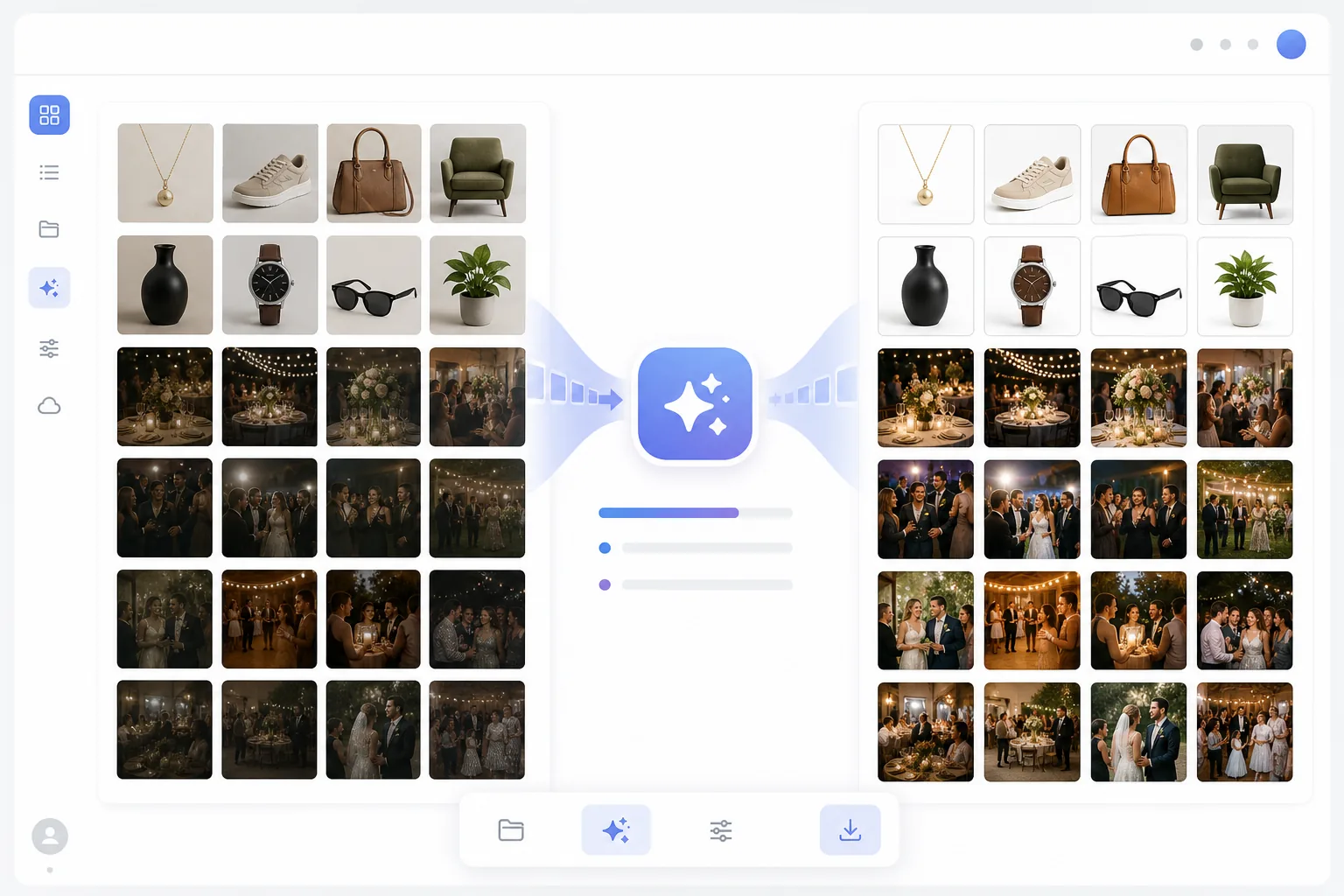
व्यावसायिक वर्कफ़्लो के लिए बैच संपादन क्यों मायने रखता है?
फ़ोटो को बैच में एडिट करने के लिए, वेब पर Magic Eraser खोलें, बैच मोड चुनें, अपना पूरा सेट ड्रैग करके अंदर डालें (एक बार में 50 इमेज तक), जो एडिट आप सब पर लगाना चाहते हैं उसे चुनें — बैकग्राउंड हटाना, एन्हांसमेंट, या रिसाइज़िंग — और AI को हर इमेज पर अलग-अलग काम करने दें। यह मुफ़्त है, कोई साइनअप नहीं। पारंपरिक बैच एक्शन हर फ़ाइल पर एक ही तय बदलाव ठोक देता है, लेकिन इससे अलग, AI हर इमेज को अपने हिसाब से पढ़ता है, इसलिए व्हाइट-बैकग्राउंड पास हो या एन्हांसमेंट पास, पूरे सेट में एकसमान रहता है — बिना मैन्युअल दोबारा मेहनत के। ऑब्जेक्ट हटाना, जहाँ हर फ़ोटो में अलग जगह ब्रश करनी होती है, सटीक प्लेसमेंट के लिए अब भी हर इमेज पर अलग से करना बेहतर है। ई-कॉमर्स विक्रेता सैकड़ों उत्पादों की तस्वीरें खींचते हैं और उन्हें लगातार सफेद पृष्ठभूमि की आवश्यकता होती है। रियल एस्टेट एजेंट प्रति लिस्टिंग 30-50 तस्वीरें शूट करते हैं और प्रत्येक छवि को बेहतर बनाने की आवश्यकता होती है। इवेंट फ़ोटोग्राफ़र सैकड़ों छवियां प्रदान करते हैं जिन्हें लगातार सफाई की आवश्यकता होती है। शादी के फोटोग्राफर हजारों तस्वीरें लेते हैं। प्रत्येक मामले में, एक समय में एक छवि को संपादित करने से एक बाधा उत्पन्न होती है जो 2 घंटे की शूटिंग को 8 घंटे की पोस्ट-प्रोसेसिंग में बदल देती है। पारंपरिक बैच उपकरण प्रत्येक छवि पर एक ही फ़िल्टर या समायोजन लागू करते हैं, लेकिन वे अलग-अलग फ़ोटो से अलग-अलग ऑब्जेक्ट को हटाने जैसे बुद्धिमान कार्यों को संभाल नहीं सकते हैं। Magic Eraser की AI बैच प्रोसेसिंग प्रत्येक छवि को व्यक्तिगत रूप से समझती है - पूरे सेट में लगातार गुणवत्ता बनाए रखते हुए प्रत्येक फोटो पर सही संपादन लागू करती है।
Before you start
तीन चरणों में बैच संपादित करें
Start with अपना फोटो सेट अपलोड करें. The result preview above and tips below use this guide's existing content; no separate before-and-after proof is assumed.
- 1
अपना फोटो सेट अपलोड करें
Magic Eraser खोलें और बैच मोड चुनें। अपने संपूर्ण फ़ोटो सेट को खींचें - प्रति बैच अधिकतम 50 छवियाँ। JPEG, PNG, HEIC और WebP स्वीकृत। तस्वीरें अलग-अलग आकार, अभिविन्यास और विषय की हो सकती हैं।
- 2
अपना बैच संपादन चुनें
एआई ऑपरेशन का चयन करें: उत्पाद फ़ोटो के लिए पृष्ठभूमि हटाना, ईवेंट फ़ोटो के लिए एन्हांसमेंट, या किसी विशिष्ट आवर्ती तत्व के लिए ऑब्जेक्ट हटाना। पृष्ठभूमि हटाने के लिए, सफ़ेद, पारदर्शी, या कोई कस्टम रंग चुनें। वृद्धि के लिए, एआई प्रत्येक छवि की रोशनी, तीक्ष्णता और रंग को व्यक्तिगत रूप से स्वचालित रूप से समायोजित करता है।
- 3
प्रोसेस करें और डाउनलोड करें
सभी प्रोसेस करें टैप करें. एआई आपके सेट के माध्यम से काम करता है, प्रत्येक छवि पर चयनित संपादन लागू करता है। गैलरी दृश्य में परिणामों की समीक्षा करें, समायोजन की आवश्यकता वाली किसी भी व्यक्तिगत छवि को दोबारा संसाधित करें, फिर पूरे सेट को मूल फ़ाइल नामों के साथ एक ज़िप फ़ाइल के रूप में डाउनलोड करें।
के लिए सर्वोत्तम
- ई-कॉमर्स उत्पाद फोटोग्राफी के लिए संपूर्ण कैटलॉग में लगातार सफेद या पारदर्शी पृष्ठभूमि की आवश्यकता होती है
- रियल एस्टेट फोटो सेट जिन्हें प्रति लिस्टिंग 30-50 छवियों में लगातार सुधार की आवश्यकता होती है
- इवेंट और शादी की फ़ोटोग्राफ़ी जहां सैकड़ों छवियों को एक समान गुणवत्ता सुधार की आवश्यकता होती है
- मार्केटिंग टीमें लगातार ब्रांड स्टाइलिंग के साथ बड़ी मात्रा में अभियान फोटो परिसंपत्तियों का प्रसंस्करण कर रही हैं
- सोशल मीडिया प्रबंधक सभी प्लेटफार्मों पर निर्धारित पोस्टिंग के लिए कई छवियां तैयार कर रहे हैं
सर्वोत्तम परिणामों के लिए युक्तियाँ
सर्वोत्तम बैच परिणामों के लिए समान फ़ोटो को एक साथ समूहित करें। समान पृष्ठभूमि पर उत्पाद तस्वीरें उत्पाद शॉट्स और जीवनशैली छवियों के मिश्रण की तुलना में अधिक लगातार संसाधित होती हैं। पृष्ठभूमि हटाने वाले बैचों के लिए, सुनिश्चित करें कि आपके उत्पाद अच्छी तरह से प्रकाशित हैं और पृष्ठभूमि से स्पष्ट रूप से अलग हैं - एआई मिश्रित स्थितियों को संभालता है लेकिन अच्छी तरह से फोटो खींचे गए विषयों पर सबसे साफ किनारों का उत्पादन करता है। एन्हांसमेंट बैचों के लिए, एआई प्रत्येक फोटो को व्यक्तिगत रूप से समायोजित करता है, इसलिए इनडोर और आउटडोर शॉट्स को एक बैच में मिलाना अच्छा काम करता है। संपूर्ण सेट को संसाधित करने से पहले पहले 3-5 परिणामों की समीक्षा करें ताकि यह पुष्टि हो सके कि संपादन प्रकार और सेटिंग्स आपको जो चाहिए वह उत्पन्न करती हैं।
अक्सर पूछे जाने वाले प्रश्नों
- मैं एक बार में कितनी तस्वीरें बैच प्रोसेस कर सकता हूं?
- वेब ऐप पर प्रति बैच 50 छवियां तक। बड़े सेट के लिए, एकाधिक बैच चलाएँ। प्रीमियम योजनाएं उच्च बैच सीमा और प्राथमिकता प्रसंस्करण गति प्रदान करती हैं।
- क्या बैच प्रोसेसिंग से गुणवत्ता कम हो जाती है?
- नहीं, प्रत्येक छवि को पूर्ण रिज़ॉल्यूशन पर एआई द्वारा व्यक्तिगत रूप से संसाधित किया जाता है। बैच मोड एकल-छवि संपादन के समान गुणवत्ता वाला है - यह स्वचालित रूप से अनुक्रम में एकाधिक फ़ाइलों को संसाधित करता है।
- क्या मैं अलग-अलग फ़ोटो से अलग-अलग ऑब्जेक्ट को बैच करके हटा सकता हूँ?
- बैकग्राउंड हटाना और एन्हांसमेंट बैच मोड में पूरी तरह से स्वचालित रूप से काम करता है। ऑब्जेक्ट हटाने के लिए जहां प्रत्येक फोटो में हटाने के लिए एक अलग ऑब्जेक्ट होता है, सटीक ब्रश प्लेसमेंट के लिए उन्हें अलग-अलग संसाधित करें।
- क्या बैच संपादन निःशुल्क है?
- फ्री टियर में सीमित बैच प्रोसेसिंग शामिल है। प्रीमियम योजनाएँ बैच आकार की सीमाएँ हटाती हैं और उच्च-मात्रा वाले वर्कफ़्लो के लिए प्राथमिकता प्रसंस्करण गति जोड़ती हैं।
- पूरे बैच पर कौन-से एडिट लगाए जा सकते हैं, और कौन-से हर फ़ोटो पर अलग से करने पड़ते हैं?
- जो एडिट हर इमेज के लिए एक ही नियम पर चलते हैं, वे बैच में अच्छे से होते हैं: बैकग्राउंड हटाना या बदलना, एन्हांसमेंट और अपस्केलिंग, और किसी तय साइज़ में रिसाइज़ या क्रॉप करना। ये अपने आप लागू हो जाते हैं क्योंकि AI एक ही लक्ष्य का पालन करते हुए हर इमेज को अपने हिसाब से संभालता है। जो एडिट इस पर निर्भर हैं कि हर फ़्रेम में क्या है, वे अलग-अलग करना बेहतर है — ऑब्जेक्ट और दाग-धब्बे हटाना (हर फ़ोटो में ब्रश करने की जगह अलग होती है), और कोई भी कंपोज़िशन बदलाव जिसे आप आँख से देखकर जाँचना चाहें। एक अच्छा तरीका यह है कि पहले एकसमान पास बैच में कर लें, फिर सिर्फ़ उन कुछ इमेज को खोलें जिन्हें मैन्युअल टच की ज़रूरत है।