
AI Outpainting से इमेज कैसे एक्सपैंड करें
जानें कि AI outpainting कैसे इमेज को उनकी मूल सीमाओं से आगे बढ़ाती है। टाइट क्रॉप ठीक करें, एस्पेक्ट रेशियो बदलें और सेकंडों में व्यापक कंपोजीशन बनाएं।
Product Team
विषय सूची
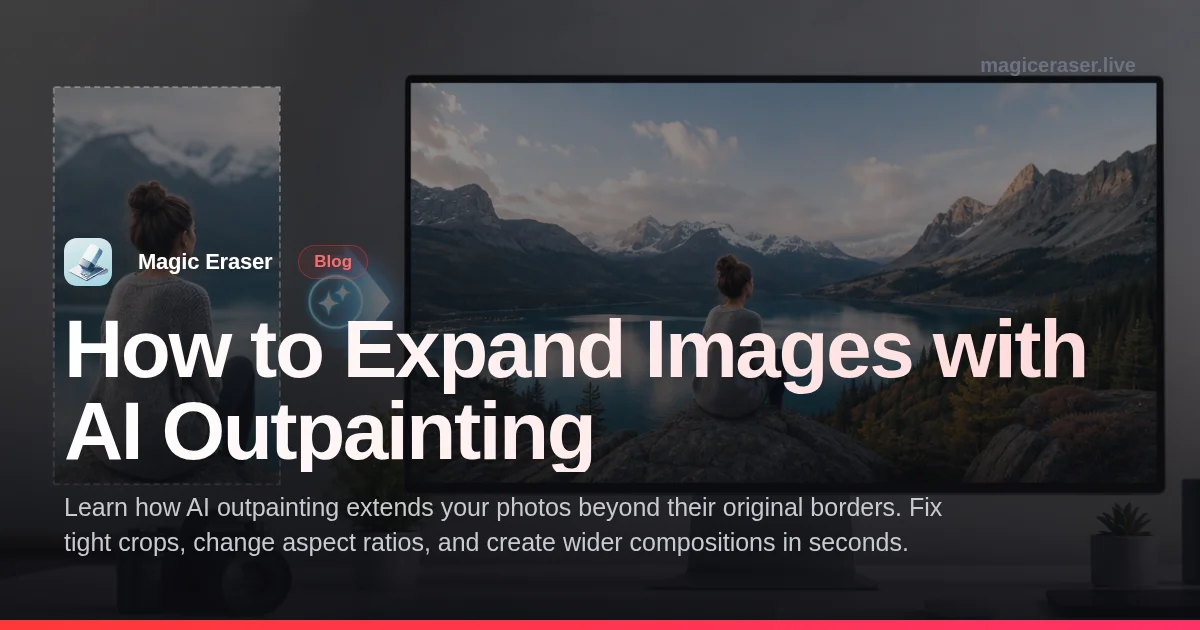
हर फोटोग्राफर को ऐसी फोटो मिली है जिसका फ्रेम बहुत टाइट था। शायद आपने एडिटिंग के दौरान बहुत ज्यादा क्रॉप किया, या ओरिजिनल कंपोजीशन किसी सोशल मीडिया प्लेटफॉर्म के लिए पर्याप्त चौड़ा नहीं था।
AI outpainting इस समस्या को मौजूदा इमेज की सीमाओं से परे नई इमेज कंटेंट बनाकर हल करती है। AI टेक्सचर, रंग, लाइटिंग और संदर्भ का विश्लेषण करती है, फिर आपकी चुनी हुई दिशा में सीन का विस्तार करती है।
यह लेख outpainting क्या है, सामान्य उपयोग के मामले, और Magic Eraser AI Expand के साथ इमेज एक्सपैंड करने की स्टेप-बाय-स्टेप गाइड को कवर करता है।
- इमेज को उनकी मूल सीमाओं से आगे किसी भी दिशा में एक्सटेंड करें।
- रीशूट किए बिना या ओरिजिनल कंपोजीशन खोए बिना टाइट क्रॉप ठीक करें।
- विभिन्न सोशल मीडिया प्लेटफॉर्म के लिए एस्पेक्ट रेशियो बदलें।
- AI मौजूदा सीन की टेक्सचर, लाइटिंग और स्टाइल को सहजता से मैच करती है।
- लैंडस्केप, पोर्ट्रेट, प्रोडक्ट शॉट्स और क्रिएटिव फोटोग्राफी पर काम करती है।
AI outpainting क्या है और कैसे काम करती है
Outpainting मूल सीमाओं से परे इमेज को विस्तारित करने की प्रक्रिया है। AI मॉडल विशाल डेटासेट पर प्रशिक्षित होते हैं जो स्थानिक संबंध, परिप्रेक्ष्य और लाइटिंग की निरंतरता समझते हैं।
परिणामों की गुणवत्ता मूल इमेज की सीमाओं पर मौजूद कंटेंट पर बहुत निर्भर करती है। धीरे-धीरे बदलने वाले तत्व जैसे आकाश और घास सबसे अच्छे परिणाम देते हैं।
- Outpainting मूल इमेज सीमाओं से परे नई कंटेंट बनाती है।
- AI मौजूदा टेक्सचर, रंग और परिप्रेक्ष्य का विश्लेषण करती है।
- धीमे बदलाव जैसे आकाश और मैदान सबसे अच्छे परिणाम देते हैं।
- सीमाओं पर जटिल ऑब्जेक्ट को अतिरिक्त ट्विकिंग की जरूरत हो सकती है।
AI इमेज एक्सपैंशन के सामान्य उपयोग
सोशल मीडिया outpainting का प्रमुख उपयोग है। हर प्लेटफॉर्म की अपनी पसंदीदा एस्पेक्ट रेशियो है। क्रॉप करने की बजाय outpainting आपको कैनवास बढ़ाने देती है।
रियल एस्टेट और प्रोडक्ट फोटोग्राफी को भी बड़ा फायदा होता है। टाइट शॉट को आसपास के दृश्य दिखाने के लिए एक्सपैंड किया जा सकता है।
क्रिएटिव एप्लीकेशन outpainting को आगे ले जाते हैं। फोटोग्राफर्स इसका उपयोग सिंगल शॉट से पैनोरमिक इमेज बनाने के लिए करते हैं।
- बिना क्रॉप किए विभिन्न सोशल मीडिया एस्पेक्ट रेशियो के लिए फोटो एडाप्ट करें।
- टेक्स्ट या ब्रांडिंग के लिए जगह बनाने हेतु रियल एस्टेट फोटो एक्सपैंड करें।
- सिंगल-शॉट इमेज से पैनोरमिक कंपोजीशन बनाएं।
- रीशूटिंग की लागत बचाएं।
स्टेप-बाय-स्टेप: Magic Eraser AI Expand से इमेज एक्सपैंड करें
Magic Eraser खोलें और AI Expand टूल चुनें। जिस फोटो को एक्सटेंड करना चाहते हैं उसे अपलोड करें।
एक्सपैंशन एरिया सेट करने के बाद Generate पर टैप करें। AI प्रत्येक किनारे पर कंटेंट का विश्लेषण करेगी और नई जगह को उपयुक्त इमेजरी से भरेगी।
सबसे अच्छे परिणामों के लिए एक बार में इमेज का आकार दोगुना करने की कोशिश करने की बजाय मध्यम वृद्धि में एक्सपैंड करें।
- अपनी फोटो अपलोड करें और कैनवास एक्सपैंड करने की दिशा चुनें।
- प्रीसेट एस्पेक्ट रेशियो चुनें या मैन्युअल रूप से बॉर्डर खींचें।
- एक्सपैंशन जेनरेट करें और परिणाम की समीक्षा करें।
- सबसे प्राकृतिक दिखने वाले परिणामों के लिए मध्यम वृद्धि में एक्सपैंड करें।
- ओरिजिनल क्वालिटी संरक्षित रखते हुए फुल-रिजॉल्यूशन एक्सपैंडेड इमेज डाउनलोड करें।