
Entfernen Sie Kabel von Fotos
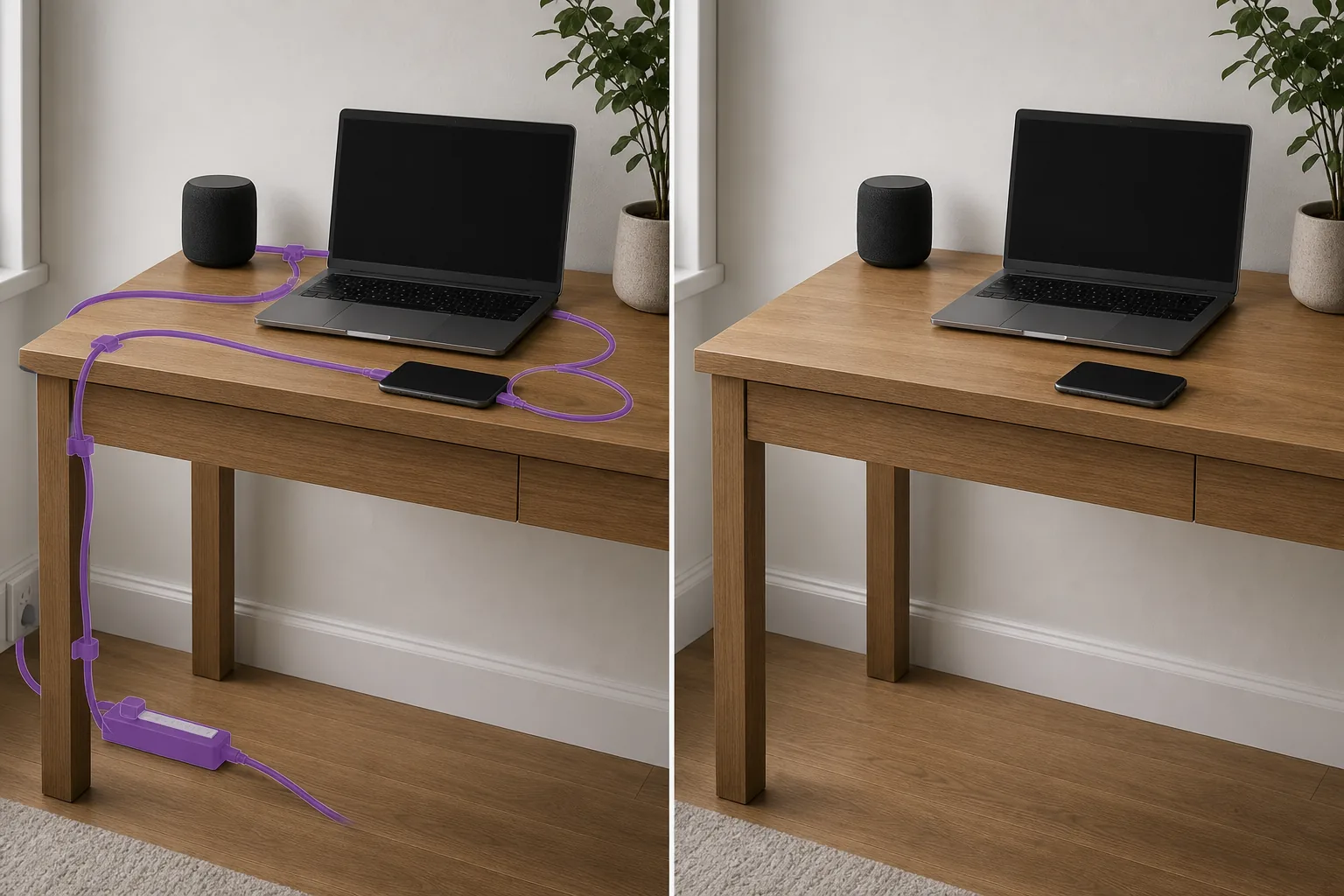
Beseitigen Sie Ladekabel, Verlängerungskabel, USB-Kabel, HDMI-Kabel und Kabelsalat aus Produktfotos, Innenarchitekturaufnahmen, Lifestyle-Bildern und Schreibtischaufstellungen. Magic Eraser entfernt das Kabel und rekonstruiert die Schreibtischoberfläche, den Boden, die Wand oder die Theke dahinter – und erzeugt so den klaren, minimalistischen Look, den redaktionelle und E-Commerce-Fotografie erfordert.
Zuletzt aktualisiert
Warum sichtbare Kabel Produkt- und Innenraumfotos ruinieren
Kabel sind der häufigste visuelle Störfaktor in der Produkt- und Innenfotografie. Ein Laptop-Rezensionsfoto mit einem Ladekabel, das über den Schreibtisch läuft, eine Innenarchitekturaufnahme mit Verlängerungskabeln, die sich entlang der Fußleiste schlängeln, ein Lifestyle-Flatlay mit einem Telefonladegerät, das die Komposition durchschneidet – diese Details untergraben die klare Ästhetik, die Produkte und Räume verkauft. Das physische Kabelmanagement (Verlegen, Verstecken, Aufkleben) erfordert Einrichtungszeit und ist für vorhandene Fotoarchive nicht möglich. Magic Eraser entfernt Kabel digital: Streichen Sie über den Kabelweg und die KI rekonstruiert den Schreibtisch, den Boden, die Wand oder die Stoffoberfläche darunter. Das Tool verarbeitet Kabel jeder Farbe vor jedem Hintergrund, einschließlich dünner Kabel mit komplexen Texturen und gebündelten Kabeln, bei denen mehrere Drähte zusammenlaufen.
Entfernen Sie Kabel in drei Schritten
- 1
Laden Sie Ihr Foto hoch
Öffnen Sie Magic Eraser im Internet, auf iOS oder Android und laden Sie das Produktfoto, die Innenaufnahme, die Schreibtischaufstellung oder das Lifestyle-Bild mit sichtbaren Kabeln hoch. Alle gängigen Bildformate werden akzeptiert.
- 2
Entlang des Kabelverlaufs bürsten
Führen Sie die Bürste von Ende zu Ende entlang des Kabels und bedecken Sie dabei die gesamte Breite des Kabels plus einen kleinen Rand auf jeder Seite. Bei gebündelten Kabeln (mehrere zusammenlaufende Drähte) das gesamte Bündel abbürsten. Bei Kabeln, die sich über Objekte kreuzen, bürsten Sie das sichtbare Kabelsegment – die KI rekonstruiert jede Hintergrundoberfläche unabhängig.
- 3
Löschen und überprüfen
Tippen Sie auf "Löschen“ und die KI entfernt das Kabel und rekonstruiert gleichzeitig die Oberfläche darunter – Holzmaserung des Schreibtisches, Teppichstruktur, Wandfarbe, Arbeitsplattenmaterial. Verfolgen Sie den Kabelverlauf mit 100 % Zoom, um nach verbleibenden Artefakten zu suchen. Wenn ein Kabel mehrere Oberflächen überquert (Schreibtisch, Boden, Wand), sollte jeder Übergang auf natürliche Weise miteinander verschmelzen. Export für Produktlisten, Portfolio-Nutzung oder redaktionelle Veröffentlichung.
Am besten für
- Produktfotografie, bei der Ladekabel und Netzkabel im Bild zu sehen sind
- Innenarchitektur-Portfoliofotos mit sichtbaren Verlängerungskabeln und Steckdosenleisten
- Fotos der Schreibtischeinrichtung und des Arbeitsplatzes für Rezensionen, soziale Medien und redaktionelle Beiträge
- Innenaufnahmen von Immobilien mit sichtbaren Kabeln entlang Fußleisten und Unterhaltungszentren
- Lifestyle-Flatlay-Fotografie, bei der Ladekabel die Komposition durchschneiden
- E-Commerce-Produktbilder, die eine klare, ablenkungsfreie Präsentation benötigen
- Tech-Review-Fotos und Unboxing-Inhalte mit Kabelsalat auf dem Schreibtisch
- Studio- und Setfotografie, bei der praktische Beleuchtungskabel im Bild sichtbar sind
Tipps zur sauberen Kabelentfernung
Kabel sind dünne lineare Objekte vor unterschiedlichen Hintergründen, was eine KI-Entfernung technisch einfach macht. Die größte Herausforderung besteht darin, dass Kabel mehrere unterschiedliche Oberflächen überqueren – ein Kabel, das von einem Schreibtisch über das Schreibtischbein, über den Boden und eine Wand hinauf verläuft, durchläuft vier verschiedene Texturen. Bearbeiten Sie jedes Oberflächensegment einzeln, um die saubersten Ergebnisse zu erzielen, oder bürsten Sie das gesamte Kabel in einem Zug und überprüfen Sie jeden Übergangspunkt. Zoomen Sie bei weißen Kabeln auf weißen Oberflächen hinein, um sicherzustellen, dass die KI den gesamten Kabelpfad identifiziert. Die gleiche Herausforderung stellen schwarze Kabel auf dunklen Oberflächen dar. Wenn Sie Kabel aus Produktfotos entfernen, überlegen Sie, ob das Produkt normalerweise mit sichtbarem Kabel (Laptop + Ladegerät) oder mit verstecktem Kabel (Studio-Produktaufnahme) geliefert wird. Die Redaktions- und Werbenormen variieren je nach Veröffentlichung. Kabelführungszubehör (Clips, Kanäle, Klettbänder) kann ebenfalls entfernt werden, wenn es sichtbar ist – bürsten Sie es wie das Kabel selbst ab.
Häufig gestellte Fragen
- Ist es kostenlos, Kabel von Produktfotos zu entfernen?
- Ja. Das kostenlose Kontingent von Magic Eraser deckt die Kabelentfernung mit täglichen Nutzungsbeschränkungen ab. Produktfotografen und Rezensenten profitieren von Premium (29,99 $/Jahr) für unbegrenzte Nutzung und Exporte mit höherer Auflösung.
- Wie unterscheidet sich das vom Entfernen von Drähten?
- Das Kabel-Tool konzentriert sich auf Freileitungen und Versorgungskabel vor Himmelshintergrund. Das Kabeltool zielt auf Innenkabel ab – Ladekabel, Verlängerungskabel, USB-Kabel, HDMI-Kabel – die auf Oberflächen wie Schreibtischen, Böden und Wänden angebracht sind. Beide nutzen die gleiche KI, zielen aber auf unterschiedliche Anwendungsfälle ab.
- Kann es mit verwickelten Kabelbündeln umgehen?
- Ja. Streichen Sie über das gesamte Bündel und die KI entfernt alle sichtbaren Kabel und rekonstruiert die Oberfläche darunter. Bei sehr dichten Kabelansammlungen (hinter einem TV-Entertainment-Center, unter einem Schreibtisch) bearbeiten Sie den Bereich in Abschnitten, um die saubersten Ergebnisse zu erzielen.
- Was ist mit Kabeln, die teilweise hinter Gegenständen verborgen sind?
- Bürsten Sie nur die sichtbaren Teile des Kabels ab. Die KI entfernt das freigelegte Kabelsegment und rekonstruiert die Oberfläche. Wenn das Kabel hinter einem Gegenstand verschwindet (Schreibtischbein, Monitorständer), bleibt der Gegenstand intakt und das Kabel scheint einfach nicht zu existieren.