
كيفية إزالة كائن من الصورة
سلة المهملات في لقطة طبيعية مثالية، أو شخص غريب يمشي في خلفية صورة عائلية، أو خط كهرباء يقطع غروب الشمس، أو شعار علامة تجارية على منتج تعيد بيعه — فالأشياء غير المرغوب فيها في الصور هي أشياء عالمية. تتيح لك فرشاة الذكاء الاصطناعي الخاصة بـ Magic Eraser الطلاء على أي كائن ويقوم الذكاء الاصطناعي بإزالته، وملء المنطقة بالشكل الذي ستبدو عليه الخلفية إذا لم يكن الكائن موجودًا على الإطلاق.
Last updated
قم بإزالة كائن الآن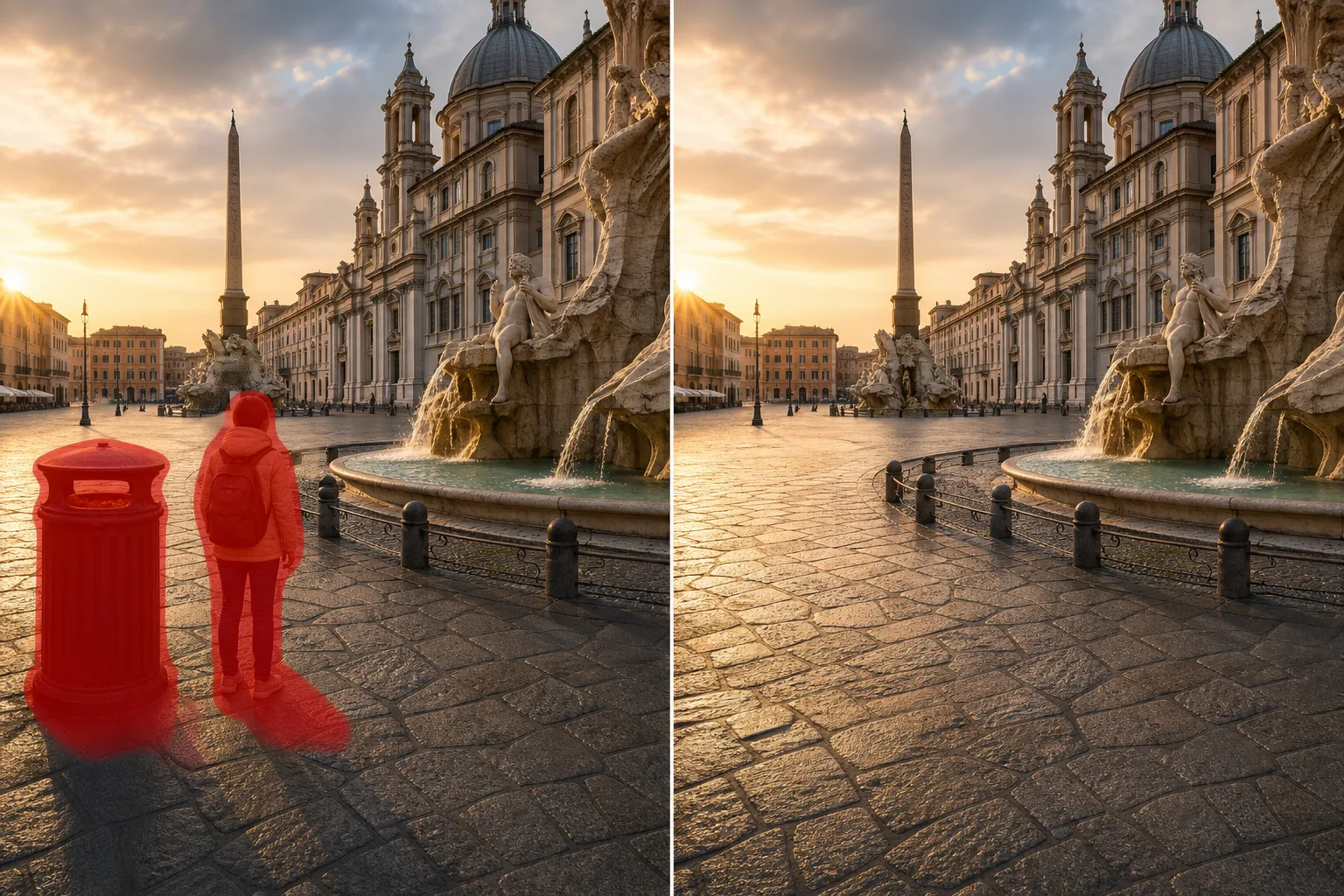
كيفية إزالة أي عنصر من الصورة
لإزالة عنصر من صورة، افتح Magic Eraser على الويب أو iOS أو Android، ارفع الصورة، مرّر الفرشاة فوق العنصر غير المرغوب فيه، ثم اضغط على Erase. يستنتج الذكاء الاصطناعي ما خلفه من السياق المحيط — القوام والمنظور واللون والإضاءة — ويعيد بناء المنطقة خلال ثوانٍ. الأداة مجانية وبدون تسجيل. تنظّف الأشخاص المتطفلين على الصور والسيارات المتوقفة واللافتات وأسلاك الكهرباء والغبار والفوضى عند الحواف من صور السفر والعقارات والمنتجات. ولإزالة عدة عناصر، مرّر الفرشاة فوقها جميعًا قبل المسح. تحتوي كل صورة على عناصر لم يقصد المصور تضمينها. يلتقط التصوير الفوتوغرافي في الشوارع مشاة يسيرون عبر التكوين في اللحظة الخطأ. تتضمن صور السفر السياح الآخرين وسقالات البناء والسيارات المتوقفة واللافتات التي تشوش المنظر المقصود. تُظهر صور قوائم العقارات متعلقات شخصية وأسلاك كهرباء ومفاتيح إضاءة وأضرار في الجدار يريد البائع التقليل من أهميتها. يلتقط التصوير الفوتوغرافي للمنتج الانعكاسات وذرات الغبار وكابلات الخلفية وفوضى الحواف من سطح التصوير. يتضمن التصوير الفوتوغرافي للحدث علامات الخروج، والمعدات الصوتية، وإعدادات تقديم الطعام، والبنية التحتية للمكان التي تشتت الانتباه عن القصة المرئية للحدث. في كل حالة، يكون الموضوع والتركيب قويين لكن العناصر الثانوية تتنافس على جذب انتباه المشاهد. الحل التقليدي - ختم الاستنساخ في Photoshop أو التعبئة المدركة للمحتوى - يتطلب تحديد المنطقة غير المرغوب فيها، واختيار منطقة المصدر، والتكرار حتى تمتزج التعبئة بشكل مقنع مع النسيج المحيط، والمنظور، والإضاءة. بالنسبة للحالات البسيطة (جسم صغير على خلفية عادية)، يستغرق ذلك من 2 إلى 5 دقائق. بالنسبة للحالات المعقدة (شخص يقف أمام جدار مزخرف بخطوط منظورية، أو سيارة على سطح طريق منقوش)، يستغرق الأمر من 15 إلى 30 دقيقة من العمل اليدوي الدقيق. يستبدل Magic Eraser هذا بسير عمل الفرشاة والمسح: قم بالطلاء على الكائن غير المرغوب فيه، ويستنتج الذكاء الاصطناعي ما خلفه من السياق المحيط - مطابقة الملمس وخطوط المنظور وتدرجات الألوان واتجاه الإضاءة تلقائيًا.
Before you start
إزالة كائن في ثلاث خطوات
Start with قم بتحميل الصورة. The result preview above and tips below use this guide's existing content; no separate before-and-after proof is assumed.
- 1
قم بتحميل الصورة
افتح Magic Eraser على الويب أو iOS أو Android. أسقط الصورة مع الكائن غير المرغوب فيه - المشهد مع سلة المهملات، والصورة مع الشخص الغريب في الخلفية، والمنتج الذي تم تصويره مع فوضى الحواف، وقائمة العقارات مع العناصر الشخصية. يدعم تنسيقات JPEG وPNG وHEIC وWebP.
- 2
فرشاة على الكائن غير المرغوب فيه
قم بالطلاء فوق الكائن الذي تريد إزالته. قم بتغطية الكائن بأكمله بالإضافة إلى هامش رفيع لالتقاط ظله وانعكاسه وأي قطع أثرية حدودية. بالنسبة للكائنات التي تلقي ظلالاً مرئية (شخص يلقي ظلًا على الرصيف، عمود يلقي ظلًا على الحائط)، قم بتضمين الظل في منطقة الفرشاة - إذا اختفى الكائن ولكن بقي ظله، فستبدو النتيجة غير طبيعية. بالنسبة إلى العديد من الكائنات غير المرغوب فيها في نفس الصورة، استخدم الفرشاة لكل منها على حدة في جلسة واحدة. قم بتغيير حجم الفرشاة لتتناسب مع الكائن - فرشاة ضيقة للأشياء الصغيرة مثل منفذ الطاقة، وفرشاة أوسع للأشياء الأكبر مثل السيارة المتوقفة.
- 3
اضغط على مسح وتحقق من النتيجة
يزيل الذكاء الاصطناعي الكائن ويعيد بناء المنطقة خلفه - مما يتوافق مع النسيج المحيط (العشب والجدار والسماء والطريق والأرضية)، والمنظور (الخطوط المتقاربة، وتدرج العمق)، والإضاءة (اتجاه الظل، ومستوى الإضاءة المحيطة). قم بتكبير المنطقة المملوءة للتحقق من التكامل السلس مع المحتوى المحيط. بالنسبة لعمليات إعادة البناء المعقدة حيث يكون الكائن الذي تمت إزالته كبيرًا وموجودًا أمام محتوى خلفية متنوع، فإن تمريرة ثانية سريعة باستخدام فرشاة أصغر تعمل على تحسين أي عناصر انتقالية مرئية. تصدير بدقة كاملة.
الأفضل ل
- التصوير الفوتوغرافي أثناء السفر والمناظر الطبيعية حيث يزدحم السياح واللافتات والمركبات ومعدات البناء والبنية التحتية بالتركيبات التي كانت نقية
- صور قوائم العقارات التي تحتاج إلى إزالة المتعلقات الشخصية وأضرار الجدران وأسلاك الكهرباء والمشاكل التجميلية قبل النشر
- تصوير المنتج حيث تنتقص فوضى الخلفية والانعكاسات والغبار والحواف من المنتج الذي يتم عرضه
- التصوير الفوتوغرافي للصور الشخصية والعائلية حيث يتنافس الغرباء في الخلفية واللافتات والمشتتات البصرية مع الموضوعات لجذب الانتباه
- التصوير الفوتوغرافي للحدث حيث تكون البنية التحتية للمكان (لافتات الخروج، ومعدات الصوت، وإعدادات تقديم الطعام) مرئية في لقطات الحفل والاستقبال
- محتوى الوسائط الاجتماعية حيث يمنع عنصر واحد غير مرغوب فيه (شعار العلامة التجارية، أحد المارة، سلة المهملات) صورة رائعة من أن تكون قابلة للنشر
نصائح للحصول على أفضل النتائج
تعتمد جودة إزالة الكائنات على مدى تعقيد ما يوجد خلف الكائن. تتم إزالة الكائنات الموجودة على خلفيات بسيطة ومتكررة (سماء، جدران عادية، عشب، رمل، ماء) بنتائج غير مرئية لأن الذكاء الاصطناعي لديه مرجع نسيج واضح لملءه. الكائنات المعروضة أمام خلفيات معقدة وفريدة من نوعها (وجه، تفاصيل معمارية، حشد من الأشخاص الآخرين) تنتج نتائج جيدة ولكن إعادة البناء تكون مولدة - يملأ الذكاء الاصطناعي بمحتوى معقول يطابق نمط المنطقة المحيطة دون معرفة بالضبط ما كان وراء الكائن الذي تمت إزالته. للحصول على أفضل النتائج: قم بتنظيف الجسم بالإضافة إلى ظله وأي قطع أثرية تلامس الأرض (حيث تلتقي قدم الشخص بالأرض، حيث تلامس إطارات السيارة الطريق). قم بإزالة الكائنات واحدًا تلو الآخر بدلاً من تنظيف مساحة كبيرة باستخدام كائنات متعددة - حيث ينتج الذكاء الاصطناعي عمليات تعبئة أنظف عندما يكون لكل عملية إزالة سياق محيط واضح. بالنسبة للأشياء التي تلامس الهدف (يد على كتف شخص ما تريد إزالتها)، استخدم الفرشاة بعناية لتجنب التأثير على حافة الهدف - يحترم الذكاء الاصطناعي كل ما لا تقوم بتنظيفه بالفرشاة. إذا تركت إزالة كائن ما خطًا باهتًا أو نسيجًا مختلفًا قليلاً في المنطقة المعبأة، فإن تمرير فرشاة مستهدفة ثانية فوق خط التماس فقط ينظفه.
الأسئلة المتداولة
- هل إزالة الكائنات مجانية؟
- نعم. تتضمن الطبقة المجانية لـ Magic Eraser أداة الفرشاة والمسح مع حدود الاستخدام اليومي. يزيل Premium (29.99 دولارًا سنويًا) القيود ويتيح عمليات تصدير عالية الدقة.
- هل يمكنني إزالة شخص من صورة جماعية؟
- نعم. قم بالفرشاة فوق الشخص الذي تريد إزالته، بما في ذلك الظل والاتصال بالأرض. يملأ الذكاء الاصطناعي المساحة بالخلفية التي كانت خلفهم. يعمل هذا بشكل أفضل عندما يتم فصل الشخص عن الآخرين في المجموعة بفجوة مرئية - إذا كان هناك شخصان متداخلان أو متلامسان، فإن إزالة أحدهما قد تؤثر على حافة الآخر، وهو ما يمكنك إصلاحه بتمريرة تحسين.
- ما حجم الجسم الذي يمكن للذكاء الاصطناعي إزالته؟
- ليس هناك حد صارم للحجم، ولكن جودة إعادة الإعمار ترتبط بكمية الصورة التي يغطيها الكائن الذي تمت إزالته. تتم إزالة الكائنات التي تغطي 5-15% من مساحة الصورة بشكل نظيف. تتطلب الكائنات التي تغطي 30%+ أن يتم إنشاء جزء أكبر من الصورة النهائية بواسطة الذكاء الاصطناعي بدلاً من أن تكون أصلية، وتعتمد النتائج على مدى تعقيد الخلفية - يتم تعبئة كائن كبير على خلفية بسيطة بشكل جيد، بينما ينتج كائن كبير على خلفية معقدة نتائج معقولة ولكن أكثر تقريبية.
- هل يعمل على صور الهاتف؟
- نعم. تعمل تطبيقات iOS وAndroid الخاصة بـ Magic Eraser على نفس الذكاء الاصطناعي لإزالة الكائنات مثل إصدار الويب. يمكنك إزالة العناصر من الصور الموجودة على هاتفك مباشرة بعد التقاطها، دون الحاجة إلى نقلها إلى جهاز كمبيوتر.
- هل ستكون المنطقة المحررة مرئية؟
- بالنسبة لحالات الاستخدام النموذجية (كائنات متوسطة الحجم على خلفيات متسقة بشكل معقول)، لا يمكن تمييز المنطقة المملوءة بصريًا عن المحتوى المحيط بأحجام العرض العادية. عند الحد الأقصى للتكبير، قد تلاحظ العين المدربة تفاصيل نسيج مختلفة قليلاً في المنطقة المعاد بناؤها. بالنسبة لوسائل التواصل الاجتماعي وعرض الويب وأحجام الطباعة القياسية، يكون التعديل غير مرئي.
- هل يمكنني إزالة عدة عناصر غير مرغوب فيها من صورة واحدة دفعة واحدة؟
- نعم. مرّر الفرشاة فوق كل عنصر تريد التخلص منه — بضعة أشخاص متطفلين ولافتة وسلة مهملات معًا — قبل الضغط على Erase، وسيعيد الذكاء الاصطناعي بناء كل منطقة في عملية واحدة. أما العناصر الموجودة أمام خلفيات مختلفة جدًا فقد يكون الأنظف معالجتها على دفعتين ومراجعة كل واحدة، لكن لتنظيف الفوضى العامة، فإن تحديد كل شيء دفعة واحدة هو الأسرع.
- كيف أزيل شيئًا من صورة على Android أو iPhone؟
- افتح Magic Eraser في أي متصفح جوال أو في تطبيق iOS أو Android، حمّل الصورة من معرض الصور، ثم قرّب بإصبعيك للتكبير على العنصر. مرّر الفرشاة فوقه بإصبعك واضغط على Erase. يتيح لك التكبير تغطية العنصر بدقة دون الطلاء فوق ما تريد الاحتفاظ به. النتيجة مطابقة لنسخة سطح المكتب وتُحفظ مباشرة إلى صورك.