
كيفية إزالة شخص من الصورة
قم بإزالة الأشخاص غير المرغوب فيهم من الصور - الغرباء في لقطات العطلات، أو مفسدي الصور في الصور الجماعية، أو الشركاء السابقين في صور مثالية، أو المارة في صور قوائم العقارات. Magic Eraser يمحو الشخص ويعيد بناء الخلفية خلفه، مما ينتج عنه نتيجة واضحة تبدو وكأنها لم تكن موجودة من قبل.
Last updated
إزالة شخص الآن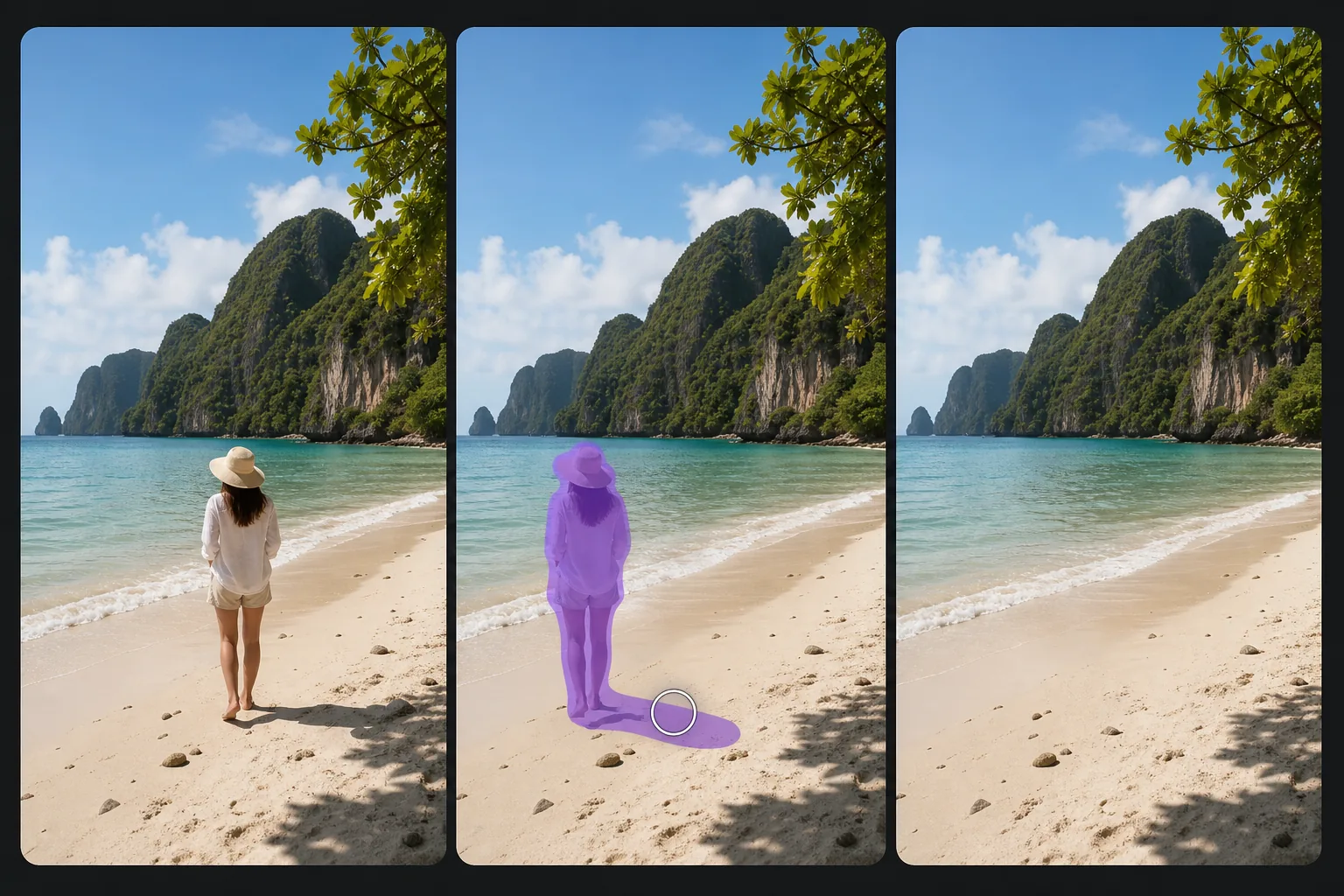
لماذا تعد إزالة الأشخاص من الصور إحدى أصعب مهام التحرير
لإزالة شخص من صورة، افتح Magic Eraser على الويب أو iOS أو Android، ارفع الصورة، مرّر الفرشاة فوق الشخص — وفوق ظله إن كان ظاهرًا — ثم اضغط على Erase. يعيد الذكاء الاصطناعي بناء الخلفية خلفه، ويُكمل الرمل أو الجدار أو الحشد أو المنظر الموجود تحته في ثوانٍ. يتضمن تعديلات مجانية محدودة بعد تسجيل الدخول. يتعامل مع غريب في خلفية صورة رحلة، أو شخص اقتحم الصورة، أو شخص زائد في صورة جماعية. للحصول على نتيجة نظيفة، مرّر الفرشاة فوق الشخص بالكامل إضافةً إلى الظل عند قدميه. يعد الأشخاص من بين الأشياء الأكثر صعوبة في إزالتها من الصور الفوتوغرافية لأنها كبيرة الحجم وغير منتظمة الشكل وتتفاعل بشكل معقد مع المشهد. يقوم الشخص الذي يقف على الشاطئ بإلقاء ظله على الرمال، وتتسبب أقدامه في إزعاج السطح، وقد يتداخل جسمه مع أشياء أو أشياء أخرى. لا تتطلب إزالة الشخص إعادة بناء الخلفية التي خلفه فحسب، بل تتطلب أيضًا إعادة بناء ظله وآثار أقدامه وأي انعكاسات على الأسطح القريبة. يتطلب التحرير التقليدي ما بين 15 إلى 30 دقيقة من ختم النسخ الدقيق ومطابقة المنظور ومزج النسيج لإزالة واحدة. يتعامل الذكاء الاصطناعي الخاص بـ Magic Eraser مع كل هذه العناصر في ثوانٍ. يحدد الذكاء الاصطناعي الشخص وظله وتفاعلاته مع المشهد، ثم يقوم بإنشاء محتوى بديل مناسب للسياق - مع الاستمرار في نسيج الرمال، وتوسيع نمط الموجة، ومطابقة الإضاءة على الأرض المعاد بناؤها.
Before you start
إزالة شخص من الصورة في ثلاث خطوات
Start with قم بتحميل الصورة. The result preview above and tips below use this guide's existing content; no separate before-and-after proof is assumed.
- 1
قم بتحميل الصورة
افتح Magic Eraser على الويب أو iOS أو Android وقم بتحميل الصورة التي تحتوي على الشخص الذي تريد إزالته. استخدم الإصدار الأعلى دقة المتاح للحصول على أفضل النتائج. تقبل الأداة JPEG وPNG وHEIC وWebP.
- 2
فرشاة على الشخص
قم بطلاء الشخص بالكامل من الرأس إلى القدمين، بما في ذلك ظله على الأرض وأي انعكاس على الأسطح القريبة (البرك، الزجاج، الأرضيات المصقولة). قم بتمديد الفرشاة قليلاً إلى ما هو أبعد من الصورة الظلية للشخص لتوفير سياق الذكاء الاصطناعي لانتقال الحافة. بالنسبة للأشخاص المختبئين جزئيًا (خلف حاجز أو متداخل مع موضوع آخر)، قم بتنظيف الأجزاء المرئية فقط.
- 3
محو وفحص
اضغط على "مسح" وسيقوم الذكاء الاصطناعي بإزالة الشخص أثناء إعادة بناء كل شيء خلفه - سطح الأرض وعناصر الخلفية وأي كائنات أخفاها الشخص جزئيًا. تحقق من النتيجة عند تكبير/تصغير بنسبة 100%: تأكد من أن نسيج الأرض مستمر، وأن أي هياكل خلفية (المباني والأسوار والنباتات) تستمر بشكل طبيعي، وأن ظل الشخص الذي تمت إزالته قد اختفى. قم بتشغيل تمريرة ثانية على أي قطع أثرية متبقية. تصدير بدقة كاملة.
الأفضل ل
- صور السفر والإجازات حيث دخل الغرباء إلى الإطار عند المعالم والمواقع ذات المناظر الخلابة
- تعديلات الصور الجماعية حيث يلزم إزالة شخص ما بعد وقوعها
- صور قائمة العقارات حيث يمكن رؤية المارة أو الجيران أو موظفي التوصيل
- صور الزفاف والمناسبات التي يظهر فيها ضيوف غير مدعوين أو أفراد غير مرغوب فيهم في الخلفية
- صور الشاطئ والمنتزه والصور الخارجية حيث يتجمع الزوار الآخرون في المشهد
- تصوير الشوارع حيث يجب إزالة أفراد محددين من أجل الخصوصية
- التصوير المعماري حيث يمكن رؤية عمال البناء أو موظفي الصيانة
- صور وسائل التواصل الاجتماعي التي يلزم فيها إزالة الشريك أو الصديق السابق من الصورة
نصائح لإزالة شخص نظيف
قم دائمًا بتضمين ظل الشخص في تحديد الفرشاة - الظل المتبقي مع عدم وجود شخص مرئي هو الأثر الأكثر وضوحًا لتحرير الإزالة. بالنسبة للأشخاص الذين يقفون على سطح تظهر عليه آثار أقدام (رمل، ثلج، طين)، قم بالفرشاة على منطقة آثار الأقدام أيضًا. عندما يتداخل عدة أشخاص، قد تؤثر إزالة شخص واحد على حواف الآخرين - اعمل بعناية مع الأشخاص الذين تريد الاحتفاظ بهم، وقم بتشغيل تصريح التحسين إذا لزم الأمر. بالنسبة للأشخاص الذين يرتدون ملابس زاهية أو غير عادية تلقي انعكاسات الألوان على الأسطح القريبة، يتعامل الذكاء الاصطناعي عادةً مع انسكاب اللون تلقائيًا، ولكن يتحقق من الجدران والأرضيات ذات الألوان الفاتحة بالقرب من المكان الذي يقف فيه الشخص. عند إزالة الأشخاص من الصور الجماعية، يقوم الذكاء الاصطناعي بملء الفجوة بالخلفية التي ستكون مرئية بين الأهداف المتبقية. يعمل هذا بشكل أفضل عندما لا تتداخل الموضوعات المتبقية بشكل كبير مع الشخص الذي تمت إزالته. تتطلب مناطق الإزالة الكبيرة مزيدًا من استدلال الذكاء الاصطناعي، لذا فإن استخدام الصورة المصدر ذات الدقة الأعلى يوفر أفضل جودة لإعادة البناء.
الأسئلة المتداولة
- هل من الممكن إزالة شخص من الصورة؟
- نعم. يغطي المستوى المجاني لـ Magic Eraser إزالة الأشخاص مع حدود الاستخدام اليومي. يوفر Premium (29.99 دولارًا سنويًا) عمليات إزالة غير محدودة وصادرات بدقة أعلى.
- هل يمكن إزالة عدة أشخاص من صورة واحدة؟
- نعم. قم بإزالة الأشخاص واحدًا تلو الآخر للحصول على إعادة البناء الأكثر دقة، أو قم بتنظيف مجموعة بتمريرة واحدة إذا كانوا يقفون بالقرب من بعضهم البعض. يتعامل الذكاء الاصطناعي مع كل عملية إزالة بشكل مستقل.
- ماذا يحدث إذا كان الشخص متخلفًا جزئيًا عن موضوع آخر؟
- قم بالفرشاة فقط على الأجزاء المرئية من الشخص الذي تريد إزالته. سيقوم الذكاء الاصطناعي بإزالة الأجزاء المرئية مع الحفاظ على الموضوع في المقدمة. تظل الكائنات والأشخاص الذين يتداخلون مع الشخص الذي تمت إزالته سليمين.
- هل يزيل ظل الشخص تلقائيا؟
- قم بتضمين الظل في اختيار الفرشاة للحصول على أفضل نتيجة. يحدد الذكاء الاصطناعي أنماط الظل ويزيلها مع الشخص، ولكن تحديد منطقة الظل بشكل صريح يضمن عدم تفويت أي شيء.
- كيف أزيل شخصًا من صورة على Android أو iPhone؟
- افتح Magic Eraser في أي متصفح جوال أو في تطبيق iOS أو Android، حمّل الصورة من ألبوم الكاميرا، وقم بالتكبير بإصبعيك لتتمكن من تتبّع الشخص. مرّر الفرشاة بإصبعك فوق الشخص بالكامل — وفوق الظل عند قدميه — ثم اضغط على Erase. يساعدك التكبير عند الحواف حيث يلتقي الشخص بأشخاص آخرين، فتزيله دون أن تمسّ من تريد الإبقاء عليه. النتيجة تطابق نسخة سطح المكتب وتُحفظ مباشرةً في صورك.
- هل يمكنني إزالة شخص واحد فقط من صورة جماعية والإبقاء على البقية؟
- نعم. مرّر الفرشاة فقط فوق الشخص الذي تريد إزالته — مثل غريب واحد أو شريك سابق عند طرف المجموعة — واترك الباقين دون مساس؛ يعيد الذكاء الاصطناعي بناء الخلفية خلف ذلك الشخص وحده. تكون النتيجة أنظف عندما تكون هناك مساحة من الخلفية حوله؛ وإذا كان متداخلًا مع شخص آخر، مرّر الفرشاة بعناية على طول الحد الفاصل وراجع النتيجة بنسبة 100%، لأن الذكاء الاصطناعي يضطر إلى إعادة بناء جزء من حدود الشخص المجاور.