
从手机自拍到LinkedIn职业头像:AI实操指南
用AI在约10分钟内将手机自拍照变成符合LinkedIn要求的职业头像。背景替换、光线修正、圆形裁剪构图,以及LinkedIn青睐的导出设置。

Growth Marketing
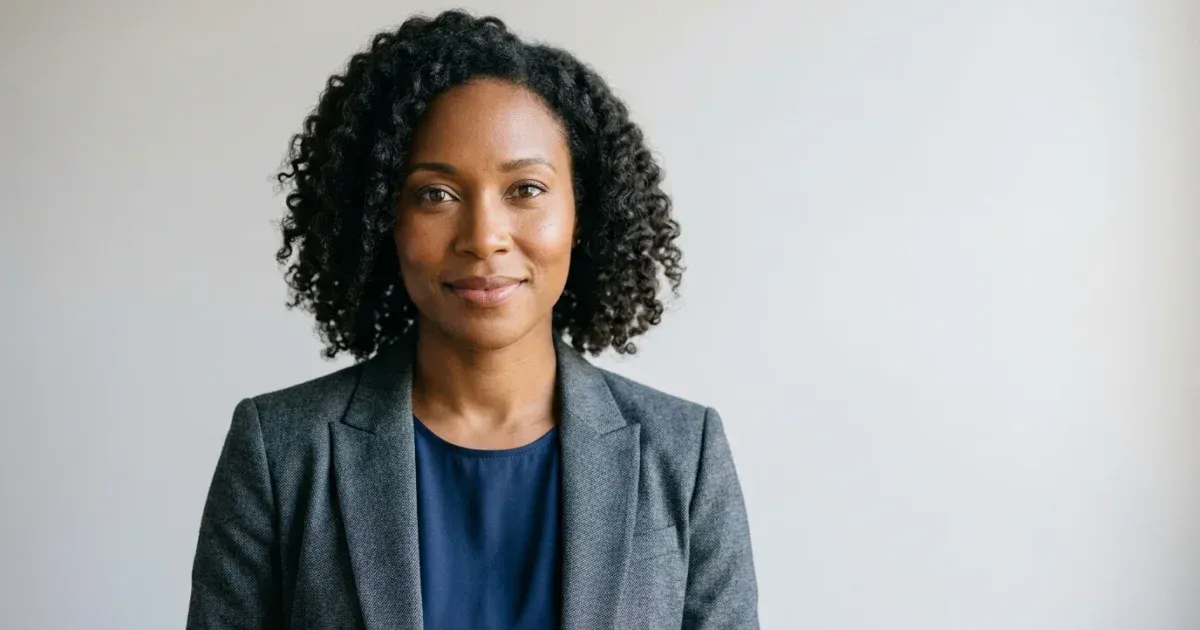
LinkedIn个人资料照片是职场人士在网上被浏览次数最多的图片。该平台的数据早已表明,配有照片的个人资料获得的浏览量及好友请求远高于没有照片的资料。而一张普通、昏暗或杂乱的照片,几乎和没有照片一样糟糕。但每次换工作、体重变化或形象更新都去预约摄影棚拍摄职业照,并不现实。多数人最终使用的要么是多年前的老照片,要么是随意的自拍快照,与当前求职或销售的角色形象并不匹配。
AI照片编辑弥补了这一差距。在光线尚可的条件下花五分钟拍一张手机自拍,再花五分钟用AI修图,就能变成一张清晰、背景干净、符合LinkedIn标准的职业头像。无需摄影师,无需摄影棚,无需Photoshop。本指南将详细介绍具体操作步骤,重点关注那些容易出问题的LinkedIn特有细节:圆形裁剪、个人资料照片在搜索结果和信息流中的显示方式,以及真正重要的导出尺寸。
如果你管理团队页面,同样的工作流程可以扩展到整个部门或公司的统一头像制作,无需协调集体拍摄。
- LinkedIn个人资料照片在大多数界面中显示为400x400,但上传时应至少为800x800或更大,以确保在高DPI屏幕上显示清晰。
- 该平台使用圆形遮罩——四角会被裁切,因此面部应位于正方形画面的中上方。
- 来自窗户的柔和均匀光线优于室内顶灯照明,无需摄影棚。
- AI去背景加上纯色中性背景是最具杠杆效应的编辑操作。
- 整个流程——拍摄、编辑、导出——约10分钟即可完成。
为什么你的LinkedIn照片比个人资料文案更重要
当有人访问你的LinkedIn个人资料时,他们的目光会先落在照片上,然后才会阅读你标题或摘要中的任何一个字。在搜索结果、好友请求、招聘人员收件箱预览以及信息流中也是如此。照片是第一印象,而大脑会根据视觉线索——光线、构图、表情、背景——在几分之一秒内形成关于信任、能力和亲和力的判断。
一张专业的职业头像表明你认真对待自己的专业身份。一张在车里拍的模糊自拍或裁剪过的婚礼照片则传递相反的信息,无论你的实际经验多么丰富。招聘人员和 hiring manager 不会仅因为一张不佳的照片就刻意排除你。但温暖与冷淡之间的视觉信号在关注度和点击率上有着可衡量的影响——而一旦形成规模,这种影响至关重要。
好消息是:制作一张看起来「用心」的照片远比人们想象的要简单。你不需要昂贵的设备、专业培训或摄影棚。你只需要一扇窗户、一部手机,以及花几分钟使用AI编辑器。
- 个人资料照片是访问者最先看到的内容——早于标题,早于个人简介。
- 招聘人员每天浏览数十份个人资料;一张清晰、温暖的照片能多争取几秒钟的关注。
- 视觉判断是无意识且迅速发生的——试图用更好的文案来弥补不佳的照片是徒劳的。
拍一张易于后期编辑的手机自拍
AI编辑工具的效果取决于你提供的素材。一张光线可用、面部清晰的照片经过编辑后会呈现极佳效果。而在昏暗房间里以奇怪角度拍摄的照片,无论怎么修饰都会显得别扭。拍摄阶段的目标不是完美,而是提供一张AI有足够素材进行处理的起始画面。
白天站在窗户前。阴天光线最佳——直射阳光会在眼睛下方产生生硬的阴影,并导致眯眼表情。如果只有室内光源,关掉所有顶灯,靠近窗户或柔光灯。窗户光线加上黄色灯泡的混合照明会导致肤色不均匀,AI Boost更难以干净地修复。
将手机置于略高于视线水平的位置。这比下巴以下的角度更讨喜,而大多数随意自拍默认采用后者。取景范围从胸部以上开始,这样AI就有肩膀作为背景替换的锚点,同时为最终的方形裁剪留出余地。直视镜头。拍摄8到10帧——表情上的细微差异比你想象的重要得多。你要有选项,选出那双眼睛看起来最有神采的那一张。
穿着你理想职位而非当前职位在会议中会穿的衣服。照片应该展现你职业生涯的下一步,而非当前步。
- 窗户光、略高于视线水平、胸部以上取景——这就是全部拍摄要点。
- 拍摄多帧;选择眼神有交流感的那一张,而不是笑容最灿烂的那一张。
- 穿着你希望被聘用或被认可的那个角色对应的服装。
- 避免混合光源(窗户光加室内荧光灯)——它会产生AI无法可靠校正的肤色问题。
AI编辑:背景、杂物、润色
一旦有了可用的画面,实际编辑只需三步,大约三分钟就能完成。上传到Magic Eraser,运行背景移除将自己与身后的一切分离,导出为透明PNG。AI原生处理发丝边缘、眼镜框和衣物边界。你无需手动优化抠图效果。
将透明抠图放到新背景上。对于LinkedIn来说,最安全的选择是纯色中性背景:浅灰色(#E5E7EB)、暖白色(#FAF8F5),或与所在行业色板匹配的饱和度较低的色调。饱和色和杂乱图案会与该平台应用的圆形裁剪产生冲突;它们会把注意力从面部拉开。如果你想体现一点个性,非常微妙的渐变(从一种灰色到稍微深一点的灰色)会显得用心而非刻板。
使用擦除工具清理背景上散落的发丝、肩部线头,以及背景移除步骤留下的任何抠图瑕疵。然后运行一次AI Boost来均匀肤色、锐化眼睛并平衡整体曝光。克制多次运行的冲动。目标是自然的精致效果,而不是经过滤镜处理、透露出过度美化痕迹的结果。
- 背景移除 -> 透明PNG -> 纯色中性背景。
- 用擦除工具处理散落发丝和肩部线头。
- AI增强一次即可,不要三次。
- 微妙的渐变背景显得用心;杂乱图案显得业余。
针对LinkedIn圆形遮罩的裁剪与导出
LinkedIn在圆形遮罩内显示个人资料照片。你上传的任何方形图片,四角都会在照片出现的每个界面中被裁掉——个人资料头部、搜索结果、评论线程头像、信息流。这带来了实际后果:角落中的任何内容对浏览者来说都是不可见的。面部位置过低或过于偏向一侧,会被遮罩部分裁剪。
裁剪为1:1方形,面部置于中上方。大致上,头顶应位于距顶部边缘约15%的位置。眼睛应落在上方三分之一水平线上。下巴应高于圆形底部边缘。在编辑器中用圆形覆盖在方形上进行测试。如果整个面部加上少量肩部背景都能容纳在圆形内,那就没问题了。
导出至少800x800像素。LinkedIn支持最高7680x4320的分辨率,但会进行缩小;上传800-1200像素的方形可以在质量和文件大小之间取得平衡。以85-90%的质量保存为JPEG可获得最佳大小与保真度比例,如果使用了硬边纯色背景且需要像素级完美呈现,则保存为PNG。
- 裁剪为1:1方形,面部位于画面中上方。
- 头顶距顶部边缘约15%;眼睛靠近上方三分之一水平线。
- 导出至少800x800;1200x1200已足够。
- 照片背景使用JPEG 85-90%;纯色背景使用PNG。
扩展到团队页面
如果你管理团队页面——无论是在LinkedIn公司页面、网站「关于我们」板块还是两者兼有——一致性比单张照片的完美更重要。一个页面上的每张照片背景不同、光线不同、裁剪比例不同,即使每张单独看都不错,整体看上去也会显得杂乱无章。
将工作流程文档化:背景颜色十六进制代码、裁剪尺寸、增强设置、导出大小。当新员工入职时,团队中的任何成员都可以在10分钟内用手机自拍制作出一致的职业头像,无需猜测。对于无法进行现场拍摄的远程团队,将拍摄指南发送给每位新员工,并统一进行AI编辑处理,确保所有结果保持一致。
每两到三年重新拍摄一次现有头像。人总是在变化,如果团队页面上全是上十年拍摄的照片,任何评估该公司的人都会感受到一种陈旧的能量。AI驱动的工作流程的优势在于,重新拍摄只需要几分钟,而不是协调一整天的摄影棚时间。
- 将背景颜色十六进制码、裁剪比例和增强设置编写成一页文档。
- 新员工按照指南自行拍摄;AI编辑处理由中心统一执行以保证一致性。
- 每2-3年重新拍摄整个团队——成本微乎其微。
How to do it
- 1
Shoot the selfie in soft, even light
Stand facing a window or large light source on an overcast day. Hold the phone slightly above eye level for a flattering angle, frame from mid-chest up. Shoot 8-10 frames so you have a strong expression to pick from.
- 2
Remove the background with AI
Upload the selected frame to Magic Eraser, run background removal, and export the cutout as a transparent PNG. The AI handles hair edges and clothing boundaries without manual masking.
- 3
Place the cutout on a LinkedIn-friendly background
Drop the cutout onto a neutral background — light gray, soft gradient, or a desaturated brand color. Avoid pure black, busy patterns, and high-saturation colors that fight the circular crop LinkedIn applies.
- 4
Erase distractions and clean up the framing
Brush over stray hairs, clothing wrinkles, or background remnants with the eraser tool. Crop to a square at 1:1 with the face centered in the upper-middle of the frame so it sits well inside LinkedIn's circular mask.
- 5
Apply AI enhancement and export at 800x800
Run one pass of AI boost to balance exposure, sharpen the eyes, and even skin tones. Export at 800x800 pixels minimum. Sanity-check the result at thumbnail size — that is how most viewers will see it.
参考资料
- Profile Photo Tips for LinkedIn Members — LinkedIn Help
- How to Make a Great First Impression on LinkedIn — LinkedIn Talent Blog