
适合创作者的 YouTube 缩略图编辑
使用自己的照片制作简洁的 YouTube 缩略图素材。用 Background Eraser 分离主体,用 Magic Eraser 或 AI Fill 清理干扰区域,并用 AI Filter 尝试统一的视觉风格。请以小尺寸预览完整成图,并在导出前查看 YouTube 的最新发布要求。
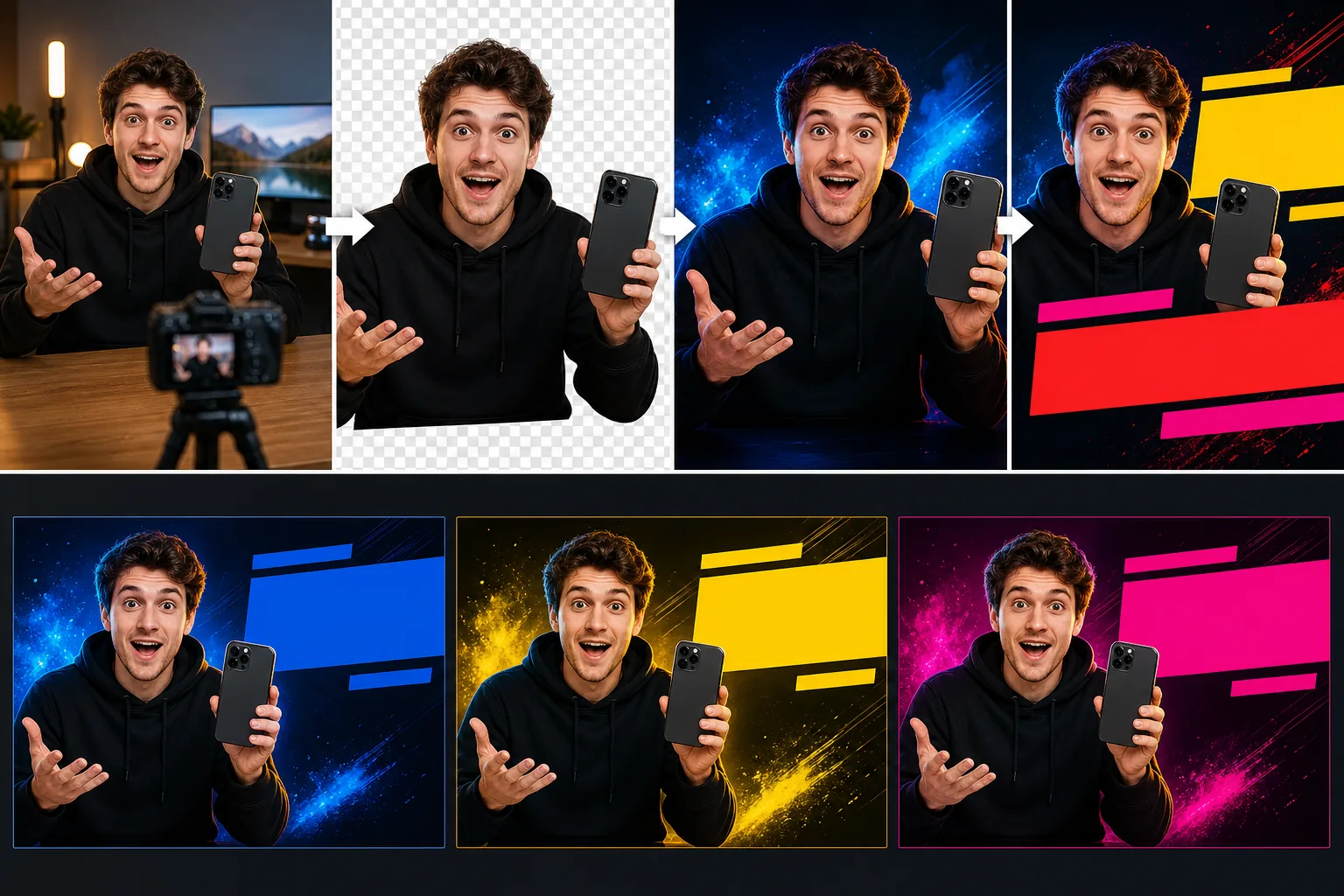
在 Photoshop 中每个视频的缩略图需要 30-60 分钟
Photoshop 或 Affinity Photo 中的传统缩略图设计对于初始设计来说每个缩略图需要 30-60 分钟,如果您想要进行 A/B 测试,每个变体还要另外 20-30 分钟。对于每周发布 2-3 个视频的频道来说,仅缩略图设计就需要每周 3-6 小时——对于大多数成长阶段的频道来说,这是最大的非编辑时间消耗。
手机自拍基础照片在设计开始前就杀死了点击率
大多数缩略图基础都是从手机自拍开始的,其中眼睛看着屏幕(而不是镜头),手不在画面中(握住手机),并且没有比例参考。这三个问题违反了自 2015 年以来预测高点击率缩略图的主题框架规则。无论进行多少编辑都无法恢复破坏这三个问题的基础照片;结果是缩略图看起来已经完成,但与正确拍摄的基础相比,性能下降了 30-50%。
缩略图在 YouTube 的暗模式源中消失
2026 年,YouTube 上的深色模式采用率达到约 60%。使用柔和颜色、深灰色背景或复杂的低饱和度调色板的缩略图会消失在动态背景中,甚至在观众看到之前就失去印象。解决方法是使用高饱和度原色(黄色/橙色/红色/品红色/电蓝色/石灰),但在传统编辑器中很难提高饱和度,需要在每个缩略图上摆弄曲线和 HSL 面板 10-15 分钟。
文本覆盖会破坏移动提要规模的可读性
缩略图编辑器视图为 1280×720,但移动源视图为 320×180。在编辑器范围内看起来很优雅的文本在提要范围内变得难以阅读——太小、太薄、太多单词。 1280×720 的最大 3-5 个单词和最小 80-100 像素尺寸对于移动提要性能来说是不容协商的,但如果不每次都在手机上导出和预览,则很难在编辑器中对其进行评估。
Magic Eraser 如何适应 YouTube 缩略图工作流程
拍摄遵循主题取景规则的基础照片
在打开任何编辑器之前,先正确设置基本照片:直接目光接触(使用相机镜头,而不是屏幕)、画面中可见的手或手臂暗示动作,以及清晰的比例参考,以便观看者的大脑在 1 秒内了解画面中的内容。使用手机三脚架或带有 5 秒计时器的稳定表面;再多的人工智能编辑也无法恢复违反这些规则的基础照片。
使用 Background Eraser 隔离主题
将基础照片上传至 Background Eraser。该工具可在 15-30 秒内隔离主体,其边缘精度可与 Photoshop 中 15 分钟的手动遮罩通道相匹配。替换背景应该是纯色块、简单的渐变或单个主题元素,而不是一个将注意力从主题上转移开的竞争焦点。
通过 AI 滤镜实现暗模式馈送对比度的颜色等级
运行 AI 滤镜,饱和度比自然照片高出 +30-50%,环境阴影恢复回拨,对比度增加 +15-20%。当在干净的显示器上单独查看时,输出应该看起来稍微过饱和——这是对实际观看环境的正确校准,其中约 60% 的观看者处于黑暗模式,缩略图需要在深灰色的图像中弹出。
通过 AI 填充清理添加 3-5 个单词的文本叠加
将文本锁定为最多 3-5 个单词,在 1280×720 导出中尺寸至少为 80-100 像素高(在移动源上缩放至约 20-25 像素 - 仍然可读,不会压倒)。使用 AI 填充消除文本背后分散注意力的背景细节,使版式位于干净的受控表面上。文本区域背景应该是纯色块、简单渐变或失焦主题区域;其他任何东西都会在饲料规模上产生视觉干扰。
为 YouTube 的测试和比较生成 2-3 个不同的变体
使用不同的颜色等级(电影青橙色、温暖舒适、凉爽时尚、复古静音、高对比度强烈)重新运行 AI 滤镜,并使用不同的文本区域处理重新运行 AI 填充,以从同一张基础照片中生成 2-3 个视觉上不同的变体。总时间:所有三种变体均为 20-30 分钟。将它们上传到 YouTube Studio 的“测试和比较”功能,让平台在建议的最短 2 周时间内自动轮换展示次数。
阅读测试和比较结果并按 14 天的节奏更新表现不佳的内容
测试窗口关闭后,根据您频道中类似主题视频的基准来评估获胜变体的点击率。如果它与基线相比表现不佳 20% 以上,请通过单变量更改(新的调色板或新的文本覆盖或新的主题框架 - 不是全部三者)进行刷新,并运行新的测试和比较回合。以 14 天的节奏刷新表现不佳的频道通常会在 60-90 天内恢复原始点击率损失的 10-30%,这意味着通过推荐算法的放大,观看次数恢复了 25-100%。
常见问题解答
AI 缩略图编辑比 Photoshop 快多少?
+
端到端速度提高了大约 5 倍。 Photoshop 缩略图设计阶段的初始设计通常需要 30-60 分钟,每个变体还需要 20-30 分钟。 AI 工作流程(Background Eraser + AI 过滤器 + AI 填充)需要 25-40 分钟才能完成 2-3 个不同的变体以供测试和比较。对于每周发布 2-3 个视频的频道来说,每周 3-6 小时制作缩略图 (Photoshop) 和每周 1.0-1.5 小时(AI 工作流程)之间存在差异,节省的时间将重新部署到实际视频内容制作中。
在编辑之前我应该遵循哪些主题框架规则?
+
预测 2015 年至 2026 年高点击率缩略图的三个规则:与相机镜头(而不是屏幕)的直接眼神接触、画面中暗示动作或动作的可见手或手臂,以及清晰的比例参考,以便观看者的视觉皮层立即解析主题。手机自拍通常会违反这三点(眼睛注视屏幕、手持手机、没有体重秤)。再多的人工智能编辑也无法恢复违反这些规则的基础照片——在开始设计之前,使用三脚架或稳定的表面以及 5 秒计时器重新拍摄。
为什么深色模式对于缩略图设计如此重要?
+
到 2026 年,YouTube 上的深色模式采用率将达到约 60% 的观看会话。使用柔和颜色或深灰色背景的缩略图会消失在深色模式源背景中;使用奶油色或浅灰色的缩略图消失在浅色模式的提要中。经验修复是高饱和度原色(黄色/橙色/红色/洋红色/电蓝色/石灰),与两种饲料环境形成对比。当在干净的显示器上单独查看时,输出应该看起来稍微过饱和 - 这是实际馈送查看的正确校准,而不是错误。
YouTube 缩略图上应包含多少个字?
+
最多 3-5 个字。过去 5 个单词后,普通观看者会将整个文本块视为视觉混乱并完全跳过阅读,因此文本变得负值而不是正值。在 320 像素移动提要比例下,文本应在 1 秒内可读,这意味着在 1280×720 导出中最大文本应至少为 80-100 像素高(在移动设备上缩放至约 20-25 像素 - 可读但不会压倒)。 AI 填充可消除文本背后分散注意力的背景细节,使版式保持在干净的受控表面上。
什么是 YouTube 的测试和比较?我应该如何使用它?
+
YouTube Studio 的测试和比较功能(于 2024 年推出,并在 2025-2026 年成熟)允许创作者为每个视频提供最多 3 个缩略图变体,并让 YouTube 在 Feed 展示中自动轮换它们,以识别点击率最高的变体。规则:每个视频提供 2-3 个视觉上不同的方向(不同的调色板或不同的主题框架或不同的文本叠加 - 不是像“稍大的文本”之类的微小变化),尊重平台的 2 周最短测试窗口,即使第 3-5 天看起来是决定性的,并根据您频道的类似主题视频的基线来读取获胜变体的点击率。
我应该多久刷新一次表现不佳的缩略图?
+
每 14 天对表现低于频道基线 20% 以上的视频运行一次测试和比较。刷新并不是完全的重新设计——它是单变量的更改(新的调色板或新的文本覆盖或新的主题框架),因此下一轮会产生可解释的数据。以这种节奏刷新表现不佳的频道通常会在 60-90 天内恢复原始点击率损失的 10-30%,因为 YouTube 推荐算法会重新评估视频信号,这意味着通过算法放大,观看次数恢复了 25-100% - 复合观看增量远远大于原始点击率增量所建议的。
此工作流程适用于任何视频类别吗?
+
是的,但有一类例外。高饱和度色彩规则适用于观看者期望看到充满活力的缩略图的大多数类别(游戏、科技、教育、生活方式、商业、健身等)。音乐、ASMR 和慢生活频道是例外——搜索这些类别的观众会主动过滤高饱和度缩略图,因为它们被解读为“错误的类别”。对于这些通道,工作流程是相反的:整体保持静音,但使用单个高饱和度重音(一个小的高饱和度元素)来为前意识过滤器提供一些锁定的东西。主题框架规则和文本规则无一例外地适用于每个类别。
相关使用场景
了解专业人士如何在实际工作流程中使用这些工具。
相关对比
了解 Magic Eraser 与类似工具的对比。
TouchRetouch是一款热门的付费移动应用,专注于移除物体和瑕疵。Magic Eraser提供免费的AI编辑功能,无需安装即可在任何设备上使用。比较功能、价格和易用性。
Cleanup.pictures是一款免费的网页端快速物体移除工具。Magic Eraser提供8种AI编辑工具、移动应用和高级处理能力。查看详细对比。
remove.bg是抠图市场的领导者,提供强大的API以及Photoshop和Figma插件。Magic Eraser更进一步,将物体移除、生成填充、AI增强、设计等八大AI工具集于一体。
两款各具优势的强大AI照片编辑器。Magic Eraser提供更广泛的生成式AI工具集,而Photoroom在电商产品摄影和批量处理方面表现出色。看看哪款更适合您的工作流程。