
如何利用AI在LinkedIn上创建专业照片 — Magic Eraser
使用AI工具,从智能手机照片创建专业的LinkedIn头像。替换背景、校正光线、应用专业调色,无需聘请摄影师。
SEO & Growth
审稿人 Magic Eraser Editorial ·
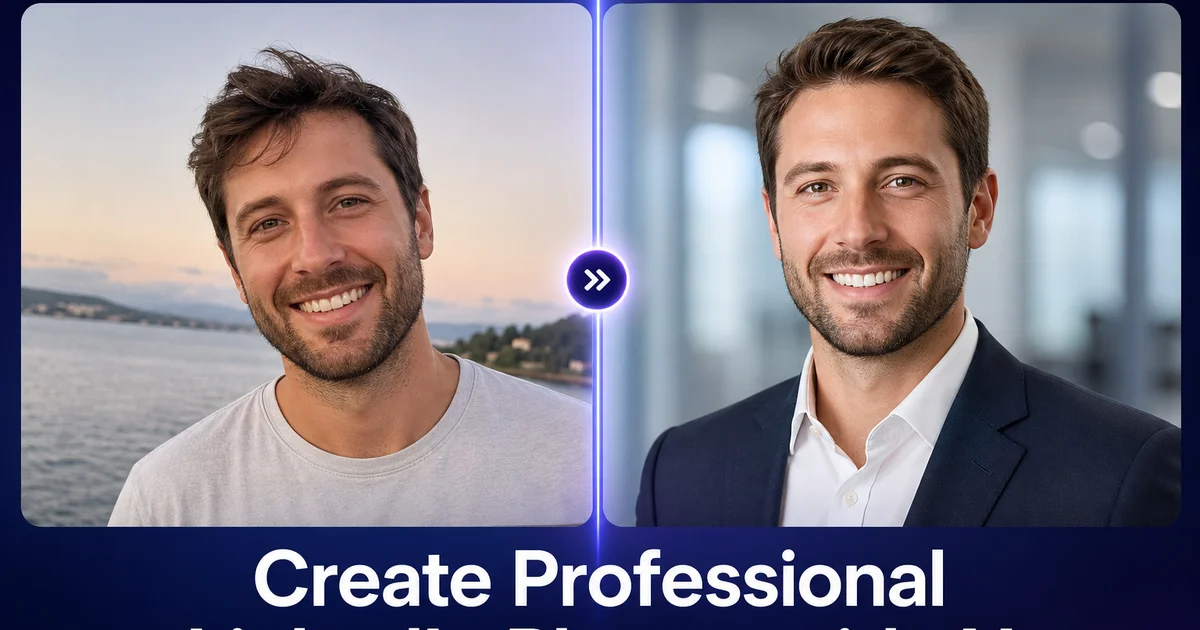
您的LinkedIn个人资料照片是您职业生涯中最常被看到的图像。每当您评论帖子、发送连接请求、出现在搜索结果中或被列入招聘人员的候选人名单时,它都会出现。LinkedIn自己的数据显示,拥有专业照片的个人资料获得的个人资料浏览次数高达21倍,收到的信息数量高达36倍。然而,大多数LinkedIn用户要么没有照片,要么使用随意的自拍照,要么依赖五年前或更久以前的头像,这些头像已不再像他们本人。
与摄影师合作的专业头像拍摄费用在150到500美元之间,需要安排时间和出行。制作的图片风格单一。对许多专业人士而言——求职者、自由职业者、学生、转行者,以及在较小市场无法方便找到头像摄影师的人——成本和安排和出行造成了障碍,导致要么没有照片,要么照片质量不佳。Harvard Business Review关于专业形象展示的研究证实,头像质量在招聘和社交场合中极大地影响初始印象,这使得这成为一个真正的职业劣势。
AI照片编辑工具消除了成本和安排障碍。一张拍摄得当的智能手机照片,结合Background Eraser创建干净的专业背景、AI Enhance进行光线校正、AI Filter进行微妙的专业调色,对于典型的LinkedIn浏览者来说,效果与摄影棚头像无法区分。本指南将介绍完整的工作流程:从用手机拍摄尽可能好的基础照片,到以LinkedIn最佳尺寸导出最终图像。
- Background Eraser可以将任何背景——卧室墙壁、繁忙的办公室、户外场景——替换为干净、专业的纯色或渐变背景。
- AI Enhance可以校正不均匀的光线,提亮眼部下方的阴影,并增强眼部细节——LinkedIn的研究表明,浏览者首先关注的就是眼部。
- AI Filter应用微妙的专业调色——更温暖的肤色、轻微的对比度提升——使图像看起来精致而不显滤镜感。
- 从手机照片到LinkedIn-ready头像的完整工作流程只需不到五分钟,成本仅为专业摄影的一小部分。
- 同一张处理过的头像可用于LinkedIn、公司网站、电子邮件签名、演讲者简介和专业目录。
用智能手机拍摄最佳基础照片
无论AI编辑工具多么强大,最终LinkedIn头像的质量在很大程度上取决于基础照片的质量。三个因素最为重要:光线、构图和表情。关于光线,站在大窗户前,让光线从稍微偏向一侧的方向照射到脸上。这可以创造出肖像摄影师所称的Rembrandt布光效果——一种微妙的阴影图案,能为面部增加立体感,且普遍具有美化效果。避免直射阳光,它会形成生硬的阴影。避免背对窗户站立,这会使你的脸变成剪影。
关于构图,将手机放在眼睛高度或略高于眼睛的位置。低于眼睛高度会形成不讨喜的仰角,突出下巴和鼻孔。从胸部中部以上取景——这是标准的头像裁剪方式,并为Background Eraser处理肩膀和头发边缘留出足够空间。尽可能使用后置摄像头而非前置自拍摄像头,因为后置摄像头拥有更好的镜头和传感器。将手机放在架子上或使用小型三脚架和定时功能,以避免手臂长度的自拍畸变。
关于表情,Adorama的肖像摄影指南推荐一种自然、放松的微笑,这种微笑能到达眼睛——摄影师称之为杜兴微笑。拍摄至少十张有轻微变化的照片。稍微向前和向下推下巴以突出下颌线。穿着与计划背景形成对比的纯色衣物:深蓝色西装外套搭配浅灰色背景,或白色衬衫搭配深蓝色背景。避免繁杂的图案分散对面部的注意力。
- 站在窗户前,让光线从稍微偏向一侧的方向照射到脸上,以获得自然、讨喜的Rembrandt布光效果。
- 将相机置于眼睛高度,从胸部中部以上取景——使用后置摄像头和定时功能以避免自拍畸变。
- 拍摄至少十张表情和角度略有变化的照片,以便在编辑时有选择余地。
- 穿着与计划背景颜色形成对比的纯色衣物——避免繁杂的图案分散对面部的注意力。
使用Background Eraser创建专业背景
LinkedIn头像的背景在浏览者有意注意之前就已经传达了专业感。杂乱无章的公寓、有同事在背景中的繁忙办公室,或是裁剪过的集体照中可见他人的肩膀——所有这些都传递着非正式的信号。Background Eraser可以移除你身后的任何东西,并用一个干净、有意图的背景取而代之,与你想要展现的专业形象相匹配。
对大多数专业人士而言,纯色背景效果最佳。深蓝、炭灰和暖柔灰是最受欢迎的选择,因为它们适用于各种肤色和服装颜色。关键是足够的对比度——你的脸部和服装应与背景清晰区分,而不是融为一体。如果你的头发颜色较深并计划穿深色西装外套,选择较浅的灰色或蓝色背景。如果穿白色衬衫,较深的背景可以防止衬衫与面部争夺注意力。
渐变背景——从边缘较暗到头后较亮的微妙过渡——增加了些许深度感,使头像看起来更像摄影棚肖像。Background Eraser可以在移除原始背景后应用这种效果。创意领域的专业人士有时更喜欢略微模糊的环境背景(书架、办公室、城市景观)而非纯色。如果你想要这种效果,在实际环境中拍照,然后使用AI Enhance进一步模糊背景,而不是完全替换它。
- 深蓝、炭灰和暖柔灰背景适用于最广泛的肤色和服装颜色。
- 确保面部、服装和背景之间有足够的对比度——深色主体需要较浅的背景,反之亦然。
- 渐变背景增加了模拟影棚光线的深度感,使头像看起来更精致。
- 创意专业人士可能更喜欢模糊的环境背景——AI Enhance可以增加真实环境的模糊度,而非完全替换。
使用AI Enhance校正光线和增强细节
即使是位置得当的窗边光线设置也会产生瑕疵,将手机照片与专业头像区分开来。远离窗户的那一侧脸可能太暗。下巴下方和眼眶周围会积聚阴影,而影棚补光灯本可以柔化这些阴影。整体图像可能略微曝光不足,因为手机相机针对明亮的窗户而非你的脸进行测光。AI Enhance一次性处理所有这些问题。
AI校正曝光度,使你的脸适当明亮,同时不会让前额或鼻子的高光过曝。它打开了眼睛下方和下巴的阴影——这些是照片中让面部显得最苍老和疲惫的区域——同时不会让光线显得平淡。它锐化了眼睛和眉毛,这是浏览者首先关注的特征,它们定义了LinkedIn头像旨在传达的机敏、能力和亲切感的印象。LinkedIn自己的研究证实,眼部清晰度是个人资料照片参与度的最强单一因素。
AI Enhance还处理那些将精致头像与随意照片区分开来的微妙细节改进。它平滑了手机相机锐化所夸大的微小皮肤瑕疵——小瑕疵、不均匀的纹理、轻微泛红——而不会产生明显修图后那种破坏信任感的效果。结果看起来像是好皮肤状态被熟练摄影师捕捉到的效果,而不是修过的杂志封面。对于戴眼镜的人来说,AI减少了窗户光线常在镜片上产生的眩光和反光,使眼睛保持可见和清晰。
- AI Enhance打开眼睛下方和下巴的阴影——这些阴影会使照片中的面部显老——模仿专业补光灯的效果。
- 眼睛和眉毛的锐化增强了机敏和亲切感,从而推动LinkedIn个人资料的参与度。
- 微小的皮肤瑕疵被自然平滑,不会产生修图或明显处理过的外观。
- 戴眼镜者受益于自动眩光和反光减少,使眼睛透过镜片保持可见。
专业调色和最终优化
将校正后的手机照片提升至专业头像质量的最后一步是调色——对色温、对比度和色调范围进行微妙的调整,赋予图像精致、有意图的外观。AI Filter以一种专为人像摄影校准的方式应用这种调色:它会轻微温暖肤色以获得亲切、健康的外观,增加中间调对比度以为面部增加立体感,并确保背景颜色干净均匀。
色彩的调整应该对观看者不可见。目标不是滤镜化或风格化的外观,而是专业摄影设备和影棚条件所能产生的自然、光线良好的外观。LinkedIn的专业环境要求真实性。一张明显经过滤镜处理的头像暗示着个人资料背后的人在呈现一个不准确的自我版本。AI Filter通过进行增强现实而非扭曲现实的校正来实现这一目标。
调色后,裁剪为正方形比例,将脸部置于画面上部。你的眼睛应大致位于上三分之一网格线的交点处。以800x800像素导出,以获得最清晰的LinkedIn显示效果。同时保存一个较小的400x400版本,用于文件大小限制更严格的平台。在小圆形缩略图格式中检查图像——这是大多数人在评论、消息和搜索结果中看到你照片的方式——并确认你的脸部在圆形裁剪中清晰可见且构图良好。
- AI Filter轻微温暖肤色并增加中间调对比度,获得专业、亲切的外观,没有明显的滤镜感。
- LinkedIn的专业环境要求调色增强现实而非扭曲现实——微妙是关键。
- 以800x800像素导出以获得最清晰的LinkedIn显示效果,并在小圆形缩略图格式中检查图像。
- 保存最终头像用于LinkedIn、公司网站、电子邮件签名、会议简介和专业目录。
How to do it
- 1
Take a well-framed base photo with your smartphone
Stand near a window for natural side lighting, position the camera at eye level or slightly above. Frame the shot from mid-chest up. Use the front-facing camera in portrait mode if available. Take at least ten shots with slight variations in expression and angle. A genuine, relaxed smile with visible eyes performs best on LinkedIn. Avoid direct overhead lighting, which creates harsh under-eye shadows.
- 2
Remove the background with Background Eraser
Open the best photo in Background Eraser to isolate yourself from whatever is behind you. Whether you shot against a bedroom wall, a busy office, or an outdoor scene, the AI cleanly separates you from the background. Replace it with a solid professional color. Deep navy, charcoal gray, or a soft gradient — that contrasts with your clothing and draws attention to your face.
- 3
Correct lighting and skin detail with AI Enhance
Run the image through AI Enhance to correct any lighting imbalances from your natural light setup. The AI brightens shadows under the chin and around the eyes, evens out skin exposure across the face, and sharpens eye detail. The feature LinkedIn research shows viewers focus on first. The result looks naturally well-lit rather than artificially processed.
- 4
Apply professional color grading with AI Filter
Use AI Filter to apply subtle professional color grading that makes the image feel polished without looking filtered. Warm the skin tones slightly for an approachable look, ensure the background color complements your complexion. Increase the slight contrast that distinguishes a professional headshot from a casual selfie. The adjustment should be invisible — viewers should notice that you look professional, not that the photo has been edited.
- 5
Crop and export at LinkedIn's recommended dimensions
Crop the final image to a square aspect ratio, centering your face in the upper third of the frame with your eyes roughly at the intersection of the upper-third gridline. Export at 400 by 400 pixels minimum — LinkedIn recommends up to 800 by 800 for the sharpest display. Upload to LinkedIn and check how it appears in both the full profile view and the small circular thumbnail in comments and messages. Both contexts need to look professional.