
如何用AI创建Anaglyph 3D效果:红青立体照片
用AI创建红蓝3D效果。分步指南:红蓝3D的工作原理、选择合适的源图片、控制深度强度和针对不同平台优化。

Product Marketing
审稿人 Magic Eraser Editorial ·
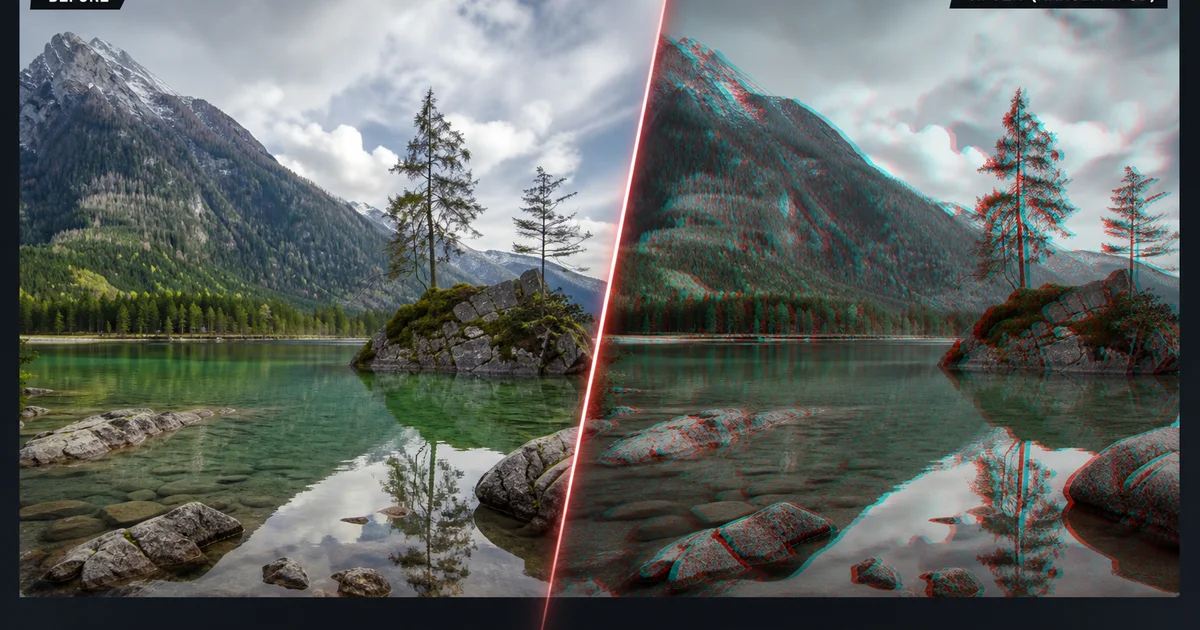
立体红蓝 3D 效果——那些标志性的红色与青色错位图像,透过彩色眼镜观看时会从屏幕中跃出——在数字设计领域迎来了大规模复兴。这一技术最初于 19 世纪 50 年代为立体摄影而开发,随着数字 3D 技术的发展逐渐淡出主流。但这种独特的复古未来主义美学在社交媒体、专辑封面、活动海报上焕发了新生。在品牌活动中,设计师们想要一种能立即传达创意大胆与视觉实验性的画面。
制作传统的立体红蓝图需要两台以略微不同角度放置的相机,或在 Photoshop 中进行复杂的手动通道操作。分离红色通道,复制青色通道,将它们精确错位,再在不破坏图像的前提下重新混合。这一过程繁琐、易出错,并且需要对色彩理论和通道操作有扎实的理解。错位距离或混合模式上的一次计算失误,就会产生一团无法使用的色彩边缘,而非干净的深度错觉。
由 AI 驱动的工具将这一多步骤的技术流程简化为引导式工作流,能在几分钟内生成专家级的立体红蓝图。AI 会分析图像的深度结构,识别前景和背景图层。它以智能深度映射而非平坦均匀的错位来应用通道分离。最终得到的立体红蓝图中,较近的物体比远处的物体显得更向前跃出。这是一种在物理上准确的深度错觉,传统的平坦错位技术无法从单张 2D 照片中实现。
- 无需双相机设置或手动通道编辑,即可从任意单张照片创建红青立体 3D 效果。
- AI 深度分析可产生物理上准确的立体分离,使前景物体比背景元素更向前跃出。
- 调整错位距离与角度,控制深度强度,从细腻的网页图形到震撼的海报印刷皆可。
- 适用于前景与背景分离明显的人像、风景、产品拍摄和建筑照片。
- 导出为 PNG 以保留精确的通道分离,或即使没有 3D 眼镜,也可将复古美学用于社交媒体。
红蓝3D的工作原理以及AI为何能改进它
传统的立体红蓝图使用色彩通道将场景的左眼和右眼视角编码到一张图像中。红色通道承载一个视角,而青色通道(绿色加蓝色)承载另一个视角。当你透过红青眼镜观看图像时,每只眼睛只看到分配给它的通道。红色镜片阻挡青色信息,反之亦然。你的大脑将两个错位的视角融合成一张具有感知深度的图像,正如它将你两只生物眼睛略有差异的视角融合成立体视觉一样。
立体红蓝图质量的关键因素在于通道错位如何与场景中的实际深度相对应。在朴素的设置中,红色和青色通道在整幅图像上以均匀的距离错位。无论像素代表的是近处的前景物体还是远处的背景,每个像素都偏移相同的量。这种平坦的错位会产生深度错觉。它显得不自然,因为真实的立体视觉会为近处物体产生更多视差,为远处物体产生更少视差。深度梯度是错误的,即使你无法说清为什么图像感觉不对劲,你的视觉系统也会察觉到这种不一致。
AI 深度估计通过分析图像生成深度图来解决这个问题。深度图是用灰度表示每个像素与相机距离的图。离相机较近的物体获得较大的通道错位,而远处的元素获得较小的错位。最终得到的是一张深度分级的立体红蓝图,其中立体分离在整个画面中自然变化,与你的眼睛实际感知场景的方式相符。这一项改进就将立体红蓝图从平坦的新奇效果转变为真正令人信服的 3D 错觉。
- 传统的立体红蓝图使用平坦均匀的错位,对每个像素应用相同的通道分离,而不考虑深度。
- AI 深度估计生成逐像素的深度图,根据实际场景几何对错位进行分级。
- 前景物体获得更多通道分离以获得更强的跃出感,而背景获得较少分离以实现自然后退。
- 深度分级方法产生的立体错觉,比平坦错位远更准确地契合人类双眼视觉。
为红蓝3D效果选择合适的源图片
并非每张照片都是好的立体红蓝图素材。这种效果依赖深度分离,因此具有强烈前景与背景分层的图像能产生最佳效果。前景有主体、背景虚化或遥远的人像是理想之选。人物仿佛从场景中向前跃出。在具有可见深度后退的表面上拍摄的产品照片也效果良好。具有不同深度平面的风景——近景的一棵树、中景的一片湖、背景的群山——能创造出丰富的多层立体红蓝图,其中每个深度平面都处于不同的感知距离。
深度变化极小的平坦图像会产生几乎察觉不到三维感的弱立体红蓝图。一张墙面纹理照片、一张正上方俯拍的平铺布置,或一张只有单一焦平面的紧凑微距照片,都不能为 AI 提供可处理的素材。没有可编码到通道分离中的深度梯度。如果你的源图像看起来像是用长焦镜头拍摄、将所有深度平面压缩在一起,那么立体红蓝图看起来会更像简单的色彩故障,而非有意为之的 3D 效果。
前景与背景之间边缘清晰的高对比度图像能产生最干净的立体红蓝图。当深度图层之间的边界清晰时,AI 可以对每个图层应用不同的错位量,而不会在边缘产生色彩边缘伪影。深度图层之间柔和、渐进的过渡仍然有效,但在红色和青色通道不精确重叠的地方可能会出现细微的色彩渗漏。为获得最佳效果,请从主体分离清晰的图像开始。造就一张好人像或好产品照片的相同特质,也造就一个好的立体红蓝图素材。
- 强烈的前景与背景分离至关重要——人像、产品拍摄和分层风景效果最佳。
- 深度变化极小的平坦图像会产生弱效果,看起来更像色彩故障而非有意的 3D。
- 深度图层之间的高对比度边缘能产生更干净的立体红蓝图,边界处的色彩边缘更少。
- 长焦压缩的场景缺乏令人信服的立体分离所需的深度梯度。
控制深度强度和创意变化
红色和青色通道之间的错位距离直接控制 3D 效果的震撼程度。两到四像素的细微错位能营造柔和的深度感,作为吸引眼球的视觉处理而不会压倒图像内容。这非常适合社交媒体帖子、网站横幅和品牌图形,在这些场景中立体红蓝图是点缀而非焦点。即使没有 3D 眼镜,图像也保持完全可读且美观,仅带有一丝传达创意意图的色彩分离。
六到十像素的适中错位能产生显著的 3D 效果,成为图像主导性的视觉特征。在这种强度下,红青分离清晰可见,深度错觉强到足以透过 3D 眼镜令人印象深刻。这一范围非常适合活动海报、专辑封面。也适合展示图形,在这些场景中立体红蓝图处理本身就是创意概念,而非细微的增强。在此范围的高端,图像在没有眼镜时开始变得不太可读。请考虑你的受众和观看场景。
除了标准的红青组合外,AI 工具还提供适合不同审美氛围的替代配色。品红-绿色能营造更温暖、更有机的外观,与人像摄影搭配良好。黄-蓝色能营造醒目的对比,感觉更现代、更少复古。一些工具提供完全自定义的颜色选择,让你可以将立体红蓝图的通道与品牌调色板相匹配。这些非传统配色无法配合标准 3D 眼镜使用,但能产生在设计作品集和创意活动中脱颖而出的独特视觉效果。
- 两到四像素的错位为社交媒体点缀和品牌图形营造细微深度,且无需眼镜也保持可读。
- 六到十像素的错位产生适合海报、专辑封面和展示图形的震撼 3D 效果。
- 替代配色——品红-绿色、黄-蓝色、自定义品牌色——提供超越经典红青的创意变化。
- 较高的错位值会降低无眼镜时的可读性,因此请将强度与你的受众和观看场景相匹配。
为不同平台优化红蓝3D图片
对于立体红蓝图,导出格式极为重要,因为有损压缩会降低产生 3D 错觉的精确色彩通道分离。JPEG 压缩通过对像素块上的色彩信息取平均来工作,会模糊红色和青色通道之间的边界。它将干净的分离涂抹成浑浊的渐变,削弱深度效果。为获得最高质量,请以 PNG 格式导出,它会完全按渲染时的样子保留每一个像素的色彩信息。文件会更大,但立体红蓝图的质量会明显更好,尤其是在通道精度至关重要的较高错位强度下。
对于会重新压缩上传图像的社交媒体平台,请优化你的导出,以在平台处理过程中尽量减少质量损失。以平台的原生分辨率上传。Instagram 帖子为 1080×1080,Facebook 链接预览为 1200×628,Twitter 头图为 1500×500——而不是平台会进行降采样的超大图像。导出前应用细微的锐化处理,以抵消平台压缩带来的柔化。并使用适中的错位强度而非极端值。强压缩会突出在通道边界处出现的伪影。
对于海报和传单等观看者将使用真正 3D 眼镜的印刷应用,请将错位强度略微提高到超过屏幕上看起来最佳的程度。印刷的观看距离往往大于屏幕的观看距离,这会减弱感知到的深度效果。从三英尺外观看的 30 英寸海报,需要比从 12 英寸处观看的手机屏幕更大的错位,才能产生相同的感知深度。以至少 300 DPI、TIFF 或 PNG 格式导出。在投入完整印刷之前,请索取一份打样,以在实际观看距离下验证深度效果。
- 使用 PNG 导出以保留精确的通道分离——JPEG 压缩会模糊红青边界并削弱 3D 效果。
- 以每个社交平台的原生分辨率上传,以尽量减少处理过程中重新压缩造成的质量损失。
- 对于印刷,请提高错位强度,以补偿减弱感知深度的更大观看距离。
- 在投入完整生产之前,请索取一份打样,以在实际观看距离下验证立体效果。
How to do it
- 1
Choose a photo with strong depth and foreground-background separation
Anaglyph effects look most convincing when the source image has clear depth layers. Pick a photo with distinct foreground subjects and background elements. A portrait against a cityscape, a product on a table with a distant wall, or a landscape with trees in the front and mountains behind. Flat, uniform images produce a weak 3D illusion because there is no depth information for the offset channels to emphasize.
- 2
Apply the red-cyan channel offset using AI Filter
Open the image in AI Filter and select the anaglyph or 3D stereoscopic preset. The tool separates the red channel from the cyan (green plus blue) channels and shifts them in opposite horizontal directions. This chromatic offset is what creates the stereoscopic depth illusion when viewed through red-cyan glasses. Adjust the offset distance to control the perceived depth. A larger offset produces a more dramatic 3D pop but can become uncomfortable if pushed too far.
- 3
Fine-tune the depth intensity and offset direction
After the initial channel split, adjust the depth intensity slider to control how far apart the red and cyan layers sit. A subtle two-to-four pixel offset creates a gentle depth effect suitable for social media thumbnails and web graphics. A larger eight-to-twelve pixel offset delivers a pronounced 3D illusion ideal for poster prints and event flyers. You can also adjust the offset angle to shift the depth perception horizontally, vertically, or diagonally depending on the composition.
- 4
Enhance contrast and color vibrancy for maximum visual impact
Anaglyph effects benefit from high contrast and saturated colors because the channel separation needs strong tonal differences to produce a convincing depth illusion. Run the image through AI Enhance to boost contrast and lift midtone detail. Increase color saturation slightly so the red and cyan channels remain vivid after the split. Dark, low-contrast images produce muddy anaglyphs where the channels blend together instead of separating cleanly.
- 5
Export and share the finished anaglyph image
Save the final image at full resolution in PNG format to preserve the precise color channel separation. JPEG compression can introduce artifacts that blur the boundary between the red and cyan layers. For social media sharing, export at the platform's recommended dimensions. Include a note that the image is best viewed with red-cyan 3D glasses for the full stereoscopic experience, though the retro aesthetic works as a striking visual even without glasses.
参考资料
- Anaglyph 3D: History and Technique — Really Right Stuff
- Stereoscopic Displays and Applications — SPIE Digital Library
- Color Channel Manipulation in Digital Imaging — ACM SIGGRAPH